
如果想先了解简短的答案,使用AI视频生成器的最佳方式是在触碰提示框之前选择正确的起始工作流程。大多数人仍然认为“AI视频生成器”只意味着一个单一功能。实际上,实用的工作流程是不同的:有时你应该从文本开始,有时从图像开始,有时从参考图像开始,有时从你想要重新设计风格的现有视频开始。
在tryhappyhorseai.com上,现有产品现在支持同一生成器中的四种实用工作流程:
text-to-videoimage-to-videoreference-to-videovideo-edit
这很重要,因为选择错误的模式会导致大多数人们归咎于模型的不佳结果。问题通常不是“AI视频不好用”,而是“工作流程与输入不匹配”。
如果您想边阅读边尝试这个工具,请从这里开始:面向创作者的 AI 视频生成器。
快速解答
按以下方式使用这四种模式:
| 模式 | 何时开始 | 最适合 |
|---|---|---|
| Text to Video | 你只有一个想法或提示 | 概念视频、从零开始的场景、广告概念、情绪测试 |
| Image to Video | 你已经有一张静态图片 | 产品动态、肖像动画、英雄视觉图、海报转视频 |
| Reference to Video | 你需要身份或风格的一致性 | 角色叙事、多角色场景、可重复的视觉方向 |
| Video Edit | 你已经有一个片段并想改变它 | 重新设计风格、局部替换、视觉升级、编辑调整 |
实用规则很简单:
- 当场景尚不存在时,从text-to-video开始
- 当镜头已经以静态图片形式存在时,从image-to-video开始
- 当一致性比速度更重要时,从reference-to-video开始
- 当你想转换已渲染或录制的内容时,从video-edit开始
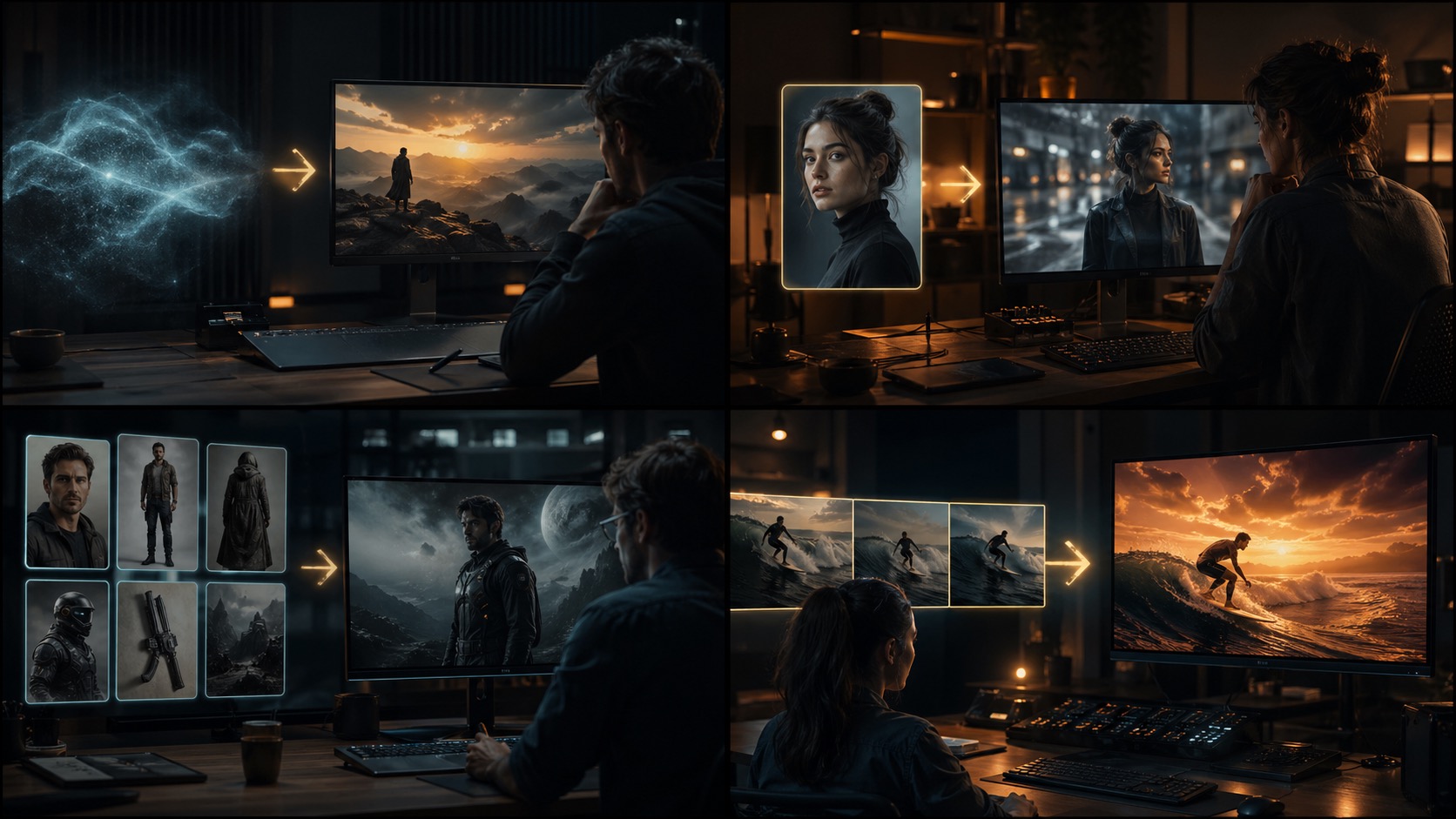
第1步:在撰写任何内容之前选择正确的工作流程
这是初学者常犯的最大错误。他们直接进入生成器,写下冗长的电影式提示,并希望系统能为他们推断出正确的起点。
这通常会浪费时间。
在你生成任何内容之前,问自己一个问题:
我已有什么?
如果你只有一个想法,请使用Text to Video
当你的起点是以下情况时,请使用Text to Video:
- 一个场景想法
- 一个产品概念
- 你脑海中的情绪板
- 一个社交广告角度
- 一个简短的叙事节拍
这是最灵活的工作流程,因为你是从零开始创建场景。
如果你已经有一个画面,请使用Image to Video
当你已拥有以下内容时,请使用Image to Video:
- 一张肖像
- 一个产品镜头
- 一张主视觉横幅图片
- 概念艺术
- 一个海报帧
此工作流程通常更稳定,因为构图已经存在。
如果一致性很重要,请使用Reference to Video
当你需要以下内容时,请使用Reference to Video:
- 跨帧的同一角色
- 具有稳定身份的多个角色
- 一致的视觉风格
- 可重复的营销活动外观
- 对场景身份更严格的控制
这是许多团队在反复尝试仅凭提示生成之前应该切换的地方。
如果你已经有一个片段,请使用Video Edit
当你的起点是以下情况时,请使用Video Edit:
- 一个现有的渲染
- 一个之前生成的片段
- 你想要重新设计风格的源视频
- 需要视觉处理的素材
- 只需要改变部分外观的片段
当结构已经良好,并且你想要改变外观而非重建整个镜头时,这是正确的模式。
第2步:构建与模式匹配的输入
一旦你选择了模式,接下来的任务就不是“写一个更好的提示”了。接下来的任务是“为该模式提供它真正想要的输入类型”。
Text to Video:从主体、动作、镜头、氛围开始
对于text-to-video,提示承担了大部分工作。最清晰的起始结构是:
- 主体
- 动作或运动
- 镜头语言
- 灯光或氛围
- 环境
示例:
A luxury perfume bottle resting on black volcanic rock, slow cinematic camera orbit, ocean spray in the background, dramatic rim lighting, premium commercial look
此模式最适合:
- 创意探索
- 短广告概念
- 场景构思
- 电影化测试
常见错误:
- 撰写抽象的营销语言而不是视觉指令
弱:
Create a premium ad for a beauty brand
更好:
A glass perfume bottle on reflective black stone, soft mist drifting around the base, slow orbit shot, cool moonlit lighting with warm highlights, premium luxury commercial style
Image to Video:保持动作小而合乎逻辑
对于image-to-video,图像已经完成了一半的工作。你的提示应该引导动作,而不是重新创造镜头。
此模式特别适用于:
- 产品图片
- 肖像
- 宣传活动静态图
- 场景关键帧
最佳输入模式:
- 上传一张清晰的静态图片
- 仅在需要时添加一个简短的动作提示
好的动作提示:
Subtle push-in, gentle hair movement, natural blink, soft background drift
不好的动作提示:
Turn this portrait into a fast action scene with explosions and dramatic camera flips
如果源图像已经感觉完成,请保持保守。当动作自然地从画面中发展出来时,image-to-video通常会更强大。
如果你想深入了解此模式,请阅读Happy Horse AI Image to Video:带示例的完整指南。
Reference to Video:使用参考图以保持身份,而非装饰
Reference-to-video 是许多高级用户最终获得他们从纯提示生成中想要的控制的地方。
在此工作流程中,目标通常是:
- 保持角色一致
- 保持多个角色可识别
- 保留产品或品牌外观
- 在多个输出中保持风格一致
工作模式是:
- 上传参考图像
- 使用
character1、character2等撰写提示 - 围绕这些参考描述场景、动作和镜头
示例:
character1 walks through a rainy neon market at night, character2 follows a few steps behind, handheld cinematic tracking shot, wet street reflections, subtle crowd motion
当你的真正问题是一致性而非想象力时,此模式比text-to-video更强大。
Video Edit:改变外观,保留结构
当你不想从零开始重建时间、构图或镜头逻辑时,video-edit是正确的选择。
好的用例:
- 应用新的视觉风格
- 为新的营销活动氛围重新设计片段风格
- 替换部分外观
- 让现有镜头更具电影感
好的指令模式:
Restyle the scene with warmer golden-hour lighting, stronger contrast, shallow depth-of-field feel, and a premium commercial finish while preserving the original subject motion
不好的指令模式:
Make it better
你越清晰地说明要保留什么和要改变什么,这种模式就越实用。
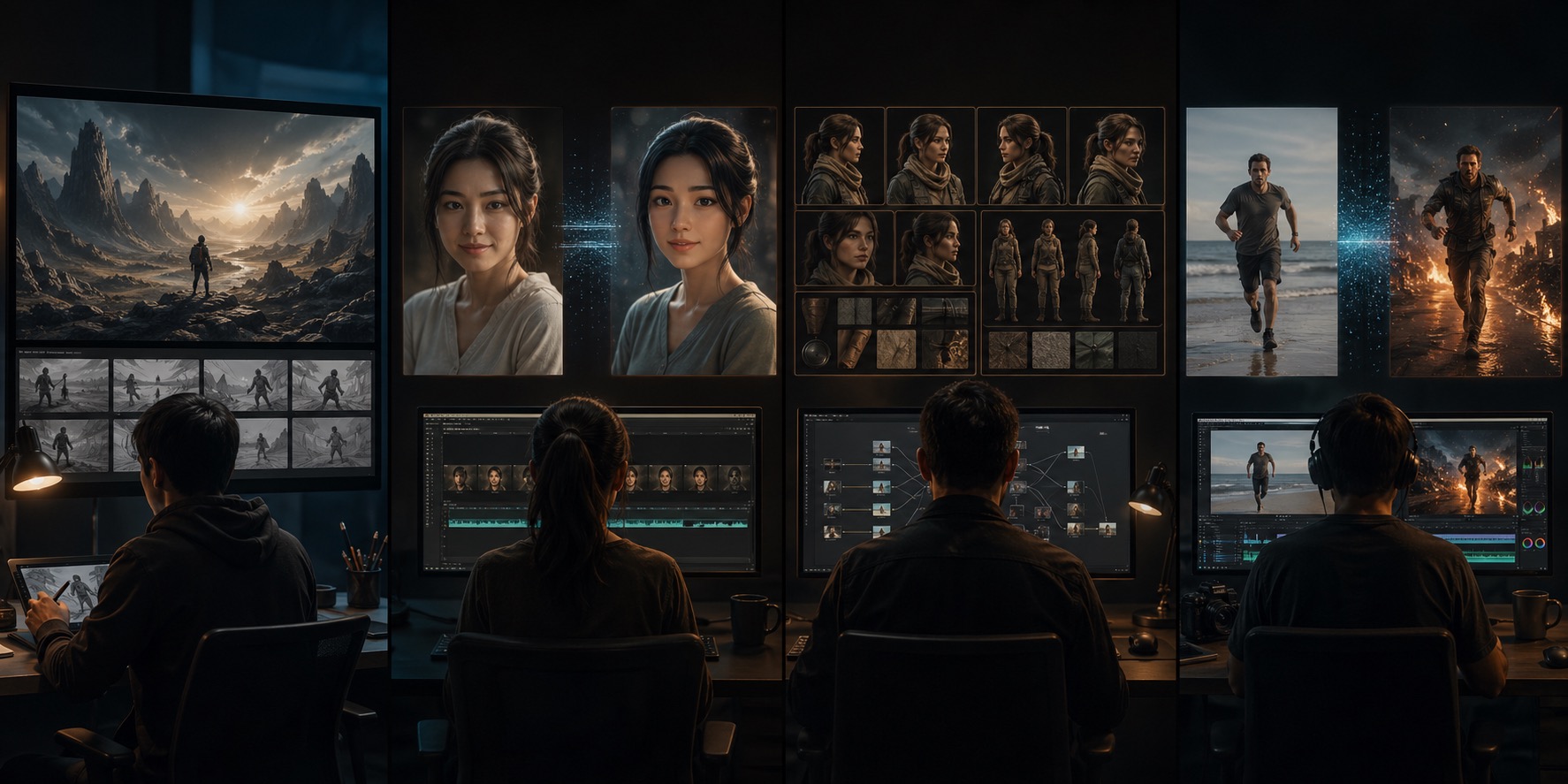
第3步:像真实团队一样使用完整的4模式工作流程
大多数好的输出并非源于一次完美的生成。它们来自于选择正确的序列。
一个实用的生产流程如下:
工作流程A:从概念到成品广告
- 从
text-to-video开始探索场景方向 - 保留最佳帧或变体
- 如果你想对选定的静态图片进行更精细的控制,切换到
image-to-video - 如果需要,使用
video-edit重新设计最终片段的风格
工作流程B:从角色板到故事场景
- 在
reference-to-video中上传参考图像 - 生成一致的角色镜头
- 如果某个片段接近但不完美,通过
video-edit进行处理
工作流程C:从产品静态图到社交媒体宣传
- 从
image-to-video开始 - 以受控的动作动画化静态图片
- 如果第一次尝试感觉过于平淡,使用更精确的动作提示或视觉编辑进行优化
关键不是强迫所有事情都通过一种模式。关键是根据每个模式的擅长之处来使用它。
常见错误及如何解决
错误1:当你已经有一张完美的静态图片时,却使用text-to-video
解决:
- 切换到image-to-video,而不是重复修改提示20次
错误2:为需要跨多个镜头保持身份一致性的场景使用image-to-video
解决:
- 切换到reference-to-video并上传实际的参考图
错误3:当原始镜头结构错误时使用video-edit
解决:
- 回头先重新生成基础镜头
错误4:撰写“营销文案”而不是视觉指令
解决:
- 描述主体、动作、镜头、灯光和环境
错误5:从静态图片中要求过多的动作
解决:
- 减少动作要求并使其在物理上合理
你应该从哪个工作流程开始?
使用此快捷方式:
| 如果你的起始资产是... | 从这里开始 |
|---|---|
| 只有一个文字想法 | Text to Video |
| 一张静态图片 | Image to Video |
| 需要保持一致的参考图片 | Reference to Video |
| 一个现有片段 | Video Edit |
如果你仍然不确定,请从最安全的实用问题开始:
我是在创建场景、动画化场景、控制场景,还是改变场景?
- 创建 = text-to-video
- 动画化 = image-to-video
- 控制 = reference-to-video
- 改变 = video-edit
我们的建议
如果你是AI视频生成的新手,请首先从text-to-video或image-to-video开始。
如果你在一致性方面遇到困难,不要继续强行进行纯提示生成。切换到reference-to-video。
如果你的片段已经可用,并且只需要改变外观,停止从头开始重新生成,并使用video-edit。
这是2026年使用AI视频生成器最实用的方法:选择与你已有资产匹配的工作流程,然后在正确的模式内迭代,而不是与错误的模式搏斗。
如果您想在一个地方尝试所有四种工作流程,请访问实时包含所有四种工作流程的AI视频生成器。
常见问题
使用AI视频生成器的最佳方式是什么?
首先选择正确的工作流程。对于新想法使用text-to-video,对于现有静态图片使用image-to-video,对于一致性使用reference-to-video,以及对于修改现有片段使用video-edit。
text-to-video和image-to-video有什么区别?
Text-to-video从书面提示创建场景。Image-to-video从静态图片开始并为其添加动作。如果构图已经存在,image-to-video通常是更好的起点。
我何时应该使用reference-to-video?
当身份一致性很重要时使用它,特别是对于重复出现的角色、多角色场景或跨输出的稳定视觉方向。
我何时应该使用video-edit而不是重新生成?
当原始镜头结构已经良好,并且你只想改变外观、风格或部分视觉处理时,使用video-edit。
image-to-video更适合产品视频吗?
通常是的。如果你已经有一张出色的产品图片,image-to-video往往是创建受控动作最快、最稳定的方法。
初学者在使用AI视频生成器时常犯的最大错误是什么?
他们选择了错误的起始模式。许多不好的结果都源于将纯提示工作流程强加于实际需要图像、参考集或编辑处理的任务。
推荐阅读
- AI视频生成器,支持文本、图像、参考和视频编辑
- Happy Horse AI 图像转视频:附带示例的完整指南
- 50个真正有效的 Happy Horse AI 提示词
- 2026年最佳AI视频生成器:创作者完整排名