
Als je eerst het korte antwoord wilt: de beste manier om een AI-videogenerator te gebruiken, is door de juiste startworkflow te kiezen voordat je het promptvak aanraakt. De meeste mensen denken nog steeds dat “AI-videogenerator” één enkele functie betekent. In de praktijk zijn de bruikbare workflows verschillend: soms moet je beginnen met tekst, soms met een afbeelding, soms met referentieafbeeldingen en soms met een bestaande video die je wilt restylen.
Op tryhappyhorseai.com ondersteunt het live product nu vier praktische workflows binnen dezelfde generator:
text-to-videoimage-to-videoreference-to-videovideo-edit
Dat is belangrijk, omdat het kiezen van de verkeerde modus de meeste slechte resultaten veroorzaakt die mensen aan het model wijten. Het probleem is vaak niet “AI-video is slecht.” Het probleem is “de workflow kwam niet overeen met de input.”
Als je de tool wilt uitproberen terwijl je leest, begin dan hier: AI-videogenerator voor makers.
Het snelle antwoord
Gebruik deze vier modi als volgt:
| Modus | Begin hier wanneer... | Het beste voor |
|---|---|---|
| Text to Video | Je alleen een idee of prompt hebt | Conceptvideo’s, scènes vanaf nul, advertentieconcepten, sfeerproeven |
| Image to Video | Je al een stilstaand beeld hebt | Productanimatie, portretanimatie, hero-visuals, van poster naar video |
| Reference to Video | Je identiteit of stijlconsistentie nodig hebt | Verhalen met personages, scènes met meerdere personages, herhaalbare visuele richting |
| Video Edit | Je al een clip hebt en die wilt veranderen | Restyling, lokale vervanging, visuele upgrades, bewerkingsrondes |
De praktische regel is eenvoudig:
- begin met text-to-video wanneer de scène nog niet bestaat
- begin met image-to-video wanneer het shot al als stilstaand beeld bestaat
- begin met reference-to-video wanneer consistentie belangrijker is dan snelheid
- begin met video-edit wanneer je iets wilt transformeren dat je al hebt gerenderd of opgenomen
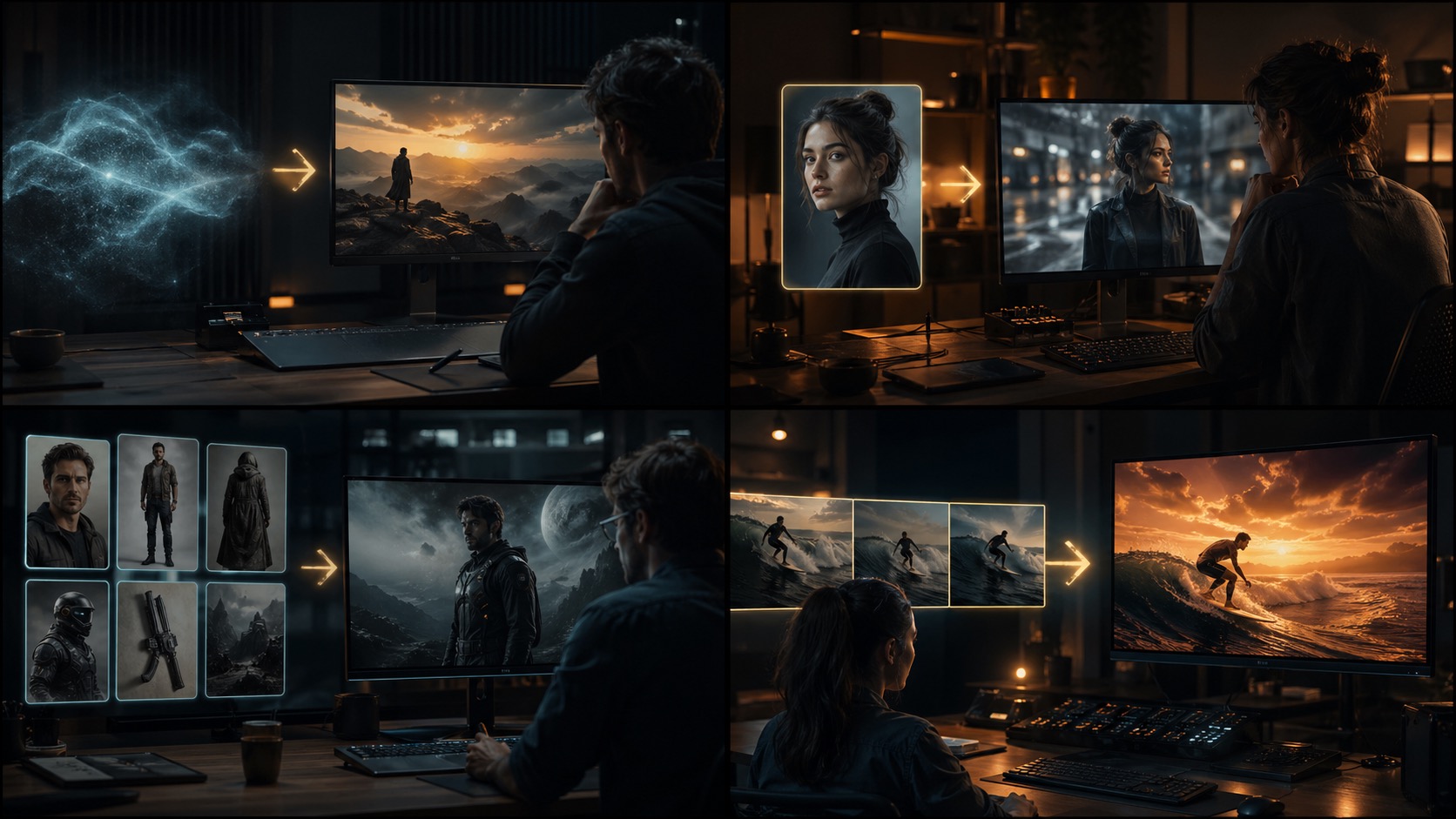
Stap 1: Kies de juiste workflow voordat je iets schrijft
Dit is de grootste fout die beginners maken. Ze springen meteen in de generator, schrijven een lange filmische prompt en hopen dat het systeem voor hen afleidt wat het juiste startpunt is.
Dat kost meestal tijd.
Voordat je iets genereert, stel jezelf één vraag:
Wat heb ik al?
Als je alleen een idee hebt, gebruik dan Text to Video
Gebruik Text to Video wanneer je startpunt is:
- een scène-idee
- een productconcept
- een moodboard in je hoofd
- een invalshoek voor een social advertentie
- een kort narratief moment
Dit is de meest flexibele workflow, omdat je de scène vanaf nul creëert.
Als je al een frame hebt, gebruik dan Image to Video
Gebruik Image to Video wanneer je al hebt:
- een portret
- een productshot
- een hero-bannerafbeelding
- concept art
- een posterframe
Deze workflow is meestal stabieler, omdat de compositie al bestaat.
Als consistentie belangrijk is, gebruik dan Reference to Video
Gebruik Reference to Video wanneer je nodig hebt:
- hetzelfde personage in meerdere frames
- meerdere personages met een stabiele identiteit
- consistente visuele styling
- een herhaalbare campagnelook
- strakkere controle over scène-identiteit
Dit is het punt waarop veel teams zouden moeten overstappen voordat ze prompt-only runs blijven herhalen.
Als je al een clip hebt, gebruik dan Video Edit
Gebruik Video Edit wanneer je startpunt is:
- een bestaande render
- een eerder gegenereerde clip
- een bronvideo die je wilt restylen
- footage dat een visuele bewerkingsronde nodig heeft
- een clip waarvan slechts een deel van de look moet veranderen
Dit is de juiste modus wanneer de structuur al goed is en je het uiterlijk wilt veranderen, niet het hele shot opnieuw wilt opbouwen.
Stap 2: Bouw de input die bij de modus past
Zodra je de modus hebt gekozen, is de volgende taak niet “schrijf een betere prompt.” De volgende taak is “geef de modus het soort input dat het daadwerkelijk nodig heeft.”
Text to Video: begin met onderwerp, beweging, camera, sfeer
Voor text-to-video draagt de prompt het grootste deel van de last. De duidelijkste startstructuur is:
- onderwerp
- actie of beweging
- camerataal
- belichting of sfeer
- omgeving
Voorbeeld:
A luxury perfume bottle resting on black volcanic rock, slow cinematic camera orbit, ocean spray in the background, dramatic rim lighting, premium commercial look
Deze modus werkt het beste voor:
- creatieve verkenning
- korte advertentieconcepten
- scène-ideevorming
- filmische tests
Veelgemaakte fout:
- abstracte marketingtaal schrijven in plaats van visuele instructies
Zwak:
Create a premium ad for a beauty brand
Beter:
A glass perfume bottle on reflective black stone, soft mist drifting around the base, slow orbit shot, cool moonlit lighting with warm highlights, premium luxury commercial style
Image to Video: houd de beweging klein en logisch
Voor image-to-video doet de afbeelding al de helft van het werk. Je prompt moet beweging sturen, niet het shot opnieuw uitvinden.
Deze modus werkt vooral goed voor:
- productafbeeldingen
- portretten
- campagnebeelden
- scène-keyframes
Beste invoerpatroon:
- upload een sterk stilstaand beeld
- voeg alleen een korte bewegingsprompt toe als dat nodig is
Goede bewegingsprompt:
Subtle push-in, gentle hair movement, natural blink, soft background drift
Slechte bewegingsprompt:
Turn this portrait into a fast action scene with explosions and dramatic camera flips
Als de bronafbeelding al af aanvoelt, blijf dan behoudend. Image-to-video wordt meestal sterker wanneer de beweging op een natuurlijke manier uit het frame voortkomt.
Als je specifiek een uitgebreidere gids over deze modus wilt, lees dan Happy Horse AI Image to Video: Complete Guide with Examples.
Reference to Video: gebruik referenties voor identiteit, niet als decoratie
Reference-to-video is waar veel gevorderde gebruikers eindelijk de controle krijgen die ze wilden van prompt-only generatie.
Bij deze workflow is het doel meestal:
- een personage consistent houden
- meerdere personages herkenbaar houden
- een product- of merkuiterlijk behouden
- stijl over meerdere outputs heen behouden
Het werkpatroon is:
- upload de referentieafbeeldingen
- schrijf de prompt met
character1,character2, enzovoort - beschrijf de scène, beweging en camera rondom die referenties
Voorbeeld:
character1 walks through a rainy neon market at night, character2 follows a few steps behind, handheld cinematic tracking shot, wet street reflections, subtle crowd motion
Deze modus is sterker dan text-to-video wanneer je echte probleem consistentie is in plaats van verbeelding.
Video Edit: verander de look, behoud de structuur
Video-edit is de juiste keuze wanneer je timing, framing of shotlogica niet vanaf nul opnieuw wilt opbouwen.
Goede use-cases:
- een nieuwe visuele stijl toepassen
- een clip restylen voor een nieuwe campagnestemming
- een deel van de look vervangen
- een bestaand shot filmischer laten aanvoelen
Goed instructiepatroon:
Restyle the scene with warmer golden-hour lighting, stronger contrast, shallow depth-of-field feel, and a premium commercial finish while preserving the original subject motion
Slecht instructiepatroon:
Make it better
Hoe duidelijker je aangeeft wat behouden moet blijven en wat moet veranderen, hoe bruikbaarder deze modus wordt.
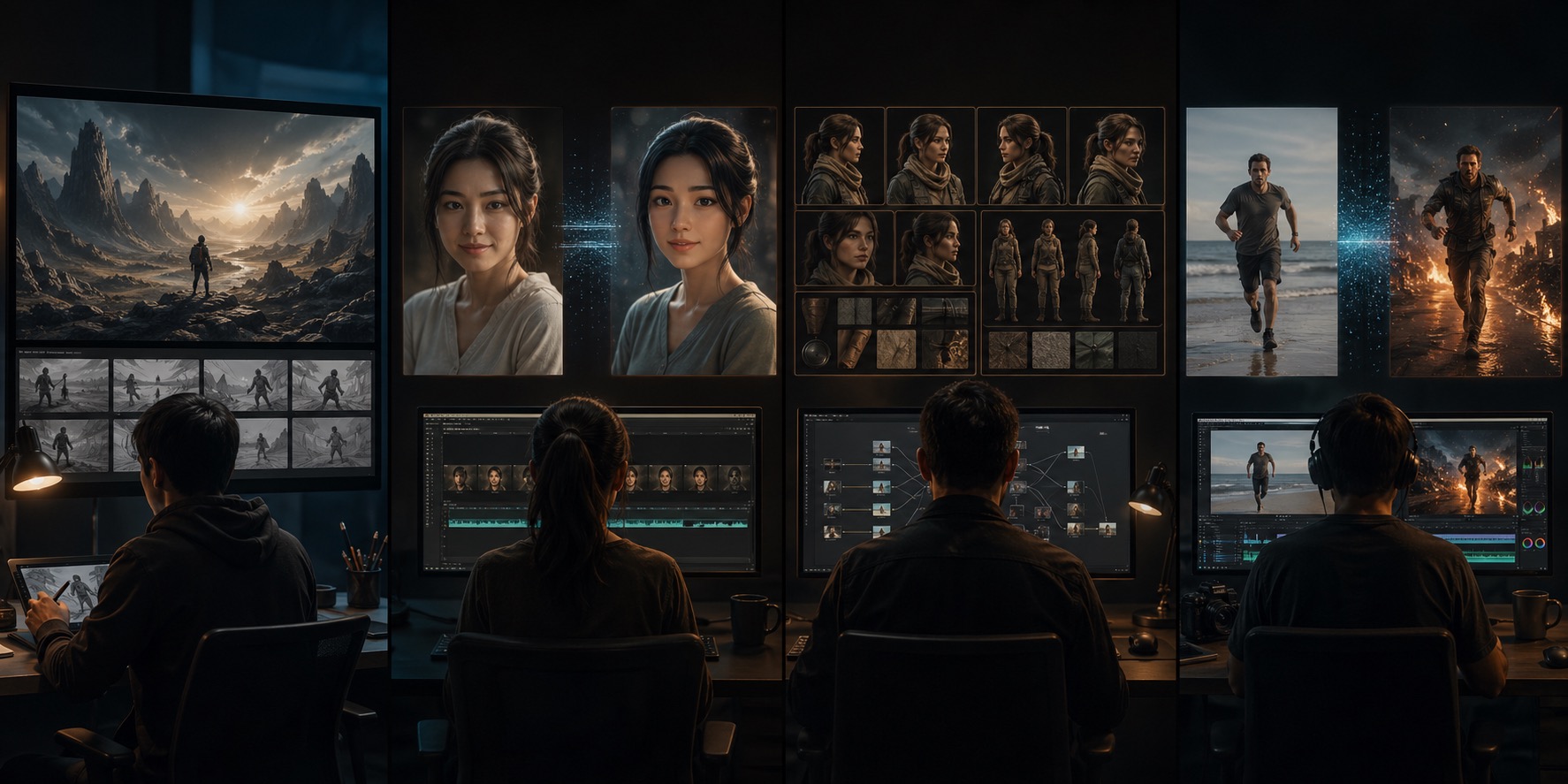
Stap 3: Gebruik de volledige workflow met 4 modi zoals echte teams dat doen
De meeste goede outputs komen niet voort uit één perfecte generatie. Ze komen voort uit het kiezen van de juiste volgorde.
Een praktische productieworkflow ziet er zo uit:
Workflow A: Van concept naar afgewerkte advertentie
- Begin in
text-to-videoom scène-richtingen te verkennen - Bewaar het beste frame of de beste variant
- Schakel over naar
image-to-videoals je een meer gecontroleerde versie van een gekozen stilstaand beeld wilt - Gebruik
video-editom de uiteindelijke clip te restylen indien nodig
Workflow B: Van character board naar verhaalscène
- Upload referentieafbeeldingen in
reference-to-video - Genereer het consistente character-shot
- Als één clip dichtbij is maar niet gepolijst, stuur die dan door
video-edit
Workflow C: Van productfoto naar social promo
- Begin met
image-to-video - Animeer het stilstaande beeld met terughoudende beweging
- Als de eerste versie te vlak aanvoelt, verfijn dan met een strakkere bewegingsprompt of een visuele edit-pass
Het punt is niet om alles door één modus te forceren. Het punt is om elke modus te gebruiken voor het werk waar die goed in is.
Veelgemaakte fouten en hoe je ze oplost
Fout 1: text-to-video gebruiken terwijl je al een perfect stilstaand beeld hebt
Oplossing:
- schakel over naar image-to-video in plaats van de prompt 20 keer te herschrijven
Fout 2: image-to-video gebruiken voor een scène die identiteitsconsistentie over veel shots heen nodig heeft
Oplossing:
- stap over op reference-to-video en upload de echte referenties
Fout 3: video-edit gebruiken wanneer de oorspronkelijke shotstructuur verkeerd is
Oplossing:
- ga terug en genereer eerst opnieuw het basisshot
Fout 4: “marketingcopy” schrijven in plaats van visuele instructies
Oplossing:
- beschrijf onderwerp, beweging, camera, belichting en omgeving
Fout 5: te veel beweging vragen van een statische afbeelding
Oplossing:
- verminder de bewegingsvraag en houd die fysiek geloofwaardig
Met welke workflow moet je beginnen?
Gebruik deze snelkoppeling:
| Als je startasset is... | Begin hier |
|---|---|
| alleen een uitgeschreven idee | Text to Video |
| een stilstaand beeld | Image to Video |
| referentieafbeeldingen die consistent moeten blijven | Reference to Video |
| een bestaande clip | Video Edit |
Als je nog steeds twijfelt, begin dan met de veiligste praktische vraag:
Ben ik een scène aan het creëren, animeren, controleren of veranderen?
- creëren = text-to-video
- animeren = image-to-video
- controleren = reference-to-video
- veranderen = video-edit
Onze aanbeveling
Als je nieuw bent met AI-videogeneratie, begin dan eerst met text-to-video of image-to-video.
Als je worstelt met consistentie, blijf prompt-only generatie dan niet brute-forcen. Stap over op reference-to-video.
Als je clip al werkt en alleen de look moet veranderen, stop dan met opnieuw vanaf nul genereren en gebruik video-edit.
Dat is de meest praktische manier om in 2026 een AI-videogenerator te gebruiken: kies de workflow die past bij het asset dat je al hebt, en itereer vervolgens binnen de juiste modus in plaats van te vechten tegen de verkeerde.
Als je alle vier de workflows op één plek wilt uitproberen, ga dan naar de live AI-videogenerator met alle vier de workflows.
FAQ
Wat is de beste manier om een AI-videogenerator te gebruiken?
Begin met het kiezen van de juiste workflow. Gebruik text-to-video voor nieuwe ideeën, image-to-video voor bestaande stilstaande beelden, reference-to-video voor consistentie en video-edit om een bestaande clip te veranderen.
Wat is het verschil tussen text-to-video en image-to-video?
Text-to-video creëert een scène vanuit een geschreven prompt. Image-to-video begint met een stilstaand beeld en voegt daar beweging aan toe. Als de compositie al bestaat, is image-to-video meestal het betere startpunt.
Wanneer moet ik reference-to-video gebruiken?
Gebruik het wanneer identiteitsconsistentie belangrijk is, vooral voor terugkerende personages, scènes met meerdere personages of een stabiele visuele richting over outputs heen.
Wanneer moet ik video-edit gebruiken in plaats van opnieuw genereren?
Gebruik video-edit wanneer de oorspronkelijke shotstructuur al goed is en je alleen de look, stijl of een deel van de visuele behandeling wilt veranderen.
Is image-to-video beter voor productvideo’s?
Meestal wel. Als je al een sterke productafbeelding hebt, is image-to-video vaak de snelste en meest stabiele manier om gecontroleerde beweging te creëren.
Wat is de grootste fout die beginners maken met AI-videogeneratoren?
Ze kiezen de verkeerde startmodus. Veel slechte resultaten komen voort uit het forceren van een prompt-only workflow op een taak die eigenlijk een afbeelding, referentieset of edit-pass nodig had.
Aanbevolen leesmateriaal
- AI Video Generator for Text, Image, Reference, and Video Edit
- Happy Horse AI Image to Video: Complete Guide with Examples
- 50 Happy Horse AI Prompts That Actually Work
- Best AI Video Generators in 2026: Full Ranking for Creators