
Se vuoi prima la risposta breve, il modo migliore per usare un generatore video AI è scegliere il workflow iniziale giusto prima ancora di toccare il box del prompt. Molte persone pensano ancora che “generatore video AI” significhi un’unica funzione. In pratica, i workflow utili sono diversi: a volte dovresti partire dal testo, a volte da un’immagine, a volte da immagini di riferimento e a volte da un video esistente che vuoi reinterpretare stilisticamente.
Su tryhappyhorseai.com, il prodotto live ora supporta quattro workflow pratici all’interno dello stesso generatore:
text-to-videoimage-to-videoreference-to-videovideo-edit
Questo conta perché scegliere la modalità sbagliata genera la maggior parte dei risultati scadenti che le persone attribuiscono al modello. Spesso il problema non è “il video AI è scadente”. Il problema è “il workflow non corrispondeva all’input”.
Se vuoi provare lo strumento mentre leggi, inizia da qui: AI video generator for creators.
La risposta rapida
Usa queste quattro modalità in questo modo:
| Modalità | Inizia da qui quando... | Ideale per |
|---|---|---|
| Text to Video | Hai solo un’idea o un prompt | Video concettuali, scene da zero, concept pubblicitari, test di mood |
| Image to Video | Hai già un’immagine statica | Movimento di prodotto, animazione di ritratti, visual hero, poster-to-video |
| Reference to Video | Hai bisogno di coerenza di identità o di stile | Storytelling con personaggi, scene con più personaggi, direzione visiva ripetibile |
| Video Edit | Hai già una clip e vuoi modificarla | Restyling, sostituzione locale, upgrade visivi, passaggi di editing |
La regola pratica è semplice:
- inizia con text-to-video quando la scena non esiste ancora
- inizia con image-to-video quando l’inquadratura esiste già come immagine statica
- inizia con reference-to-video quando la coerenza conta più della velocità
- inizia con video-edit quando vuoi trasformare qualcosa che hai già renderizzato o registrato
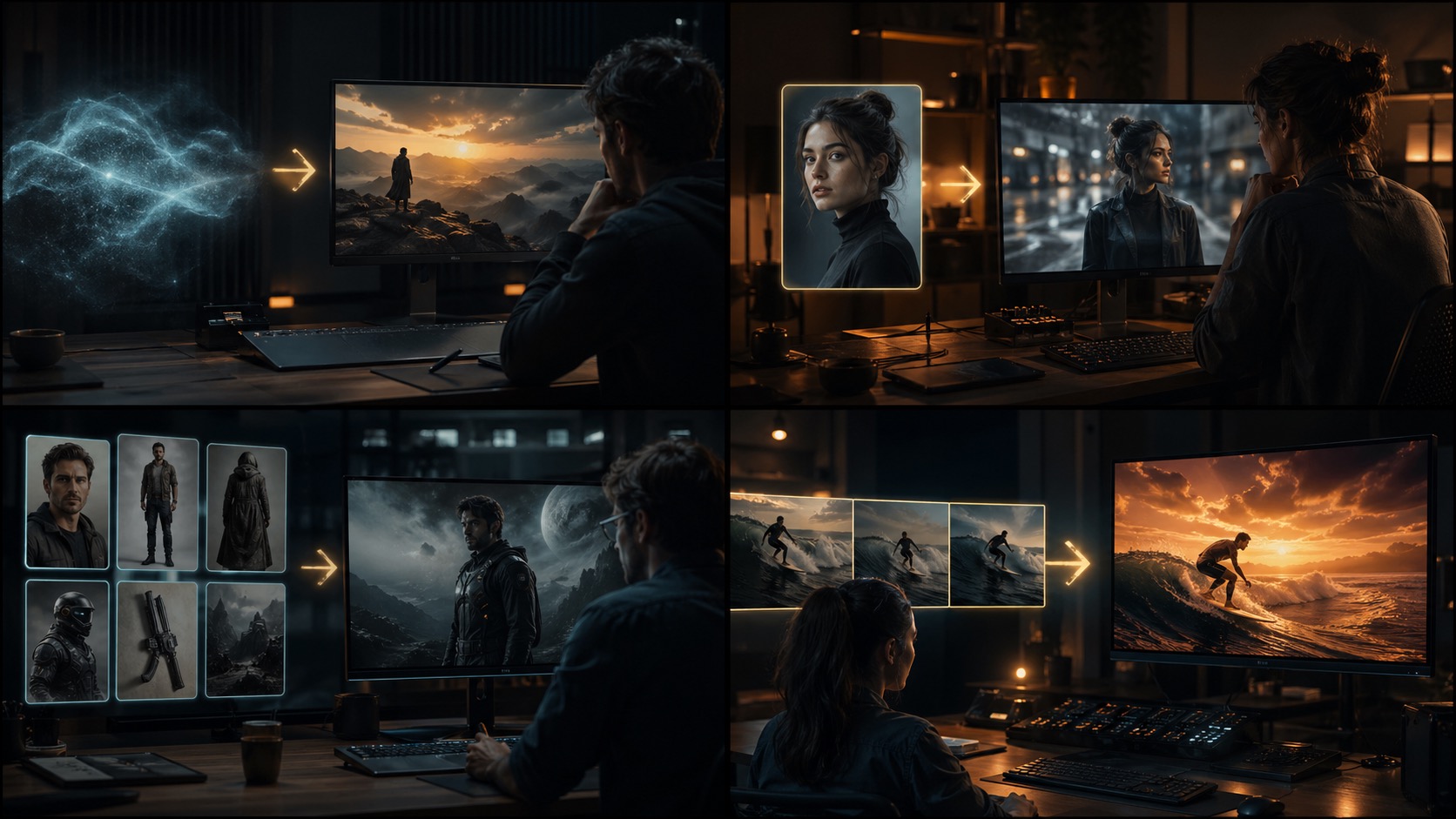
Passaggio 1: scegli il workflow giusto prima di scrivere qualsiasi cosa
Questo è l’errore più grande che fanno i principianti. Entrano subito nel generatore, scrivono un lungo prompt cinematografico e sperano che il sistema capisca da solo il punto di partenza corretto.
Di solito è una perdita di tempo.
Prima di generare qualsiasi cosa, poniti una domanda:
Che cosa ho già a disposizione?
Se hai solo un’idea, usa Text to Video
Usa Text to Video quando il tuo punto di partenza è:
- un’idea di scena
- un concept di prodotto
- una mood board nella tua testa
- un’angolazione per una social ad
- un breve momento narrativo
Questo è il workflow più flessibile perché stai creando la scena da zero.
Se hai già un frame, usa Image to Video
Usa Image to Video quando hai già:
- un ritratto
- uno scatto di prodotto
- un’immagine hero per banner
- concept art
- un frame da poster
Questo workflow di solito è più stabile perché la composizione esiste già.
Se la coerenza è importante, usa Reference to Video
Usa Reference to Video quando ti serve:
- lo stesso personaggio in frame diversi
- più personaggi con identità stabile
- uno stile visivo coerente
- un look di campagna ripetibile
- un controllo più preciso sull’identità della scena
È qui che molti team dovrebbero cambiare approccio prima di continuare a ritentare con generazioni basate solo sul prompt.
Se hai già una clip, usa Video Edit
Usa Video Edit quando il tuo punto di partenza è:
- un render esistente
- una clip generata in precedenza
- un video sorgente che vuoi reinterpretare stilisticamente
- del girato che necessita di un passaggio visivo
- una clip in cui solo una parte del look deve cambiare
Questa è la modalità giusta quando la struttura è già valida e vuoi cambiare l’aspetto, non ricostruire l’intera inquadratura.
Passaggio 2: costruisci l’input adatto alla modalità
Una volta scelta la modalità, il compito successivo non è “scrivere un prompt migliore”. Il compito successivo è “fornire alla modalità il tipo di input che davvero vuole”.
Text to Video: parti da soggetto, movimento, camera, mood
Per text-to-video, il prompt sostiene gran parte del lavoro. La struttura iniziale più pulita è:
- soggetto
- azione o movimento
- linguaggio di camera
- illuminazione o mood
- ambiente
Esempio:
A luxury perfume bottle resting on black volcanic rock, slow cinematic camera orbit, ocean spray in the background, dramatic rim lighting, premium commercial look
Questa modalità funziona al meglio per:
- esplorazione creativa
- concept pubblicitari brevi
- ideazione di scene
- test cinematografici
Errore comune:
- scrivere un linguaggio di marketing astratto invece di istruzioni visive
Debole:
Create a premium ad for a beauty brand
Meglio:
A glass perfume bottle on reflective black stone, soft mist drifting around the base, slow orbit shot, cool moonlit lighting with warm highlights, premium luxury commercial style
Image to Video: mantieni il movimento ridotto e logico
Per image-to-video, l’immagine sta già facendo metà del lavoro. Il tuo prompt dovrebbe guidare il movimento, non reinventare l’inquadratura.
Questa modalità funziona particolarmente bene per:
- immagini di prodotto
- ritratti
- visual di campagna
- keyframe di scena
Schema di input migliore:
- carica un’immagine statica forte
- aggiungi un breve prompt di movimento solo se necessario
Buon prompt di movimento:
Subtle push-in, gentle hair movement, natural blink, soft background drift
Cattivo prompt di movimento:
Turn this portrait into a fast action scene with explosions and dramatic camera flips
Se l’immagine sorgente sembra già rifinita, resta prudente. Image-to-video di solito dà risultati migliori quando il movimento nasce in modo naturale dal frame.
Se vuoi una guida più approfondita su questa modalità in particolare, leggi Happy Horse AI Image to Video: Complete Guide with Examples.
Reference to Video: usa i riferimenti per l’identità, non come decorazione
Reference-to-video è il punto in cui molti utenti avanzati ottengono finalmente il controllo che cercavano dalla generazione basata solo sul prompt.
In questo workflow, l’obiettivo di solito è:
- mantenere coerente un personaggio
- mantenere riconoscibili più personaggi
- preservare il look di un prodotto o di un brand
- mantenere lo stile su più output
Il modello di lavoro è:
- carica le immagini di riferimento
- scrivi il prompt usando
character1,character2e così via - descrivi la scena, il movimento e la camera attorno a quei riferimenti
Esempio:
character1 walks through a rainy neon market at night, character2 follows a few steps behind, handheld cinematic tracking shot, wet street reflections, subtle crowd motion
Questa modalità è più forte di text-to-video quando il tuo vero problema è la coerenza piuttosto che l’immaginazione.
Video Edit: cambia il look, preserva la struttura
Video-edit è la scelta giusta quando non vuoi ricostruire da zero il timing, l’inquadratura o la logica dello shot.
Buoni casi d’uso:
- applicare un nuovo stile visivo
- reinterpretare stilisticamente una clip per il mood di una nuova campagna
- sostituire parte del look
- rendere più cinematografico uno shot esistente
Buon schema di istruzione:
Restyle the scene with warmer golden-hour lighting, stronger contrast, shallow depth-of-field feel, and a premium commercial finish while preserving the original subject motion
Cattivo schema di istruzione:
Make it better
Più chiaramente indichi cosa preservare e cosa cambiare, più questa modalità diventa utilizzabile.
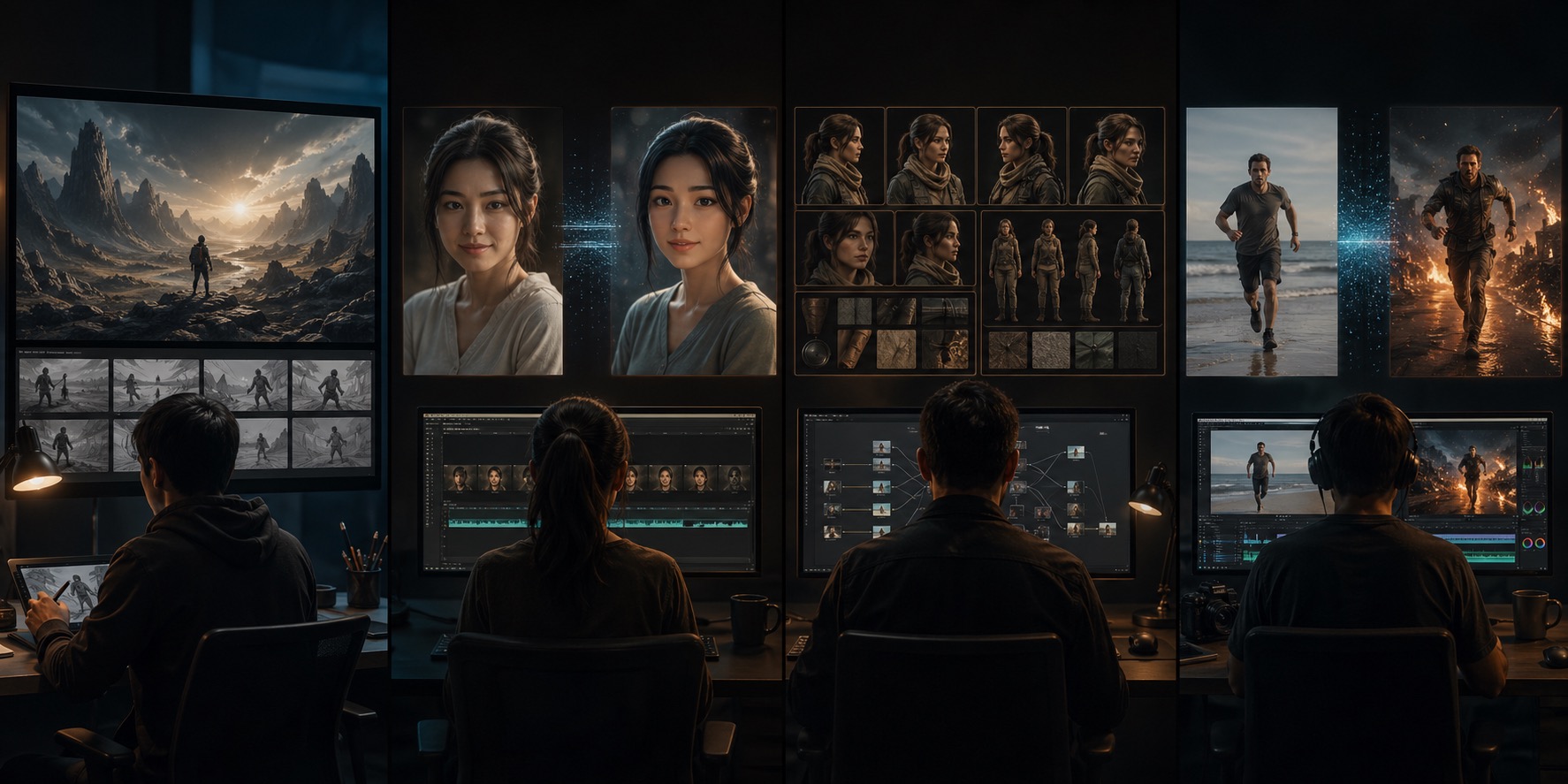
Passaggio 3: usa il workflow completo a 4 modalità come fanno i team reali
La maggior parte dei buoni output non nasce da una generazione perfetta. Nasce dalla scelta della sequenza giusta.
Un flusso di produzione pratico si presenta così:
Workflow A: dal concept all’ad finita
- Inizia in
text-to-videoper esplorare le direzioni della scena - Tieni il frame o la variante migliore
- Passa a
image-to-videose vuoi una versione più controllata di un’immagine statica scelta - Usa
video-editper reinterpretare stilisticamente la clip finale se necessario
Workflow B: dal character board alla scena narrativa
- Carica immagini di riferimento in
reference-to-video - Genera lo shot con personaggi coerenti
- Se una clip è vicina al risultato giusto ma non ancora rifinita, passala in
video-edit
Workflow C: dall’immagine di prodotto alla promo social
- Inizia con
image-to-video - Anima l’immagine statica con un movimento misurato
- Se il primo passaggio sembra troppo semplice, rifinisci con un prompt di movimento più preciso o con un passaggio di editing visivo
Il punto non è forzare tutto dentro un’unica modalità. Il punto è usare ogni modalità per il lavoro in cui rende meglio.
Errori comuni e come correggerli
Errore 1: usare text-to-video quando hai già un’immagine statica perfetta
Correzione:
- passa a image-to-video invece di riscrivere il prompt 20 volte
Errore 2: usare image-to-video per una scena che ha bisogno di coerenza d’identità su molte inquadrature
Correzione:
- passa a reference-to-video e carica i riferimenti reali
Errore 3: usare video-edit quando la struttura dello shot originale è sbagliata
Correzione:
- torna indietro e rigenera prima lo shot base
Errore 4: scrivere “copy marketing” invece di istruzioni visive
Correzione:
- descrivi soggetto, movimento, camera, illuminazione e ambiente
Errore 5: chiedere troppo movimento da un’immagine statica
Correzione:
- riduci la richiesta di movimento e mantienila fisicamente plausibile
Da quale workflow dovresti iniziare?
Usa questa scorciatoia:
| Se il tuo asset iniziale è... | Inizia da qui |
|---|---|
| solo un’idea scritta | Text to Video |
| un’immagine statica | Image to Video |
| immagini di riferimento che devono restare coerenti | Reference to Video |
| una clip esistente | Video Edit |
Se non sei ancora sicuro, parti dalla domanda pratica più affidabile:
Sto creando una scena, animando una scena, controllando una scena o modificando una scena?
- creare = text-to-video
- animare = image-to-video
- controllare = reference-to-video
- modificare = video-edit
La nostra raccomandazione
Se sei nuovo nella generazione video AI, inizia prima con text-to-video o image-to-video.
Se hai difficoltà con la coerenza, non continuare a forzare la generazione basata solo sul prompt. Passa a reference-to-video.
Se la tua clip funziona già e deve cambiare solo il look, smetti di rigenerare da zero e usa video-edit.
Questo è il modo più pratico di usare un generatore video AI nel 2026: scegliere il workflow che corrisponde all’asset che hai già, poi iterare nella modalità giusta invece di combattere con quella sbagliata.
Se vuoi provare tutti e quattro i workflow in un unico posto, vai al live AI video generator with all four workflows.
FAQ
Qual è il modo migliore per usare un generatore video AI?
Inizia scegliendo il workflow giusto. Usa text-to-video per nuove idee, image-to-video per immagini statiche esistenti, reference-to-video per la coerenza e video-edit per modificare una clip esistente.
Qual è la differenza tra text-to-video e image-to-video?
Text-to-video crea una scena a partire da un prompt scritto. Image-to-video parte da un’immagine statica e le aggiunge movimento. Se la composizione esiste già, image-to-video di solito è il punto di partenza migliore.
Quando dovrei usare reference-to-video?
Usalo quando la coerenza dell’identità è importante, soprattutto per personaggi ricorrenti, scene con più personaggi o una direzione visiva stabile su più output.
Quando dovrei usare video-edit invece di generare di nuovo?
Usa video-edit quando la struttura dello shot originale è già valida e vuoi solo cambiare il look, lo stile o parte del trattamento visivo.
Image-to-video è migliore per i video di prodotto?
Di solito sì. Se hai già una buona immagine di prodotto, image-to-video è spesso il modo più rapido e stabile per creare un movimento controllato.
Qual è l’errore più grande che fanno i principianti con i generatori video AI?
Scelgono la modalità iniziale sbagliata. Molti cattivi risultati derivano dal forzare un workflow basato solo sul prompt su un’attività che in realtà richiedeva un’immagine, un set di riferimenti o un passaggio di editing.
Letture consigliate
- AI Video Generator for Text, Image, Reference, and Video Edit
- Happy Horse AI Image to Video: Complete Guide with Examples
- 50 Happy Horse AI Prompts That Actually Work
- Best AI Video Generators in 2026: Full Ranking for Creators