
먼저 짧은 답변을 원하신다면, AI 동영상 생성기를 사용하는 가장 좋은 방법은 프롬프트 상자를 건드리기 전에 올바른 시작 워크플로우를 선택하는 것입니다. 대부분의 사람들은 여전히 "AI 동영상 생성기"가 단일 기능이라고 생각합니다. 실제로는 유용한 워크플로우가 다릅니다. 때로는 텍스트에서 시작해야 하고, 때로는 이미지에서, 때로는 참조 이미지에서, 때로는 스타일을 변경하고 싶은 기존 동영상에서 시작해야 합니다.
tryhappyhorseai.com에서, 현재 라이브 제품은 동일한 생성기 내에서 네 가지 실용적인 워크플로우를 지원합니다:
text-to-videoimage-to-videoreference-to-videovideo-edit
이는 잘못된 모드를 선택하면 사람들이 모델 탓으로 돌리는 나쁜 결과가 대부분 발생하기 때문에 중요합니다. 문제는 종종 “AI 동영상이 나쁘다”가 아니라 “워크플로우가 입력과 일치하지 않았다”는 것입니다.
읽으면서 이 도구를 사용해보고 싶다면, 여기서 시작하세요: 크리에이터를 위한 AI 동영상 생성기.
빠른 답변
이 네 가지 모드를 다음과 같이 사용하세요:
| 모드 | 다음 경우에 시작... | 최적의 용도 |
|---|---|---|
| Text to Video | 아이디어나 프롬프트만 있는 경우 | 콘셉트 동영상, 장면 처음부터 만들기, 광고 콘셉트, 분위기 테스트 |
| Image to Video | 이미 스틸 이미지가 있는 경우 | 제품 움직임, 인물 애니메이션, 히어로 비주얼, 포스터-투-비디오 |
| Reference to Video | 정체성 또는 스타일 일관성이 필요한 경우 | 캐릭터 스토리텔링, 다중 캐릭터 장면, 반복 가능한 시각적 방향 |
| Video Edit | 이미 클립이 있고 변경하고 싶은 경우 | 리스타일링, 부분 교체, 시각적 업그레이드, 편집 통과 |
실용적인 규칙은 간단합니다:
- 장면이 아직 존재하지 않을 때 text-to-video로 시작하세요
- 샷이 이미 스틸 이미지로 존재할 때 image-to-video로 시작하세요
- 속도보다 일관성이 중요할 때 reference-to-video로 시작하세요
- 이미 렌더링했거나 녹화한 것을 변형하고 싶을 때 video-edit으로 시작하세요
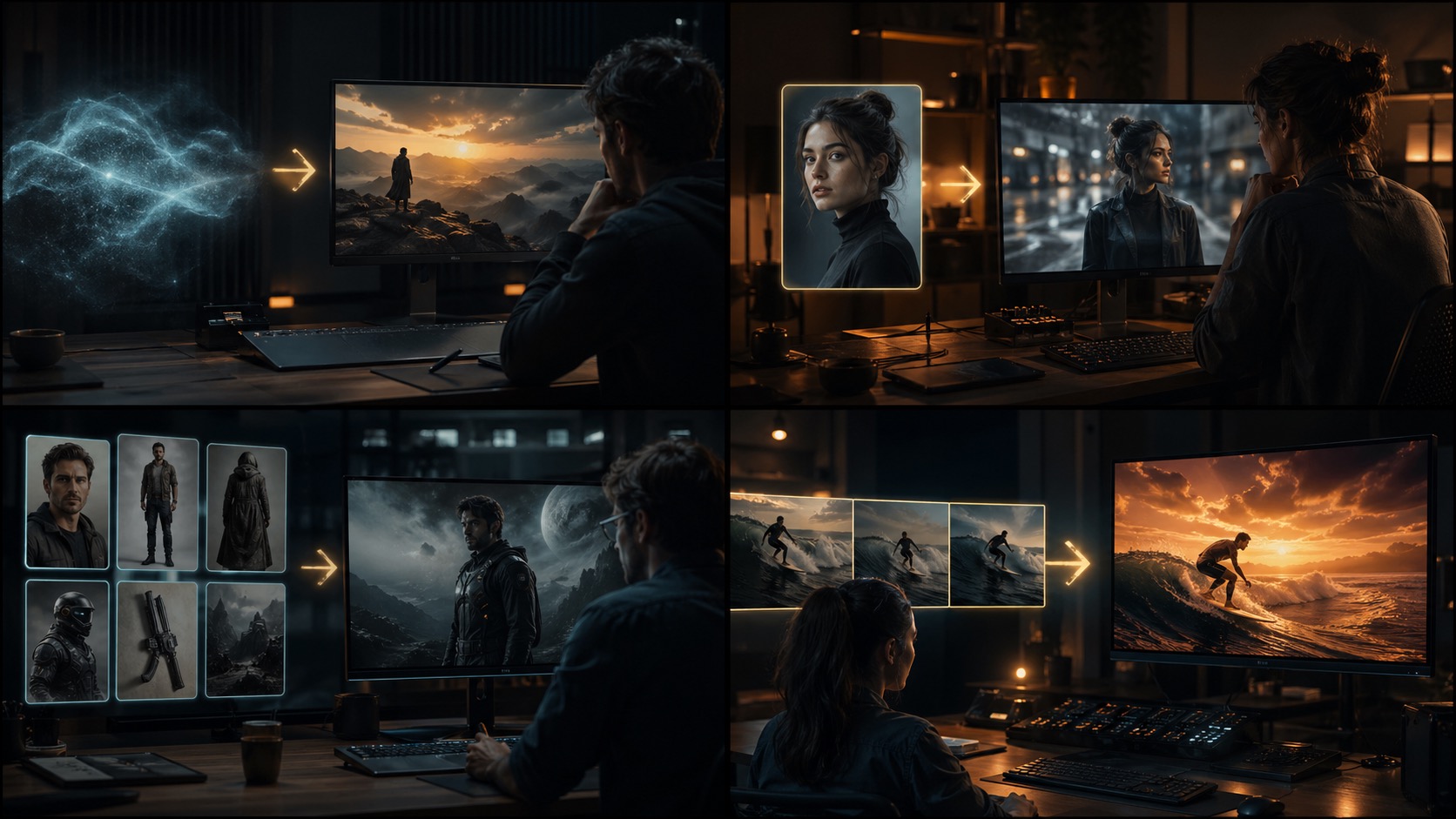
1단계: 어떤 것도 작성하기 전에 올바른 워크플로우 선택하기
이것은 초보자들이 저지르는 가장 큰 실수입니다. 그들은 생성기로 뛰어들어 긴 시네마틱 프롬프트를 작성하고 시스템이 올바른 시작점을 추론해주기를 바랍니다.
이는 보통 시간을 낭비합니다.
어떤 것을 생성하기 전에 한 가지 질문을 해보세요:
내가 이미 가지고 있는 것은 무엇인가?
아이디어만 있다면 Text to Video 사용하기
다음과 같은 시작점이 있을 때 Text to Video를 사용하세요:
- 장면 아이디어
- 제품 콘셉트
- 머릿속의 무드 보드
- 소셜 광고 각도
- 짧은 내러티브 비트
장면을 처음부터 만들기 때문에 가장 유연한 워크플로우입니다.
이미 프레임이 있다면 Image to Video 사용하기
이미 다음을 가지고 있을 때 Image to Video를 사용하세요:
- 인물 사진
- 제품 촬영본
- 히어로 배너 이미지
- 콘셉트 아트
- 포스터 프레임
이 워크플로우는 구성이 이미 존재하기 때문에 일반적으로 더 안정적입니다.
일관성이 중요하다면 Reference to Video 사용하기
다음이 필요할 때 Reference to Video를 사용하세요:
- 여러 프레임에 걸쳐 동일한 캐릭터
- 안정적인 정체성을 가진 여러 캐릭터
- 일관된 시각적 스타일링
- 반복 가능한 캠페인 룩
- 장면 정체성에 대한 더 엄격한 제어
이것은 많은 팀이 프롬프트 전용 실행을 계속 재시도하기 전에 전환해야 하는 부분입니다.
이미 클립이 있다면 Video Edit 사용하기
다음과 같은 시작점이 있을 때 Video Edit를 사용하세요:
- 기존 렌더링
- 이전에 생성된 클립
- 리스타일링하고 싶은 원본 동영상
- 시각적 보정이 필요한 영상
- 룩의 일부만 변경하면 되는 클립
이는 구조가 이미 좋고 전체 샷을 다시 만드는 대신 모양을 변경하고 싶을 때 올바른 모드입니다.
2단계: 모드에 맞는 입력 구축하기
모드를 선택했다면, 다음 작업은 "더 나은 프롬프트 작성"이 아닙니다. 다음 작업은 "모드가 실제로 원하는 종류의 입력을 제공"하는 것입니다.
Text to Video: 피사체, 움직임, 카메라, 분위기로 시작하기
text-to-video의 경우 프롬프트가 대부분의 작업을 수행합니다. 가장 깔끔한 시작 구조는 다음과 같습니다:
- 피사체
- 동작 또는 움직임
- 카메라 표현
- 조명 또는 분위기
- 환경
예시:
A luxury perfume bottle resting on black volcanic rock, slow cinematic camera orbit, ocean spray in the background, dramatic rim lighting, premium commercial look
이 모드는 다음 용도에 가장 적합합니다:
- 창의적 탐색
- 짧은 광고 콘셉트
- 장면 아이디어 구상
- 시네마틱 테스트
흔한 실수:
- 시각적 지시 대신 추상적인 마케팅 문구 작성하기
부적절한 예:
Create a premium ad for a beauty brand
더 나은 예:
A glass perfume bottle on reflective black stone, soft mist drifting around the base, slow orbit shot, cool moonlit lighting with warm highlights, premium luxury commercial style
Image to Video: 움직임을 작고 논리적으로 유지하기
image-to-video의 경우 이미지가 이미 절반의 작업을 수행합니다. 프롬프트는 샷을 재창조하는 것이 아니라 움직임을 안내해야 합니다.
이 모드는 다음 용도에 특히 잘 작동합니다:
- 제품 이미지
- 인물 사진
- 캠페인 스틸 이미지
- 장면 키프레임
최적의 입력 패턴:
- 강력한 스틸 이미지 업로드
- 필요한 경우에만 짧은 움직임 프롬프트 추가
좋은 움직임 프롬프트:
Subtle push-in, gentle hair movement, natural blink, soft background drift
나쁜 움직임 프롬프트:
Turn this portrait into a fast action scene with explosions and dramatic camera flips
원본 이미지가 이미 완성된 느낌이라면 보수적으로 접근하세요. image-to-video는 움직임이 프레임 밖으로 자연스럽게 성장할 때 일반적으로 더 강력해집니다.
이 모드에 대한 더 심층적인 가이드를 원하시면 Happy Horse AI Image to Video: 예시와 함께하는 완전 가이드를 읽어보세요.
Reference to Video: 장식이 아닌 정체성을 위해 레퍼런스 사용하기
reference-to-video는 많은 고급 사용자들이 프롬프트 전용 생성에서 원했던 제어권을 마침내 얻는 곳입니다.
이 워크플로우에서 목표는 일반적으로 다음과 같습니다:
- 캐릭터를 일관성 있게 유지
- 여러 캐릭터를 식별 가능하게 유지
- 제품 또는 브랜드 룩 보존
- 여러 출력물에서 스타일 유지
작업 패턴은 다음과 같습니다:
- 참조 이미지 업로드
character1,character2등을 사용하여 프롬프트 작성- 해당 참조들을 중심으로 장면, 움직임, 카메라 묘사
예시:
character1 walks through a rainy neon market at night, character2 follows a few steps behind, handheld cinematic tracking shot, wet street reflections, subtle crowd motion
이 모드는 실제 문제가 상상력보다 일관성일 때 text-to-video보다 더 강력합니다.
Video Edit: 룩 변경, 구조 보존
video-edit은 타이밍, 프레이밍 또는 샷 로직을 처음부터 다시 만들고 싶지 않을 때 올바른 선택입니다.
좋은 사용 사례:
- 새로운 시각적 스타일 적용
- 새로운 캠페인 분위기를 위해 클립 리스타일링
- 룩의 일부 교체
- 기존 샷을 더 시네마틱하게 만들기
좋은 지시 패턴:
Restyle the scene with warmer golden-hour lighting, stronger contrast, shallow depth-of-field feel, and a premium commercial finish while preserving the original subject motion
나쁜 지시 패턴:
Make it better
무엇을 보존하고 무엇을 변경할지 명확하게 말할수록 이 모드는 더 유용해집니다.
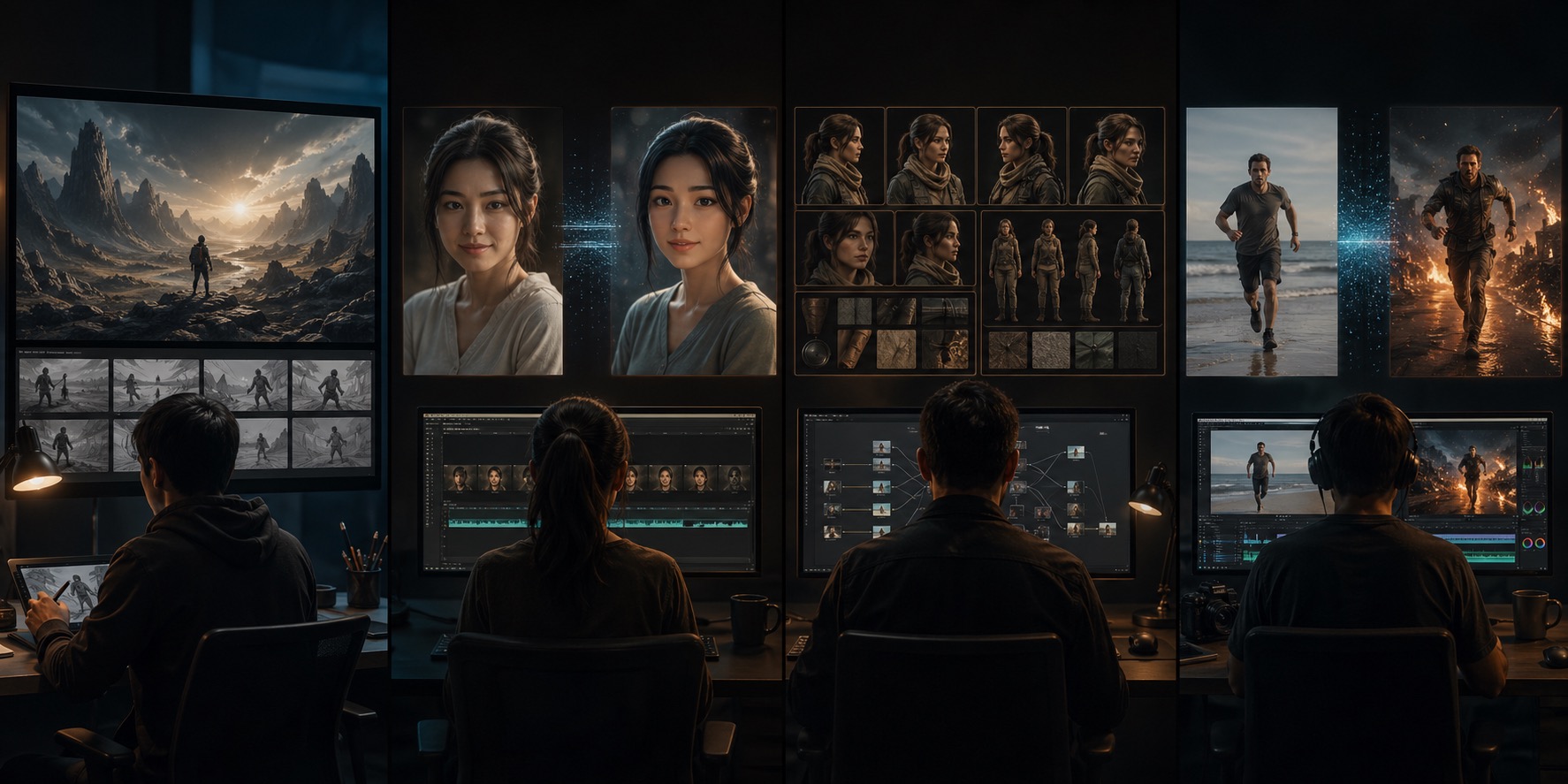
3단계: 실제 팀이 하는 방식으로 전체 4가지 모드 워크플로우 사용하기
대부분의 좋은 결과물은 하나의 완벽한 생성에서 나오지 않습니다. 올바른 순서를 선택하는 것에서 나옵니다.
실용적인 프로덕션 흐름은 다음과 같습니다:
워크플로우 A: 콘셉트에서 완성된 광고까지
- 장면 방향을 탐색하기 위해
text-to-video로 시작 - 가장 좋은 프레임 또는 변형 유지
- 선택한 스틸 이미지의 더 제어된 버전을 원하면
image-to-video로 전환 - 필요한 경우
video-edit을 사용하여 최종 클립 리스타일링
워크플로우 B: 캐릭터 보드에서 스토리 장면까지
reference-to-video에 참조 이미지 업로드- 일관된 캐릭터 샷 생성
- 한 클립이 거의 완벽하지만 다듬어지지 않았다면
video-edit을 통해 보내기
워크플로우 C: 제품 스틸 이미지에서 소셜 프로모션까지
image-to-video로 시작- 절제된 움직임으로 스틸 이미지 애니메이션화
- 첫 번째 시도가 너무 평범하게 느껴진다면, 더 정교한 움직임 프롬프트 또는 시각적 편집 과정을 통해 개선
모든 것을 하나의 모드로 강제하는 것이 목적이 아닙니다. 각 모드가 잘하는 작업에 사용해야 한다는 것입니다.
흔한 실수와 해결 방법
실수 1: 이미 완벽한 스틸 이미지가 있는데 text-to-video를 사용하는 경우
해결:
- 프롬프트를 20번 다시 작성하는 대신 image-to-video로 전환하세요
실수 2: 여러 샷에서 정체성 일관성이 필요한 장면에 image-to-video를 사용하는 경우
해결:
- reference-to-video로 이동하여 실제 참조 자료를 업로드하세요
실수 3: 원본 샷 구조가 잘못되었는데 video-edit을 사용하는 경우
해결:
- 되돌아가서 기본 샷을 먼저 다시 생성하세요
실수 4: 시각적 지시 대신 "마케팅 문구"를 작성하는 경우
해결:
- 피사체, 움직임, 카메라, 조명, 환경을 묘사하세요
실수 5: 정지 이미지에서 너무 많은 움직임을 요구하는 경우
해결:
- 움직임 요청을 줄이고 물리적으로 타당하게 유지하세요
어떤 워크플로우로 시작해야 할까요?
이 단축키를 사용하세요:
| 시작 자산이... | 여기서 시작 |
|---|---|
| 오직 글로 된 아이디어 | Text to Video |
| 스틸 이미지 | Image to Video |
| 일관성을 유지해야 하는 참조 이미지 | Reference to Video |
| 기존 클립 | Video Edit |
아직 확신이 서지 않는다면, 가장 안전하고 실용적인 질문부터 시작하세요:
나는 장면을 만들고 있는가, 장면을 애니메이션화하고 있는가, 장면을 제어하고 있는가, 아니면 장면을 변경하고 있는가?
- 만들고 있다면 = text-to-video
- 애니메이션화하고 있다면 = image-to-video
- 제어하고 있다면 = reference-to-video
- 변경하고 있다면 = video-edit
우리의 권장사항
AI 동영상 생성에 익숙하지 않다면, 먼저 text-to-video 또는 image-to-video로 시작하세요.
일관성에 어려움을 겪고 있다면, 프롬프트 전용 생성을 계속 강요하지 마세요. reference-to-video로 전환하세요.
클립이 이미 잘 작동하고 룩만 변경하면 된다면, 처음부터 다시 생성하는 것을 멈추고 video-edit을 사용하세요.
그것이 2026년에 AI 동영상 생성기를 사용하는 가장 실용적인 방법입니다: 이미 가지고 있는 자산과 일치하는 워크플로우를 선택한 다음, 잘못된 모드와 씨름하는 대신 올바른 모드 내에서 반복하세요.
네 가지 워크플로우를 한곳에서 모두 시도해보고 싶다면, 라이브 네 가지 워크플로우가 모두 포함된 AI 비디오 생성기로 이동하세요.
자주 묻는 질문
AI 동영상 생성기를 사용하는 가장 좋은 방법은 무엇인가요?
올바른 워크플로우를 선택하는 것부터 시작하세요. 새로운 아이디어에는 text-to-video를, 기존 스틸 이미지에는 image-to-video를, 일관성에는 reference-to-video를, 기존 클립 변경에는 video-edit을 사용하세요.
text-to-video와 image-to-video의 차이점은 무엇인가요?
text-to-video는 글로 된 프롬프트에서 장면을 생성합니다. image-to-video는 스틸 이미지에서 시작하여 움직임을 추가합니다. 구성이 이미 존재한다면, image-to-video가 일반적으로 더 나은 시작점입니다.
reference-to-video는 언제 사용해야 하나요?
정체성 일관성이 중요할 때, 특히 반복되는 캐릭터, 다중 캐릭터 장면 또는 출력물 전반에 걸친 안정적인 시각적 방향에 사용하세요.
다시 생성하는 대신 video-edit을 언제 사용해야 하나요?
원본 샷 구조가 이미 좋고 룩, 스타일 또는 시각적 처리의 일부만 변경하고 싶을 때 video-edit을 사용하세요.
image-to-video가 제품 동영상에 더 적합한가요?
일반적으로 그렇습니다. 이미 강력한 제품 이미지가 있다면, image-to-video는 제어된 움직임을 만드는 가장 빠르고 안정적인 방법이 될 수 있습니다.
초보자들이 AI 동영상 생성기에서 가장 많이 저지르는 실수는 무엇인가요?
그들은 잘못된 시작 모드를 선택합니다. 많은 나쁜 결과는 이미지, 참조 세트 또는 편집 과정이 실제로 필요했던 작업에 프롬프트 전용 워크플로우를 강요하는 것에서 비롯됩니다.
추천 자료
- 텍스트, 이미지, 레퍼런스 및 비디오 편집을 위한 AI 비디오 생성기
- Happy Horse AI 이미지를 비디오로: 예시와 함께하는 완벽 가이드
- 실제로 작동하는 Happy Horse AI 프롬프트 50가지
- 2026년 최고의 AI 비디오 생성기: 크리에이터를 위한 전체 순위