
ถ้าคุณอยากได้คำตอบสั้น ๆ ก่อน วิธีที่ดีที่สุดในการใช้ AI video generator คือเลือกเวิร์กโฟลว์เริ่มต้นให้ถูกต้องก่อนจะเริ่มพิมพ์ในช่อง prompt คนส่วนใหญ่ยังคิดว่า “AI video generator” คือฟีเจอร์เดียวจบ แต่ในทางปฏิบัติ เวิร์กโฟลว์ที่ใช้งานได้จริงนั้นแตกต่างกันไป: บางครั้งคุณควรเริ่มจากข้อความ บางครั้งจากภาพ บางครั้งจากภาพอ้างอิง และบางครั้งจากวิดีโอที่มีอยู่แล้วซึ่งคุณต้องการเปลี่ยนสไตล์
บน tryhappyhorseai.com ตอนนี้ผลิตภัณฑ์จริงรองรับ 4 เวิร์กโฟลว์ที่ใช้งานได้จริง ภายใน generator เดียวกัน:
text-to-videoimage-to-videoreference-to-videovideo-edit
สิ่งนี้สำคัญ เพราะการเลือกโหมดผิดคือสาเหตุหลักของผลลัพธ์แย่ ๆ ที่คนมักไปโทษโมเดล ปัญหามักไม่ใช่ว่า “AI video แย่” แต่เป็น “เวิร์กโฟลว์ไม่ตรงกับอินพุต”
หากคุณอยากลองใช้เครื่องมือไปพร้อมกับการอ่าน เริ่มได้ที่นี่: AI video generator for creators
คำตอบแบบรวดเร็ว
ใช้ทั้งสี่โหมดดังนี้:
| Mode | เริ่มใช้เมื่อ... | เหมาะที่สุดสำหรับ |
|---|---|---|
| Text to Video | คุณมีแค่ไอเดียหรือ prompt | วิดีโอคอนเซปต์, ฉากที่สร้างใหม่จากศูนย์, คอนเซปต์โฆษณา, การทดสอบอารมณ์และโทน |
| Image to Video | คุณมีภาพนิ่งอยู่แล้ว | การทำให้สินค้าดูเคลื่อนไหว, การขยับภาพบุคคล, ภาพ hero, การเปลี่ยนโปสเตอร์เป็นวิดีโอ |
| Reference to Video | คุณต้องการความสม่ำเสมอของตัวตนหรือสไตล์ | การเล่าเรื่องด้วยตัวละคร, ฉากหลายตัวละคร, การกำหนดทิศทางภาพที่ทำซ้ำได้ |
| Video Edit | คุณมีคลิปอยู่แล้วและอยากเปลี่ยนมัน | การเปลี่ยนสไตล์, การแทนที่เฉพาะบางส่วน, การอัปเกรดภาพ, การปรับแต่งในขั้นตอนตัดต่อ |
หลักการใช้งานแบบง่าย ๆ คือ:
- เริ่มด้วย text-to-video เมื่อฉากนั้นยังไม่มีอยู่
- เริ่มด้วย image-to-video เมื่อช็อตนั้นมีอยู่แล้วในรูปแบบภาพนิ่ง
- เริ่มด้วย reference-to-video เมื่อความสม่ำเสมอสำคัญกว่าความเร็ว
- เริ่มด้วย video-edit เมื่อคุณต้องการแปลงสิ่งที่คุณเรนเดอร์หรือบันทึกไว้แล้ว
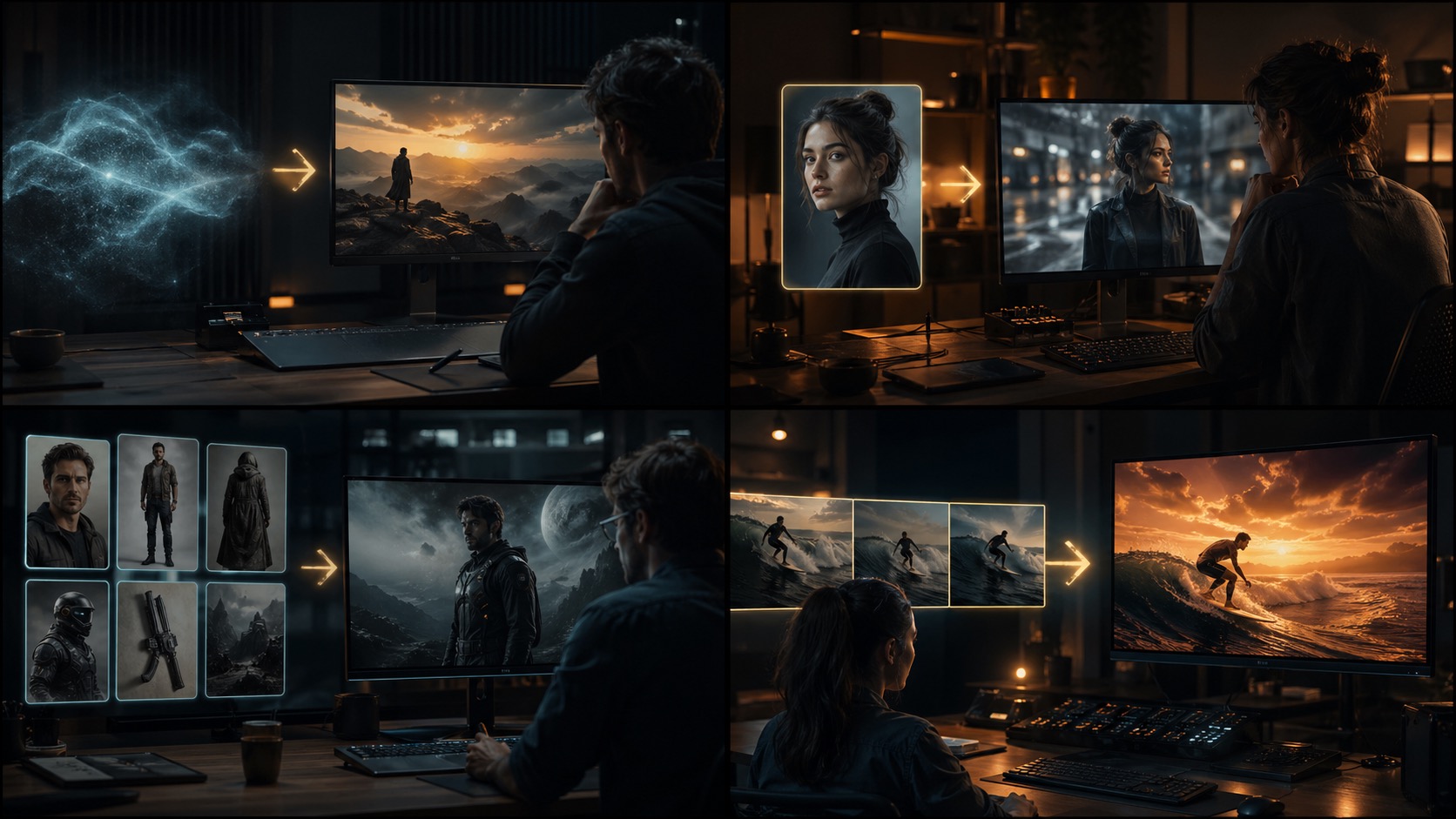
ขั้นตอนที่ 1: เลือกเวิร์กโฟลว์ที่ถูกต้องก่อนจะเขียนอะไร
นี่คือความผิดพลาดใหญ่ที่สุดที่มือใหม่มักทำ พวกเขาเปิด generator ขึ้นมา เขียน prompt ยาว ๆ แบบภาพยนตร์ แล้วหวังว่าระบบจะเดาจุดเริ่มต้นที่เหมาะสมให้เอง
ซึ่งมักทำให้เสียเวลา
ก่อนจะ generate อะไรก็ตาม ให้ถามตัวเองหนึ่งคำถาม:
ตอนนี้ฉันมีอะไรอยู่แล้วบ้าง?
ถ้าคุณมีแค่ไอเดีย ให้ใช้ Text to Video
ใช้ Text to Video เมื่อจุดเริ่มต้นของคุณคือ:
- ไอเดียของฉาก
- คอนเซปต์สินค้า
- mood board ในหัว
- มุมมองของโฆษณาโซเชียล
- จังหวะการเล่าเรื่องสั้น ๆ
นี่คือเวิร์กโฟลว์ที่ยืดหยุ่นที่สุด เพราะคุณกำลังสร้างฉากขึ้นมาจากศูนย์
ถ้าคุณมีเฟรมอยู่แล้ว ให้ใช้ Image to Video
ใช้ Image to Video เมื่อคุณมีสิ่งเหล่านี้อยู่แล้ว:
- ภาพพอร์ตเทรต
- ภาพสินค้าช็อตหนึ่ง
- ภาพ hero banner
- concept art
- เฟรมโปสเตอร์
เวิร์กโฟลว์นี้มักเสถียรกว่า เพราะองค์ประกอบภาพมีอยู่แล้ว
ถ้าความสม่ำเสมอสำคัญ ให้ใช้ Reference to Video
ใช้ Reference to Video เมื่อคุณต้องการ:
- ตัวละครเดิมให้คงอยู่เหมือนเดิมตลอดหลายเฟรม
- หลายตัวละครที่มีอัตลักษณ์คงที่
- สไตล์ภาพที่สม่ำเสมอ
- ลุคของแคมเปญที่ทำซ้ำได้
- การควบคุมอัตลักษณ์ของฉากได้แน่นขึ้น
นี่คือจุดที่หลายทีมควรเปลี่ยนมาใช้ แทนที่จะพยายามรันแบบ prompt-only ซ้ำไปเรื่อย ๆ
ถ้าคุณมีคลิปอยู่แล้ว ให้ใช้ Video Edit
ใช้ Video Edit เมื่อจุดเริ่มต้นของคุณคือ:
- render ที่มีอยู่แล้ว
- คลิปที่ generate มาก่อนหน้านี้
- วิดีโอต้นฉบับที่คุณต้องการเปลี่ยนสไตล์
- ฟุตเทจที่ต้องการปรับแต่งด้านภาพ
- คลิปที่ต้องการเปลี่ยนแค่บางส่วนของลุค
นี่คือโหมดที่เหมาะเมื่อโครงสร้างของช็อตดีอยู่แล้ว และคุณต้องการเปลี่ยนรูปลักษณ์ ไม่ใช่สร้างทั้งช็อตใหม่
ขั้นตอนที่ 2: สร้างอินพุตให้ตรงกับโหมด
เมื่อคุณเลือกโหมดแล้ว งานถัดไปไม่ใช่ “เขียน prompt ให้ดีกว่าเดิม” แต่งานถัดไปคือ “ป้อนอินพุตแบบที่โหมดนั้นต้องการจริง ๆ”
Text to Video: เริ่มจาก Subject, Motion, Camera, Mood
สำหรับ text-to-video นั้น prompt ต้องรับภาระหลักเกือบทั้งหมด โครงสร้างเริ่มต้นที่ชัดที่สุดคือ:
- subject
- action หรือ motion
- ภาษากล้อง
- แสงหรืออารมณ์
- environment
ตัวอย่าง:
A luxury perfume bottle resting on black volcanic rock, slow cinematic camera orbit, ocean spray in the background, dramatic rim lighting, premium commercial look
โหมดนี้เหมาะที่สุดสำหรับ:
- การสำรวจไอเดียเชิงสร้างสรรค์
- คอนเซปต์โฆษณาสั้น ๆ
- การคิดฉาก
- การทดสอบแนวภาพแบบ cinematic
ข้อผิดพลาดที่พบบ่อย:
- เขียนภาษาการตลาดเชิงนามธรรม แทนคำสั่งที่เป็นภาพชัดเจน
แบบไม่ดี:
Create a premium ad for a beauty brand
แบบดีกว่า:
A glass perfume bottle on reflective black stone, soft mist drifting around the base, slow orbit shot, cool moonlit lighting with warm highlights, premium luxury commercial style
Image to Video: ให้การเคลื่อนไหวเล็กและสมเหตุสมผล
สำหรับ image-to-video ภาพนั้นทำงานไปแล้วครึ่งหนึ่ง prompt ของคุณควรใช้เพื่อกำกับการเคลื่อนไหว ไม่ใช่สร้างช็อตใหม่ทั้งหมด
โหมดนี้ทำงานได้ดีเป็นพิเศษกับ:
- ภาพสินค้า
- ภาพบุคคล
- ภาพนิ่งสำหรับแคมเปญ
- keyframe ของฉาก
รูปแบบอินพุตที่ดีที่สุด:
- อัปโหลดภาพนิ่งที่แข็งแรง
- เพิ่ม prompt การเคลื่อนไหวสั้น ๆ เฉพาะเมื่อจำเป็น
prompt การเคลื่อนไหวที่ดี:
Subtle push-in, gentle hair movement, natural blink, soft background drift
prompt การเคลื่อนไหวที่ไม่ดี:
Turn this portrait into a fast action scene with explosions and dramatic camera flips
ถ้าภาพต้นฉบับดูสมบูรณ์อยู่แล้ว ให้คงความระมัดระวังไว้ Image-to-video มักให้ผลลัพธ์ที่ดีขึ้นเมื่อการเคลื่อนไหวเติบโตอย่างเป็นธรรมชาติจากเฟรมนั้น
ถ้าคุณต้องการคู่มือเชิงลึกสำหรับโหมดนี้โดยเฉพาะ อ่านได้ที่ Happy Horse AI Image to Video: Complete Guide with Examples
Reference to Video: ใช้ภาพอ้างอิงเพื่อคงอัตลักษณ์ ไม่ใช่เพื่อการตกแต่ง
Reference-to-video คือจุดที่ผู้ใช้ระดับสูงจำนวนมากเริ่มได้การควบคุมแบบที่พวกเขาต้องการจากการ generate แบบ prompt-only
ในเวิร์กโฟลว์นี้ เป้าหมายโดยทั่วไปคือ:
- ให้ตัวละครคงความสม่ำเสมอ
- ให้หลายตัวละครยังจำได้ชัด
- รักษาลุคของสินค้า หรือแบรนด์
- คงสไตล์เดียวกันในหลายเอาต์พุต
รูปแบบการทำงานคือ:
- อัปโหลดภาพอ้างอิง
- เขียน prompt โดยใช้
character1,character2และต่อไปเรื่อย ๆ - อธิบายฉาก การเคลื่อนไหว และกล้องโดยอิงจากภาพอ้างอิงเหล่านั้น
ตัวอย่าง:
character1 walks through a rainy neon market at night, character2 follows a few steps behind, handheld cinematic tracking shot, wet street reflections, subtle crowd motion
โหมดนี้ทรงพลังมากกว่า text-to-video เมื่อปัญหาที่แท้จริงของคุณคือความสม่ำเสมอ ไม่ใช่จินตนาการ
Video Edit: เปลี่ยนลุค แต่รักษาโครงสร้างเดิมไว้
Video-edit คือทางเลือกที่ถูกต้องเมื่อคุณไม่ต้องการสร้าง timing, framing หรือ logic ของช็อตขึ้นมาใหม่ทั้งหมดจากศูนย์
กรณีใช้งานที่เหมาะ:
- ใช้สไตล์ภาพใหม่
- เปลี่ยนสไตล์คลิปให้เข้ากับอารมณ์ของแคมเปญใหม่
- แทนที่บางส่วนของลุค
- ทำให้ช็อตเดิมดู cinematic มากขึ้น
รูปแบบคำสั่งที่ดี:
Restyle the scene with warmer golden-hour lighting, stronger contrast, shallow depth-of-field feel, and a premium commercial finish while preserving the original subject motion
รูปแบบคำสั่งที่ไม่ดี:
Make it better
ยิ่งคุณระบุได้ชัดว่าต้องการ “เก็บอะไรไว้” และ “เปลี่ยนอะไร” โหมดนี้ก็จะยิ่งใช้งานได้จริงมากขึ้น
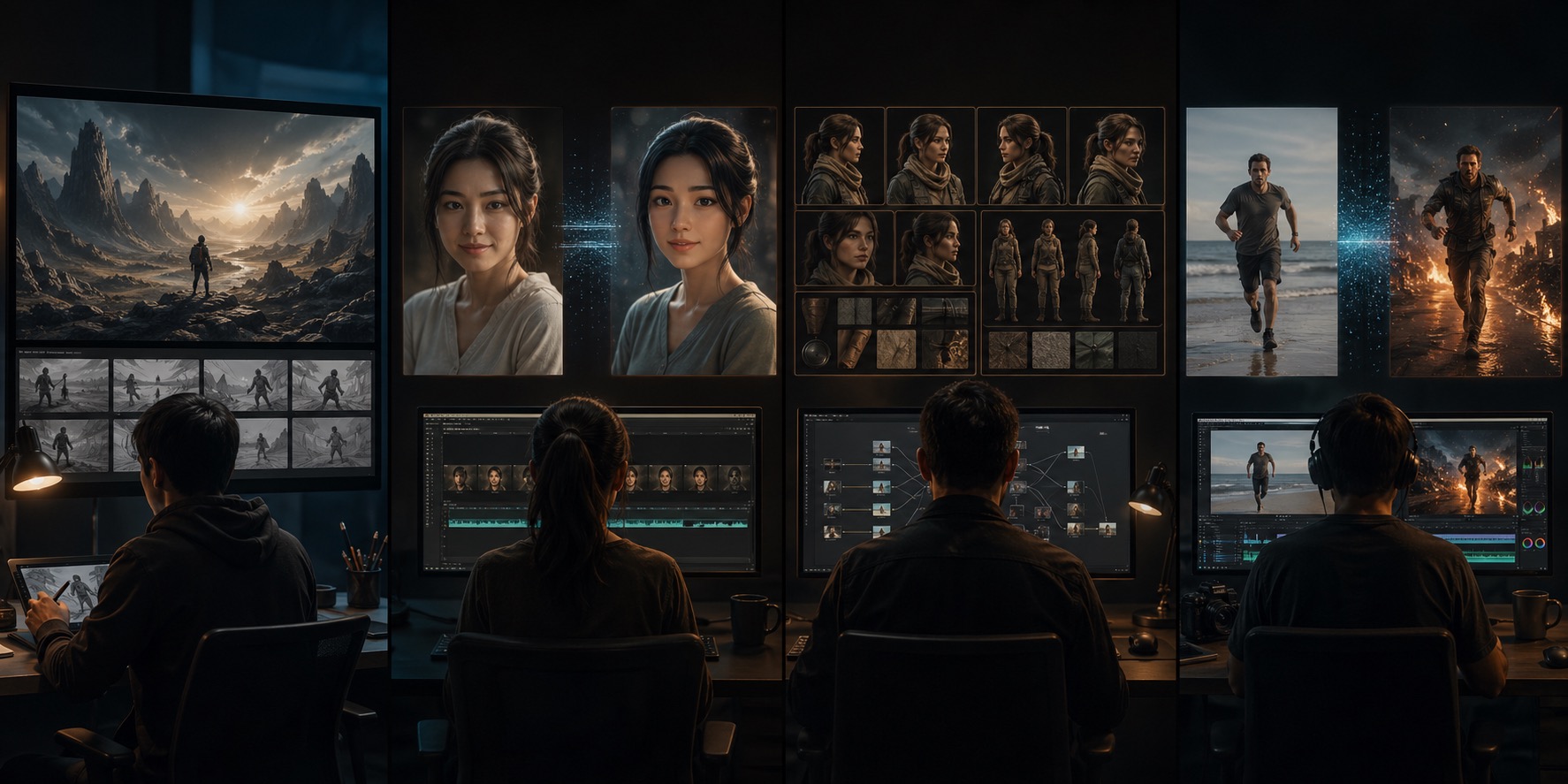
ขั้นตอนที่ 3: ใช้เวิร์กโฟลว์ทั้ง 4 โหมดแบบที่ทีมจริงใช้งานกัน
ผลงานที่ดีส่วนใหญ่มักไม่ได้มาจากการ generate ครั้งเดียวที่สมบูรณ์แบบ แต่มาจากการเลือก “ลำดับ” ที่ถูกต้อง
โฟลว์การทำงานจริงในเชิงโปรดักชันจะมีหน้าตาแบบนี้:
Workflow A: จากคอนเซปต์ไปสู่โฆษณาที่เสร็จสมบูรณ์
- เริ่มใน
text-to-videoเพื่อสำรวจทิศทางของฉาก - เก็บเฟรมหรือเวอร์ชันที่ดีที่สุดไว้
- เปลี่ยนไปใช้
image-to-videoหากคุณต้องการเวอร์ชันที่ควบคุมได้มากขึ้นจากภาพนิ่งที่เลือกไว้ - ใช้
video-editเพื่อรีสไตล์คลิปสุดท้ายหากจำเป็น
Workflow B: จากบอร์ดตัวละครไปสู่ฉากเล่าเรื่อง
- อัปโหลดภาพอ้างอิงใน
reference-to-video - generate ช็อตตัวละครที่มีความสม่ำเสมอ
- หากมีคลิปหนึ่งที่ใกล้เคียงแล้วแต่ยังไม่เนี้ยบพอ ให้นำไปผ่าน
video-edit
Workflow C: จากภาพนิ่งสินค้าไปสู่โซเชียลโปรโม
- เริ่มด้วย
image-to-video - ทำให้ภาพนิ่งเคลื่อนไหวด้วยการเคลื่อนไหวที่พอดี
- หากผลลัพธ์รอบแรกดูธรรมดาเกินไป ให้ปรับด้วย prompt การเคลื่อนไหวที่เฉพาะขึ้น หรือทำ visual edit pass เพิ่ม
ประเด็นไม่ใช่การบังคับทุกอย่างให้ผ่านโหมดเดียว ประเด็นคือใช้แต่ละโหมดกับงานที่มันถนัดจริง ๆ
ข้อผิดพลาดที่พบบ่อย และวิธีแก้
ข้อผิดพลาด 1: ใช้ text-to-video ทั้งที่คุณมีภาพนิ่งที่สมบูรณ์แบบอยู่แล้ว
วิธีแก้:
- เปลี่ยนไปใช้ image-to-video แทนการเขียน prompt ใหม่ 20 รอบ
ข้อผิดพลาด 2: ใช้ image-to-video กับฉากที่ต้องการความสม่ำเสมอของอัตลักษณ์ในหลายช็อต
วิธีแก้:
- เปลี่ยนไปใช้ reference-to-video และอัปโหลดภาพอ้างอิงจริง
ข้อผิดพลาด 3: ใช้ video-edit ทั้งที่โครงสร้างของช็อตต้นฉบับผิดตั้งแต่แรก
วิธีแก้:
- กลับไป generate ช็อตฐานใหม่ก่อน
ข้อผิดพลาด 4: เขียน “ข้อความการตลาด” แทนคำสั่งเชิงภาพ
วิธีแก้:
- อธิบาย subject, motion, camera, lighting และ environment
ข้อผิดพลาด 5: ขอการเคลื่อนไหวมากเกินไปจากภาพนิ่ง
วิธีแก้:
- ลดคำขอด้านการเคลื่อนไหวลง และทำให้ยังสอดคล้องกับความเป็นไปได้ทางกายภาพ
ควรเริ่มด้วยเวิร์กโฟลว์ไหน?
ใช้ทางลัดนี้:
| ถ้าทรัพยากรตั้งต้นของคุณคือ... | เริ่มที่นี่ |
|---|---|
| มีแค่ไอเดียที่เขียนไว้ | Text to Video |
| ภาพนิ่งหนึ่งภาพ | Image to Video |
| ภาพอ้างอิงที่ต้องการให้คงความสม่ำเสมอ | Reference to Video |
| คลิปที่มีอยู่แล้ว | Video Edit |
ถ้าคุณยังไม่แน่ใจ ให้เริ่มจากคำถามที่ปลอดภัยและใช้งานได้จริงที่สุด:
ฉันกำลังสร้างฉาก, ทำให้ฉากเคลื่อนไหว, ควบคุมฉาก, หรือเปลี่ยนฉาก?
- สร้าง = text-to-video
- ทำให้เคลื่อนไหว = image-to-video
- ควบคุม = reference-to-video
- เปลี่ยน = video-edit
คำแนะนำของเรา
ถ้าคุณเพิ่งเริ่มใช้การสร้างวิดีโอด้วย AI ให้เริ่มจาก text-to-video หรือ image-to-video ก่อน
ถ้าคุณกำลังมีปัญหาเรื่องความสม่ำเสมอ อย่าฝืน generate แบบ prompt-only ต่อไปเรื่อย ๆ ให้เปลี่ยนไปใช้ reference-to-video
ถ้าคลิปของคุณใช้ได้อยู่แล้วและต้องการเปลี่ยนแค่ลุค ให้หยุด generate ใหม่จากศูนย์ แล้วใช้ video-edit
นี่คือวิธีที่ใช้งานได้จริงที่สุดในการใช้ AI video generator ในปี 2026: เลือกเวิร์กโฟลว์ให้ตรงกับทรัพยากรที่คุณมีอยู่แล้ว จากนั้นค่อย iterate ภายในโหมดที่ถูกต้อง แทนที่จะเสียเวลาไปสู้กับโหมดที่ไม่เหมาะ
หากคุณต้องการลองทั้ง 4 เวิร์กโฟลว์ในที่เดียว ไปที่ AI video generator with all four workflows
FAQ
วิธีที่ดีที่สุดในการใช้ AI video generator คืออะไร?
เริ่มจากการเลือกเวิร์กโฟลว์ที่ถูกต้อง ใช้ text-to-video สำหรับไอเดียใหม่ image-to-video สำหรับภาพนิ่งที่มีอยู่ reference-to-video สำหรับความสม่ำเสมอ และ video-edit สำหรับการเปลี่ยนคลิปที่มีอยู่แล้ว
ความแตกต่างระหว่าง text-to-video กับ image-to-video คืออะไร?
Text-to-video สร้างฉากจาก prompt ที่เป็นข้อความ ส่วน image-to-video เริ่มจากภาพนิ่งแล้วเพิ่มการเคลื่อนไหวเข้าไป หากองค์ประกอบภาพมีอยู่แล้ว image-to-video มักเป็นจุดเริ่มต้นที่ดีกว่า
เมื่อไรควรใช้ reference-to-video?
ใช้เมื่อความสม่ำเสมอของอัตลักษณ์มีความสำคัญ โดยเฉพาะกับตัวละครที่ปรากฏซ้ำ ฉากหลายตัวละคร หรือการคงทิศทางภาพให้เสถียรในหลายเอาต์พุต
เมื่อไรควรใช้ video-edit แทนการ generate ใหม่?
ใช้ video-edit เมื่อโครงสร้างช็อตต้นฉบับดีอยู่แล้ว และคุณต้องการเปลี่ยนแค่ลุค สไตล์ หรือบางส่วนของการจัดการภาพ
image-to-video ดีกว่าสำหรับวิดีโอสินค้าหรือไม่?
โดยทั่วไป ใช่ หากคุณมีภาพสินค้าที่แข็งแรงอยู่แล้ว image-to-video มักเป็นวิธีที่เร็วและเสถียรที่สุดในการสร้างการเคลื่อนไหวที่ควบคุมได้
ข้อผิดพลาดที่ใหญ่ที่สุดที่มือใหม่ทำกับ AI video generators คืออะไร?
พวกเขาเลือกโหมดเริ่มต้นผิด ผลลัพธ์แย่จำนวนมากเกิดจากการฝืนใช้เวิร์กโฟลว์แบบ prompt-only กับงานที่จริง ๆ แล้วต้องการภาพ, ชุดภาพอ้างอิง หรือ edit pass
บทความแนะนำให้อ่านต่อ
- AI Video Generator for Text, Image, Reference, and Video Edit
- Happy Horse AI Image to Video: Complete Guide with Examples
- 50 Happy Horse AI Prompts That Actually Work
- Best AI Video Generators in 2026: Full Ranking for Creators