
अगर आप पहले छोटा जवाब चाहते हैं, तो AI वीडियो जेनरेटर का उपयोग करने का सबसे अच्छा तरीका है कि prompt box को छूने से पहले सही शुरुआती workflow चुनें। ज़्यादातर लोग अब भी सोचते हैं कि “AI वीडियो जेनरेटर” का मतलब एक ही फीचर होता है। व्यवहार में, उपयोगी workflows अलग-अलग होते हैं: कभी आपको text से शुरू करना चाहिए, कभी image से, कभी reference images से, और कभी किसी मौजूदा video से जिसे आप restyle करना चाहते हैं।
tryhappyhorseai.com पर, live product अब उसी generator के भीतर चार practical workflows को support करता है:
text-to-videoimage-to-videoreference-to-videovideo-edit
यह इसलिए महत्वपूर्ण है क्योंकि गलत mode चुनना उन अधिकांश खराब results की वजह बनता है जिनका दोष लोग model पर डालते हैं। समस्या अक्सर “AI video खराब है” नहीं होती। समस्या होती है “workflow input से मेल नहीं खाता था।”
अगर आप पढ़ते-पढ़ते tool आज़माना चाहते हैं, तो यहाँ से शुरू करें: creators के लिए AI video generator.
त्वरित उत्तर
इन चार modes का उपयोग इस तरह करें:
| Mode | यहाँ से शुरू करें जब... | सबसे उपयुक्त |
|---|---|---|
| Text to Video | आपके पास सिर्फ एक idea या prompt है | concept videos, scratch से scenes, ad concepts, mood tests |
| Image to Video | आपके पास पहले से एक still image है | product motion, portrait animation, hero visuals, poster-to-video |
| Reference to Video | आपको identity या style consistency चाहिए | character storytelling, multi-character scenes, repeatable visual direction |
| Video Edit | आपके पास पहले से एक clip है और आप उसे बदलना चाहते हैं | restyling, local replacement, visual upgrades, edit passes |
व्यावहारिक नियम सरल है:
- text-to-video से शुरू करें जब scene अभी मौजूद नहीं है
- image-to-video से शुरू करें जब shot पहले से एक still के रूप में मौजूद है
- reference-to-video से शुरू करें जब consistency, speed से ज़्यादा महत्वपूर्ण है
- video-edit से शुरू करें जब आप किसी ऐसी चीज़ को transform करना चाहते हैं जिसे आप पहले ही render या record कर चुके हैं
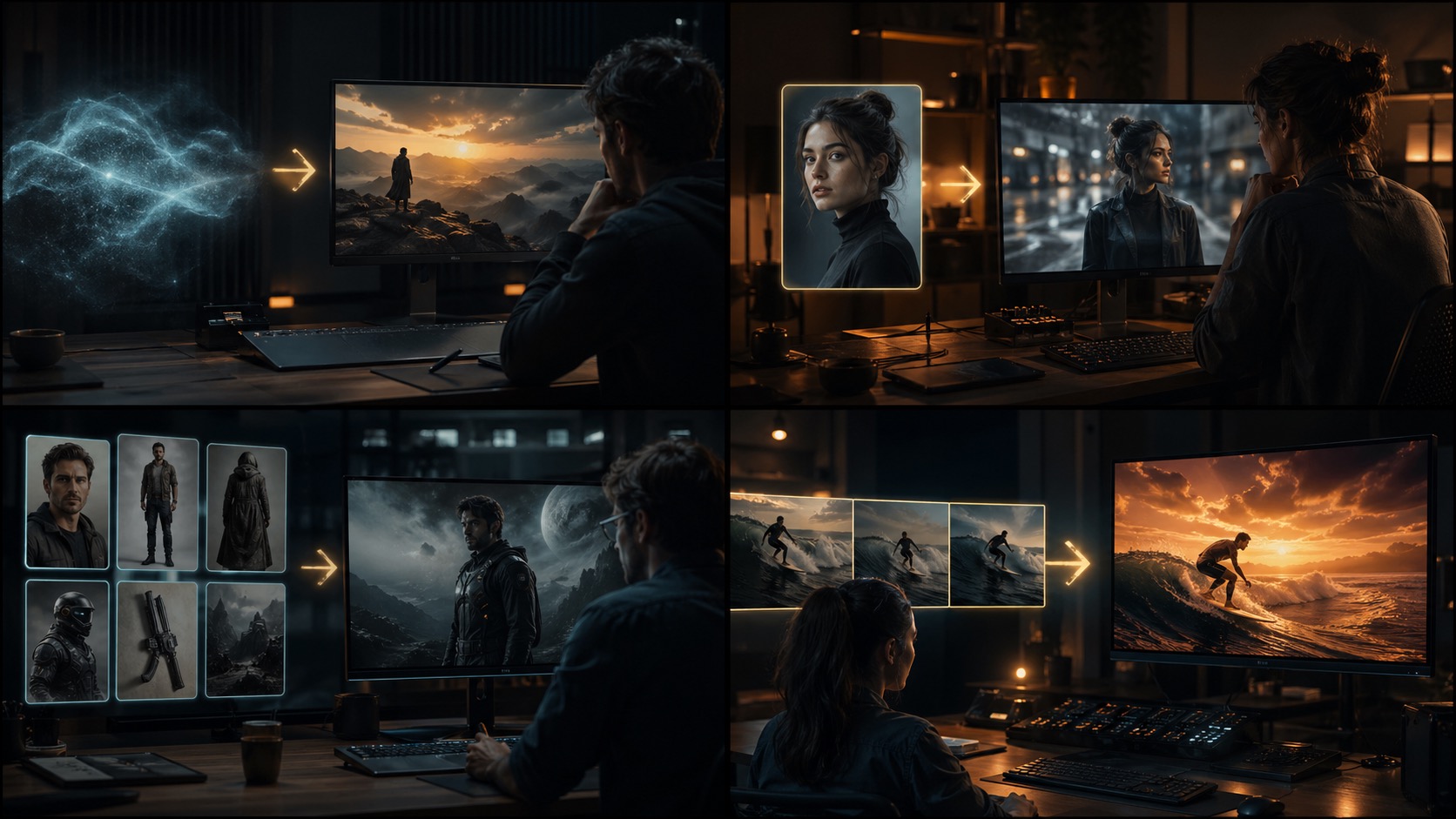
चरण 1: कुछ भी लिखने से पहले सही Workflow चुनें
यही वह सबसे बड़ी गलती है जो beginners करते हैं। वे generator में जाते हैं, एक लंबा cinematic prompt लिखते हैं, और उम्मीद करते हैं कि system उनके लिए सही starting point खुद समझ लेगा।
आमतौर पर यह समय बर्बाद करता है।
कुछ भी generate करने से पहले, एक सवाल पूछें:
मेरे पास पहले से क्या है?
अगर आपके पास सिर्फ एक idea है, तो Text to Video इस्तेमाल करें
Text to Video का उपयोग तब करें जब आपका starting point हो:
- एक scene idea
- एक product concept
- आपके दिमाग में एक mood board
- एक social ad angle
- एक short narrative beat
यह सबसे flexible workflow है क्योंकि आप scene को scratch से बना रहे हैं।
अगर आपके पास पहले से एक frame है, तो Image to Video इस्तेमाल करें
Image to Video का उपयोग तब करें जब आपके पास पहले से हो:
- एक portrait
- एक product shot
- एक hero banner image
- concept art
- एक poster frame
यह workflow आमतौर पर अधिक stable होता है क्योंकि composition पहले से मौजूद होती है।
अगर consistency महत्वपूर्ण है, तो Reference to Video इस्तेमाल करें
Reference to Video का उपयोग तब करें जब आपको चाहिए:
- frames के बीच वही character
- stable identity वाले multiple characters
- consistent visual styling
- एक repeatable campaign look
- scene identity पर अधिक सटीक control
यहीं पर कई teams को switch कर जाना चाहिए, बजाय इसके कि वे सिर्फ prompt-only runs को बार-बार retry करती रहें।
अगर आपके पास पहले से एक clip है, तो Video Edit इस्तेमाल करें
Video Edit का उपयोग तब करें जब आपका starting point हो:
- एक existing render
- पहले से generated clip
- एक source video जिसे आप restyle करना चाहते हैं
- ऐसी footage जिसे visual pass की ज़रूरत है
- ऐसी clip जिसमें सिर्फ look का कुछ हिस्सा बदलना है
यह सही mode है जब structure पहले से अच्छा है और आप पूरे shot को दोबारा बनाने के बजाय उसका appearance बदलना चाहते हैं।
चरण 2: ऐसा Input तैयार करें जो Mode से मेल खाए
एक बार mode चुन लेने के बाद, अगला काम “बेहतर prompt लिखना” नहीं है। अगला काम है “उस mode को वही प्रकार का input देना जो वह वास्तव में चाहता है।”
Text to Video: Subject, Motion, Camera, Mood से शुरू करें
text-to-video में prompt ज़्यादातर workload संभालता है। सबसे साफ़ शुरुआती structure है:
- subject
- action या motion
- camera language
- lighting या mood
- environment
उदाहरण:
A luxury perfume bottle resting on black volcanic rock, slow cinematic camera orbit, ocean spray in the background, dramatic rim lighting, premium commercial look
यह mode सबसे अच्छा काम करता है:
- creative exploration
- short ad concepts
- scene ideation
- cinematic tests
सामान्य गलती:
- visual instructions की जगह abstract marketing language लिखना
कमज़ोर:
Create a premium ad for a beauty brand
बेहतर:
A glass perfume bottle on reflective black stone, soft mist drifting around the base, slow orbit shot, cool moonlit lighting with warm highlights, premium luxury commercial style
Image to Video: Motion को छोटा और तार्किक रखें
image-to-video में image पहले से आधा काम कर रही होती है। आपके prompt को motion guide करना चाहिए, shot को फिर से invent नहीं करना चाहिए।
यह mode खास तौर पर अच्छा काम करता है:
- product images
- portraits
- campaign stills
- scene keyframes
सर्वश्रेष्ठ input pattern:
- एक मज़बूत still image upload करें
- ज़रूरत हो तो ही एक छोटा motion prompt जोड़ें
अच्छा motion prompt:
Subtle push-in, gentle hair movement, natural blink, soft background drift
खराब motion prompt:
Turn this portrait into a fast action scene with explosions and dramatic camera flips
अगर source image पहले से finished महसूस होती है, तो conservative रहें। image-to-video आमतौर पर तब अधिक मजबूत results देता है जब motion frame से स्वाभाविक रूप से निकलती हुई लगे।
अगर आप खास तौर पर इस mode पर एक गहरी guide चाहते हैं, तो पढ़ें Happy Horse AI Image to Video: Complete Guide with Examples.
Reference to Video: References का उपयोग Identity के लिए करें, Decoration के लिए नहीं
reference-to-video वह जगह है जहाँ कई advanced users को आखिरकार वह control मिलता है जिसकी उन्हें prompt-only generation से उम्मीद थी।
इस workflow में, लक्ष्य आमतौर पर होता है:
- एक character को consistent रखना
- multiple characters को recognizable बनाए रखना
- product या brand look को preserve करना
- multiple outputs में style को maintain करना
काम करने का pattern यह है:
- reference images upload करें
character1,character2वगैरह का उपयोग करते हुए prompt लिखें- उन references के आधार पर scene, motion, और camera का वर्णन करें
उदाहरण:
character1 walks through a rainy neon market at night, character2 follows a few steps behind, handheld cinematic tracking shot, wet street reflections, subtle crowd motion
यह mode text-to-video से अधिक मजबूत है जब आपकी असली समस्या imagination नहीं बल्कि consistency होती है।
Video Edit: Look बदलें, Structure बनाए रखें
video-edit सही विकल्प है जब आप timing, framing, या shot logic को zero से दोबारा नहीं बनाना चाहते।
अच्छे use cases:
- एक नई visual style लागू करना
- नई campaign mood के लिए clip को restyle करना
- look के किसी हिस्से को बदलना
- किसी existing shot को अधिक cinematic महसूस कराना
अच्छा instruction pattern:
Restyle the scene with warmer golden-hour lighting, stronger contrast, shallow depth-of-field feel, and a premium commercial finish while preserving the original subject motion
खराब instruction pattern:
Make it better
आप जितनी स्पष्टता से बताएँगे कि क्या preserve करना है और क्या बदलना है, यह mode उतना ही उपयोगी बनेगा।
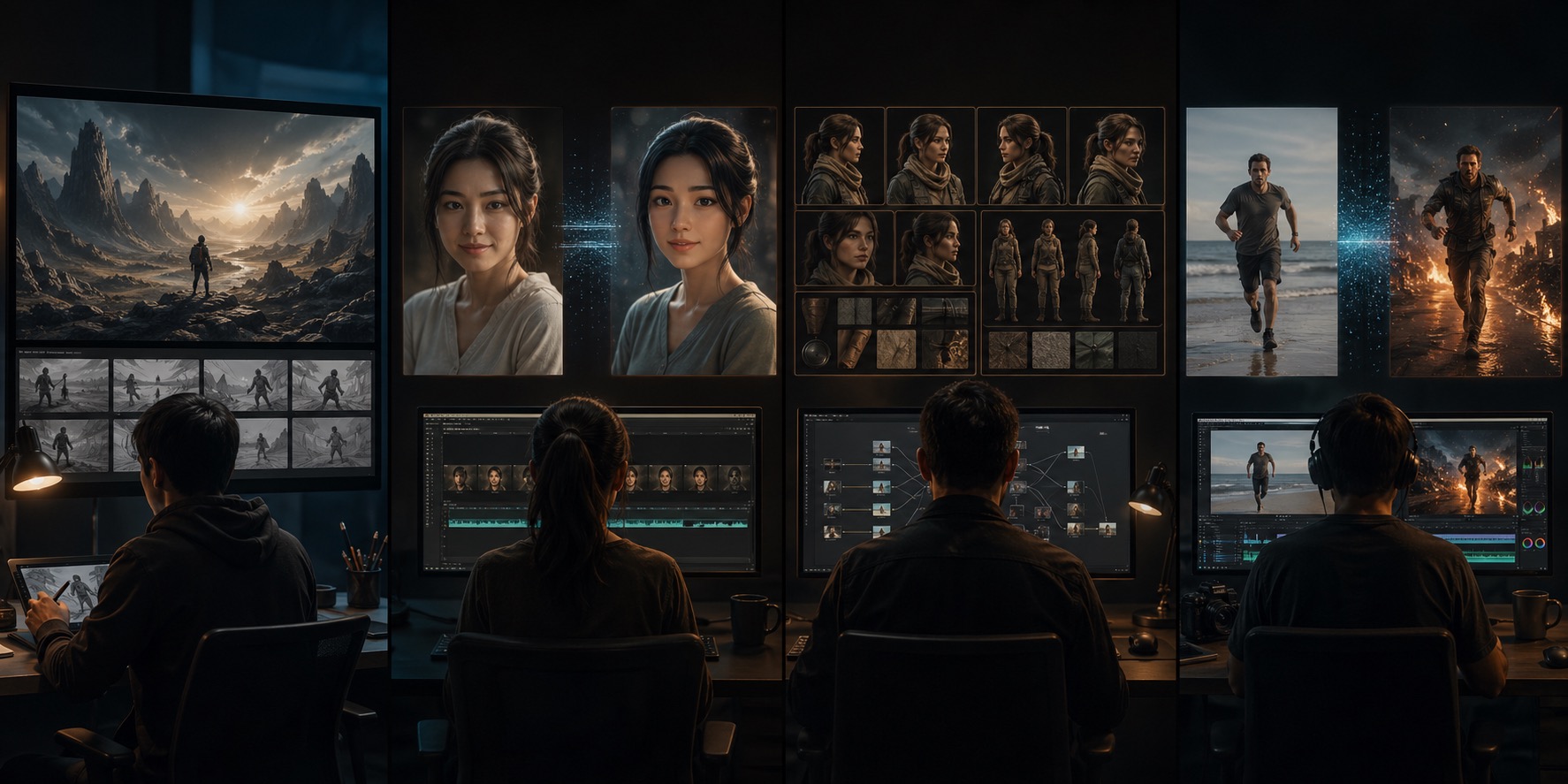
चरण 3: पूरे 4-Mode Workflow का उपयोग वैसे करें जैसे वास्तविक Teams करती हैं
ज़्यादातर अच्छे outputs एक perfect generation से नहीं आते। वे सही sequence चुनने से आते हैं।
एक practical production flow कुछ ऐसा दिखता है:
Workflow A: concept से finished ad तक
- scene directions explore करने के लिए
text-to-videoसे शुरू करें - सबसे अच्छा frame या variation रखें
- अगर आप चुने गए still का अधिक controlled version चाहते हैं, तो
image-to-videoपर जाएँ - ज़रूरत हो तो final clip को
video-editसे restyle करें
Workflow B: character board से story scene तक
reference-to-videoमें reference images upload करें- consistent character shot generate करें
- अगर कोई clip काफ़ी करीब है लेकिन polished नहीं है, तो उसे
video-editसे गुजारें
Workflow C: product still से social promo तक
image-to-videoसे शुरू करें- restrained motion के साथ still को animate करें
- अगर first pass बहुत plain लगे, तो tighter motion prompt या visual edit pass के साथ refine करें
मुद्दा यह नहीं है कि सब कुछ एक ही mode से करवाया जाए। मुद्दा यह है कि हर mode का उपयोग उसी काम के लिए किया जाए जिसमें वह अच्छा है।
सामान्य गलतियाँ और उन्हें कैसे ठीक करें
गलती 1: जब आपके पास पहले से एक perfect still हो, तब text-to-video का उपयोग करना
समाधान:
- prompt को 20 बार फिर से लिखने के बजाय image-to-video पर switch करें
गलती 2: ऐसे scene के लिए image-to-video का उपयोग करना जिसमें कई shots में identity consistency चाहिए
समाधान:
- reference-to-video पर जाएँ और actual references upload करें
गलती 3: जब original shot structure गलत हो, तब video-edit का उपयोग करना
समाधान:
- वापस जाएँ और पहले base shot को फिर से generate करें
गलती 4: visual instructions की जगह “marketing copy” लिखना
समाधान:
- subject, motion, camera, lighting, और environment का वर्णन करें
गलती 5: एक static image से बहुत ज़्यादा motion माँगना
समाधान:
- motion request कम करें और उसे physically plausible रखें
आपको किस Workflow से शुरू करना चाहिए?
यह shortcut इस्तेमाल करें:
| अगर आपका starting asset है... | यहाँ से शुरू करें |
|---|---|
| सिर्फ एक लिखित idea | Text to Video |
| एक still image | Image to Video |
| reference images जिन्हें consistent रखना है | Reference to Video |
| एक existing clip | Video Edit |
अगर आप अब भी unsure हैं, तो सबसे सुरक्षित practical सवाल से शुरू करें:
क्या मैं कोई scene बना रहा हूँ, animate कर रहा हूँ, control कर रहा हूँ, या बदल रहा हूँ?
- creating = text-to-video
- animating = image-to-video
- controlling = reference-to-video
- changing = video-edit
हमारी सिफारिश
अगर आप AI video generation में नए हैं, तो पहले text-to-video या image-to-video से शुरू करें।
अगर आप consistency से जूझ रहे हैं, तो prompt-only generation को brute-force करना जारी न रखें। reference-to-video पर जाएँ।
अगर आपकी clip पहले से काम कर रही है और सिर्फ look बदलने की ज़रूरत है, तो scratch से regenerate करना बंद करें और video-edit का उपयोग करें।
2026 में AI वीडियो जेनरेटर का उपयोग करने का यही सबसे practical तरीका है: उस workflow को चुनें जो आपके पास पहले से मौजूद asset से मेल खाता हो, फिर गलत mode से लड़ने के बजाय सही mode के भीतर iterate करें।
अगर आप चारों workflows को एक ही जगह पर आज़माना चाहते हैं, तो live सभी चार workflows वाला AI video generator पर जाएँ।
FAQ
AI वीडियो जेनरेटर का उपयोग करने का सबसे अच्छा तरीका क्या है?
सही workflow चुनकर शुरुआत करें। नई ideas के लिए text-to-video, existing stills के लिए image-to-video, consistency के लिए reference-to-video, और existing clip बदलने के लिए video-edit का उपयोग करें।
text-to-video और image-to-video में क्या अंतर है?
text-to-video एक लिखित prompt से scene बनाता है। image-to-video एक still image से शुरू होता है और उसमें motion जोड़ता है। अगर composition पहले से मौजूद है, तो image-to-video आमतौर पर बेहतर starting point होता है।
मुझे reference-to-video कब इस्तेमाल करना चाहिए?
जब identity consistency महत्वपूर्ण हो, खासकर recurring characters, multi-character scenes, या outputs के बीच stable visual direction के लिए, तब इसका उपयोग करें।
मुझे दोबारा generate करने के बजाय video-edit कब इस्तेमाल करना चाहिए?
जब original shot structure पहले से अच्छी हो और आप सिर्फ look, style, या visual treatment के किसी हिस्से को बदलना चाहते हों, तब video-edit का उपयोग करें।
क्या product videos के लिए image-to-video बेहतर है?
आमतौर पर, हाँ। अगर आपके पास पहले से एक मजबूत product image है, तो image-to-video अक्सर controlled motion बनाने का सबसे तेज़ और stable तरीका होता है।
AI वीडियो जेनरेटर के साथ beginners सबसे बड़ी गलती क्या करते हैं?
वे गलत starting mode चुनते हैं। कई खराब results इसलिए आते हैं क्योंकि लोग prompt-only workflow को ऐसे task पर लागू करने की कोशिश करते हैं जिसे वास्तव में image, reference set, या edit pass की ज़रूरत थी।
अनुशंसित पठन
- Text, Image, Reference, और Video Edit के लिए AI Video Generator
- Happy Horse AI Image to Video: Complete Guide with Examples
- 50 Happy Horse AI Prompts That Actually Work
- 2026 में सर्वश्रेष्ठ AI Video Generators: Creators के लिए पूर्ण Ranking