
手っ取り早い答えを知りたいなら、AI動画生成ツールを使う最善の方法は、プロンプトボックスに触れる前に適切な開始ワークフローを選ぶことです。ほとんどの人は、依然として「AI動画生成ツール」が単一の機能だと思っています。しかし実際には、便利なワークフローは異なります。時にはテキストから始めるべきであり、時には画像から、時には参照画像から、そして時にはスタイルを変更したい既存の動画から始めるべきです。
tryhappyhorseai.comでは、ライブ製品が現在、同じジェネレーター内で4つの実用的なワークフローをサポートしています。
text-to-video(テキストから動画へ)image-to-video(画像から動画へ)reference-to-video(参照から動画へ)video-edit(動画編集)
これは重要なことです。なぜなら、間違ったモードを選択すると、人々がモデルのせいにする悪い結果のほとんどが生まれるからです。問題はしばしば「AI動画が悪い」のではなく、「ワークフローが入力に合っていなかった」のです。
読みながらツールを試したい場合は、ここから始めましょう:AI video generator for creators。
簡潔な回答
これら4つのモードは次のように使用します。
| モード | 次の場合に開始 | 最適な用途 |
|---|---|---|
| Text to Video | アイデアやプロンプトしかない場合 | コンセプト動画、ゼロからのシーン、広告コンセプト、ムードテスト |
| Image to Video | 静止画がすでにある場合 | 製品の動き、ポートレートアニメーション、ヒーロービジュアル、ポスターから動画へ |
| Reference to Video | 統一感のあるアイデンティティやスタイルが必要な場合 | キャラクターの物語、複数キャラクターのシーン、再現可能なビジュアルディレクション |
| Video Edit | すでにクリップがあり、変更したい場合 | リスタイリング、部分的な置き換え、ビジュアルアップグレード、編集パス |
実用的なルールはシンプルです。
- シーンがまだ存在しない場合は、text-to-videoから開始
- ショットがすでに静止画として存在する場合は、image-to-videoから開始
- スピードよりも一貫性が重要な場合は、reference-to-videoから開始
- すでにレンダリングまたは録画したものを変換したい場合は、video-editから開始
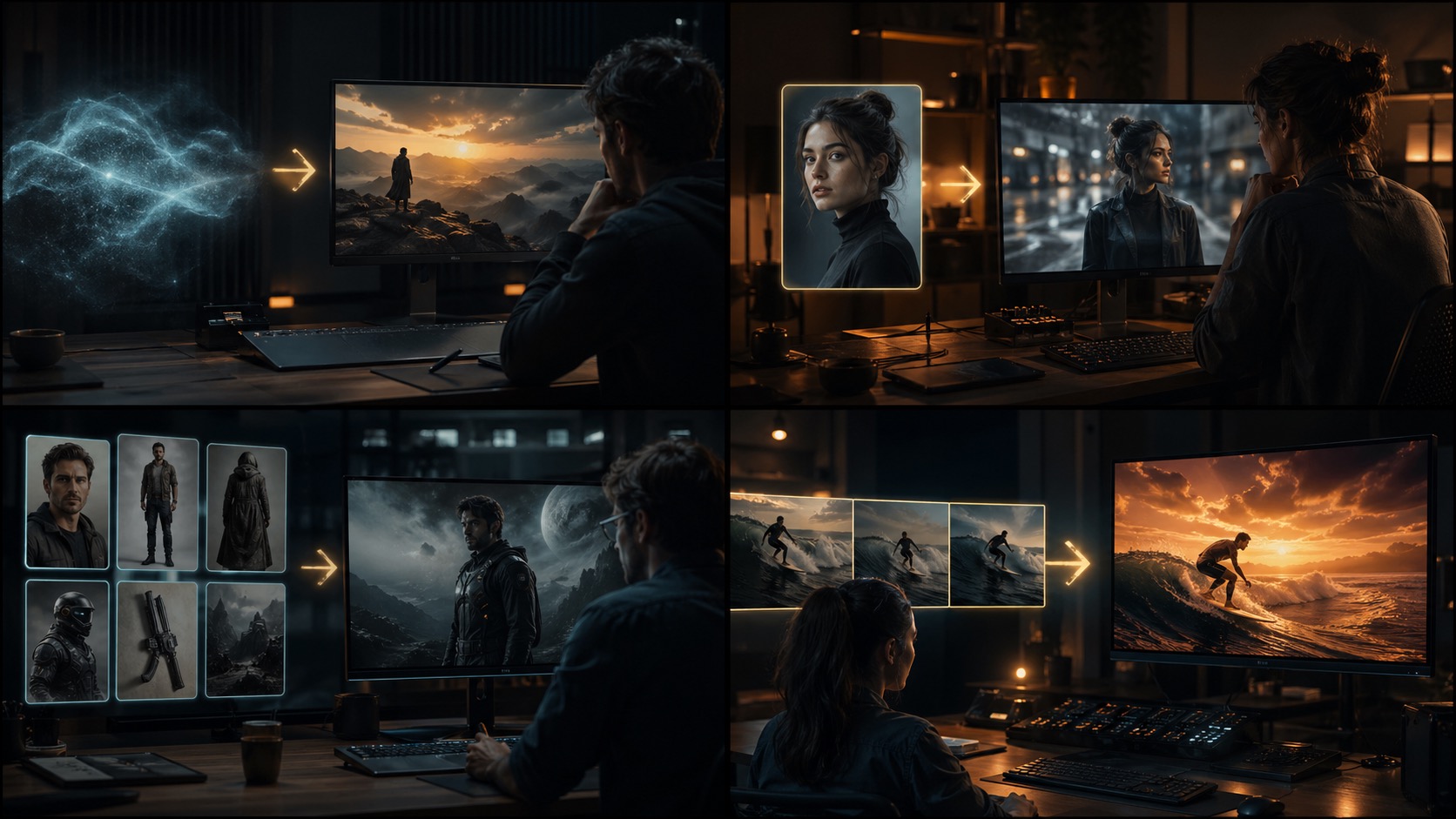
ステップ1:何かを書き始める前に、適切なワークフローを選択する
これは初心者が犯す最大の過ちです。彼らはジェネレーターに飛び込み、長い映画のようなプロンプトを書き、システムが適切な開始点を推測してくれることを期待します。
これは通常、時間の無駄です。
何かを生成する前に、一つの質問をしてください。
私はすでに何を持っているか?
アイデアしかない場合は、Text to Videoを使用する
Text to Videoは、以下のいずれかの状況で開始点として使用します。
- シーンのアイデア
- 製品コンセプト
- 頭の中にあるムードボード
- ソーシャル広告の切り口
- 短い物語の拍子
これは、シーンをゼロから作成するため、最も柔軟なワークフローです。
すでにフレームがある場合は、Image to Videoを使用する
Image to Videoは、すでに以下のものがある場合に使用します。
- ポートレート
- 製品ショット
- ヒーローバナー画像
- コンセプトアート
- ポスターフレーム
このワークフローは、構図がすでに存在するため、通常はより安定しています。
一貫性が重要な場合は、Reference to Videoを使用する
Reference to Videoは、以下のものが必要な場合に使用します。
- 複数のフレームで同じキャラクター
- 安定したアイデンティティを持つ複数のキャラクター
- 一貫したビジュアルスタイリング
- 繰り返し使えるキャンペーンルック
- シーンのアイデンティティに対するより厳密な制御
多くのチームは、プロンプトのみの実行を繰り返し試みる前に、ここで切り替えるべきです。
すでにクリップがある場合は、Video Editを使用する
Video Editは、以下のものが開始点となる場合に使用します。
- 既存のレンダリング
- 以前に生成されたクリップ
- リスタイルしたいソース動画
- ビジュアルパスが必要な映像
- 見た目の一部だけを変更したいクリップ
これは、構造はすでに良好で、見た目を変更したいが、ショット全体を再構築したくない場合に適切なモードです。
ステップ2:モードに合った入力を作成する
モードを選択したら、次の仕事は「より良いプロンプトを書く」ことではありません。次の仕事は「そのモードが実際に求める種類の入力を与える」ことです。
Text to Video:主役、動き、カメラ、ムードから始める
text-to-videoの場合、プロンプトがほとんどの作業を担います。最もクリーンな開始構造は次のとおりです。
- 主役
- アクションまたは動き
- カメラの表現
- 照明またはムード
- 環境
例:
A luxury perfume bottle resting on black volcanic rock, slow cinematic camera orbit, ocean spray in the background, dramatic rim lighting, premium commercial look
(黒い火山岩の上に置かれた高級香水瓶、ゆっくりとした映画のようなカメラの軌道、背景には潮のしぶき、ドラマチックなリムライト、プレミアムなコマーシャルルック)
このモードは、特に以下の用途に最適です。
- クリエイティブな探索
- 短い広告コンセプト
- シーンのアイデア出し
- 映画的なテスト
よくある間違い:
- 視覚的な指示の代わりに抽象的なマーケティング用語を書くこと
弱い例:
Create a premium ad for a beauty brand
(美容ブランド向けにプレミアムな広告を作成してください)
より良い例:
A glass perfume bottle on reflective black stone, soft mist drifting around the base, slow orbit shot, cool moonlit lighting with warm highlights, premium luxury commercial style
(反射する黒い石の上に置かれたガラスの香水瓶、底部の周りに漂う柔らかい霧、ゆっくりとした軌道ショット、暖かいハイライトのある冷たい月明かりの照明、プレミアムでラグジュアリーなコマーシャルスタイル)
Image to Video:動きを小さく論理的に保つ
image-to-videoの場合、画像はすでに作業の半分を終えています。プロンプトは動きをガイドするものであり、ショットを再発明するものではありません。
このモードは、特に以下の用途に効果的です。
- 製品画像
- ポートレート
- キャンペーンの静止画
- シーンのキーフレーム
最適な入力パターン:
- 強力な静止画をアップロードする
- 必要に応じて短い動きのプロンプトのみを追加する
良い動きのプロンプト:
Subtle push-in, gentle hair movement, natural blink, soft background drift
(微妙なプッシュイン、穏やかな髪の動き、自然な瞬き、背景の柔らかいドリフト)
悪い動きのプロンプト:
Turn this portrait into a fast action scene with explosions and dramatic camera flips
(このポートレートを、爆発やドラマチックなカメラフリップを伴う高速アクションシーンに変えてください)
ソース画像がすでに完成しているように感じる場合は、控えめにしてください。image-to-videoは、動きがフレームから自然に生まれるときに、通常より強力になります。
このモードについてさらに詳しいガイドが必要な場合は、Happy Horse AI Image to Video:完全ガイドと使用例をお読みください。
Reference to Video:参照を装飾ではなくアイデンティティのために使用する
reference-to-videoは、多くの上級ユーザーがプロンプトのみの生成から求めていた制御をようやく手に入れられる場所です。
このワークフローでの目標は通常、次のとおりです。
- キャラクターの一貫性を保つ
- 複数のキャラクターを認識可能に保つ
- 製品やブランドの見た目を維持する
- 複数の出力間でスタイルを維持する
作業パターンは次のとおりです。
- 参照画像をアップロードする
character1、character2などを使用してプロンプトを記述する- それらの参照を中心にシーン、動き、カメラを記述する
例:
character1 walks through a rainy neon market at night, character2 follows a few steps behind, handheld cinematic tracking shot, wet street reflections, subtle crowd motion
(character1が夜の雨のネオン市場を歩き、character2が数歩後ろを追う、手持ちの映画的なトラッキングショット、濡れた路面の反射、微かな群衆の動き)
このモードは、実際の問題が想像力よりも一貫性である場合に、text-to-videoよりも強力です。
Video Edit:見た目を変更し、構造を維持する
video-editは、タイミング、フレーミング、ショットのロジックをゼロから再構築したくない場合に正しい選択肢です。
良い使用例:
- 新しいビジュアルスタイルを適用する
- 新しいキャンペーンムードに合わせてクリップをリスタイルする
- 見た目の一部を置き換える
- 既存のショットをより映画的に見せる
良い指示パターン:
Restyle the scene with warmer golden-hour lighting, stronger contrast, shallow depth-of-field feel, and a premium commercial finish while preserving the original subject motion
(元の被写体の動きを維持しながら、より暖かみのあるゴールデンアワーの照明、より強いコントラスト、浅い被写界深度の雰囲気、プレミアムなコマーシャル仕上げでシーンをリスタイルしてください)
悪い指示パターン:
Make it better
(もっと良くしてください)
何を維持し、何を変更するかを明確に伝えれば伝えるほど、このモードはより使いやすくなります。
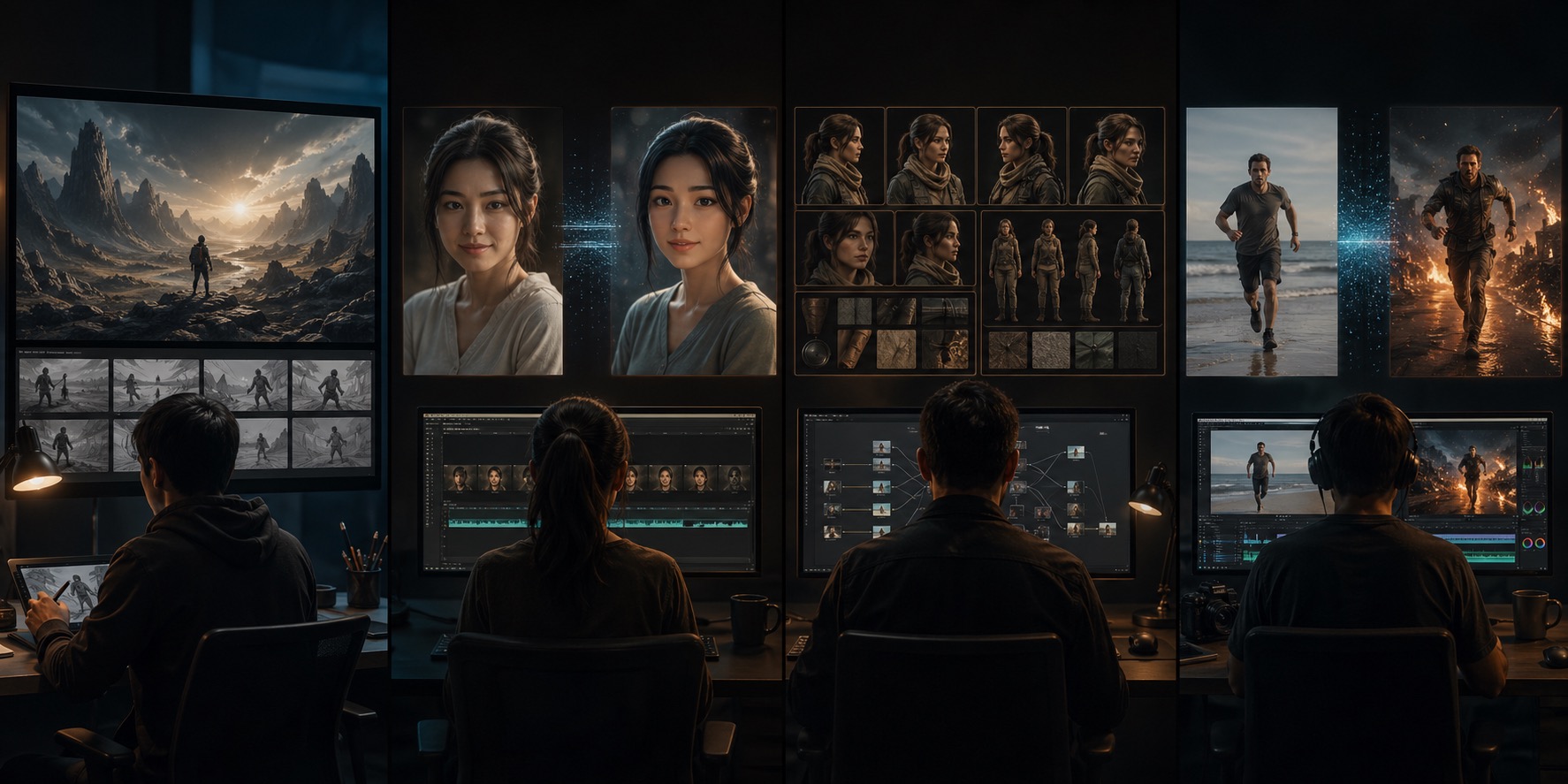
ステップ3:実際のチームが行うように、4モードのフルワークフローを使用する
ほとんどの良い出力は、完璧な1回の生成から生まれるわけではありません。適切なシーケンスを選択することから生まれます。
実用的な制作フローは次のようになります。
ワークフローA:コンセプトから完成した広告まで
text-to-videoでシーンの方向性を探る- 最も良いフレームまたはバリエーションを保持する
- 選んだ静止画のより制御されたバージョンが必要な場合は、
image-to-videoに切り替える - 必要に応じて
video-editを使用して最終クリップをリスタイルする
ワークフローB:キャラクターボードから物語のシーンまで
reference-to-videoで参照画像をアップロードする- 一貫性のあるキャラクターショットを生成する
- 1つのクリップが近いが洗練されていない場合は、
video-editで処理する
ワークフローC:製品の静止画からソーシャルプロモーションまで
image-to-videoから開始する- 抑制された動きで静止画をアニメーション化する
- 最初のパスが単調に感じる場合は、より厳密なモーションプロンプトまたはビジュアル編集パスで調整する
重要なのは、すべてを1つのモードで無理に処理することではありません。それぞれのモードが得意な仕事のために使用することです。
よくある間違いと修正方法
間違い1:完璧な静止画がすでにあるのにtext-to-videoを使用する
修正:
- プロンプトを20回書き直す代わりに、image-to-videoに切り替える
間違い2:多くのショット間でアイデンティティの一貫性が必要なシーンにimage-to-videoを使用する
修正:
- reference-to-videoに移行し、実際の参照画像をアップロードする
間違い3:元のショット構造が間違っているのにvideo-editを使用する
修正:
- 戻ってまずベースショットを再生成する
間違い4:視覚的な指示の代わりに「マーケティングコピー」を書く
修正:
- 被写体、動き、カメラ、照明、環境を記述する
間違い5:静止画像から過度な動きを要求する
修正:
- 動きの要求を減らし、物理的に妥当な範囲に保つ
どのワークフローから始めるべきか?
このショートカットを使用してください。
| 開始アセットが... | ここから開始 |
|---|---|
| 書き留めたアイデアのみの場合 | Text to Video |
| 静止画像の場合 | Image to Video |
| 一貫性を保つ必要がある参照画像の場合 | Reference to Video |
| 既存のクリップの場合 | Video Edit |
まだ確信が持てない場合は、最も安全な実用的な質問から始めてください。
私はシーンを作成しているのか、シーンをアニメーション化しているのか、シーンを制御しているのか、シーンを変更しているのか?
- 作成 = text-to-video
- アニメーション化 = image-to-video
- 制御 = reference-to-video
- 変更 = video-edit
私たちの推奨
AI動画生成が初めての方は、まずtext-to-videoまたはimage-to-videoから始めてください。
一貫性に苦労している場合は、プロンプトのみの生成を力ずくで続けるのではなく、reference-to-videoに移行してください。
クリップはすでに機能しており、見た目だけを変更する必要がある場合は、ゼロから再生成するのをやめて、video-editを使用してください。
これが2026年にAI動画生成ツールを使う最も実用的な方法です。すでにあるアセットに合ったワークフローを選び、間違ったモードと戦うのではなく、適切なモード内で反復作業を行ってください。
一か所で4つのワークフローすべてを試したい場合は、ライブの4つのワークフローすべてを搭載したAI動画ジェネレーターにアクセスしてください。
FAQ
AI動画生成ツールを使う最善の方法は何ですか?
適切なワークフローを選択することから始めましょう。新しいアイデアにはtext-to-video、既存の静止画にはimage-to-video、一貫性にはreference-to-video、既存のクリップの変更にはvideo-editを使用します。
text-to-videoとimage-to-videoの違いは何ですか?
text-to-videoは書き留めたプロンプトからシーンを作成します。image-to-videoは静止画から始まり、それに動きを加えます。構図がすでに存在する場合、通常はimage-to-videoの方が良い開始点です。
reference-to-videoはいつ使うべきですか?
特に繰り返し登場するキャラクター、複数キャラクターのシーン、または出力全体での安定したビジュアルディレクションにおいて、アイデンティティの一貫性が重要な場合に使用します。
再生成する代わりにvideo-editはいつ使うべきですか?
元のショット構造がすでに良好で、見た目、スタイル、またはビジュアル処理の一部のみを変更したい場合、video-editを使用します。
image-to-videoは製品動画に適していますか?
通常はそうです。強力な製品画像がすでにある場合、image-to-videoは制御された動きを作成するための最も迅速かつ安定した方法であることが多いです。
初心者がAI動画生成ツールで犯す最大の過ちは何ですか?
彼らは間違った開始モードを選択します。多くの悪い結果は、実際には画像、参照セット、または編集パスが必要なタスクに、プロンプトのみのワークフローを無理に適用することから生じます。
おすすめの読み物
- テキスト、画像、参照、動画編集のためのAI動画生成ツール
- Happy Horse AI 画像から動画へ: 事例で学ぶ完全ガイド
- 実際に機能する50のHappy Horse AIプロンプト
- 2026年ベストAI動画生成ツール: クリエイター向け完全ランキング