
如果你想先看簡短答案,使用 AI 影片生成器最好的方式,是在動手寫提示詞之前,先選對起始工作流程。多數人仍然認為「AI 影片生成器」只是單一功能。實際上,真正有用的工作流程彼此不同:有時你應該從文字開始,有時從圖片開始,有時從參考圖片開始,有時則是從你想重新風格化的現有影片開始。
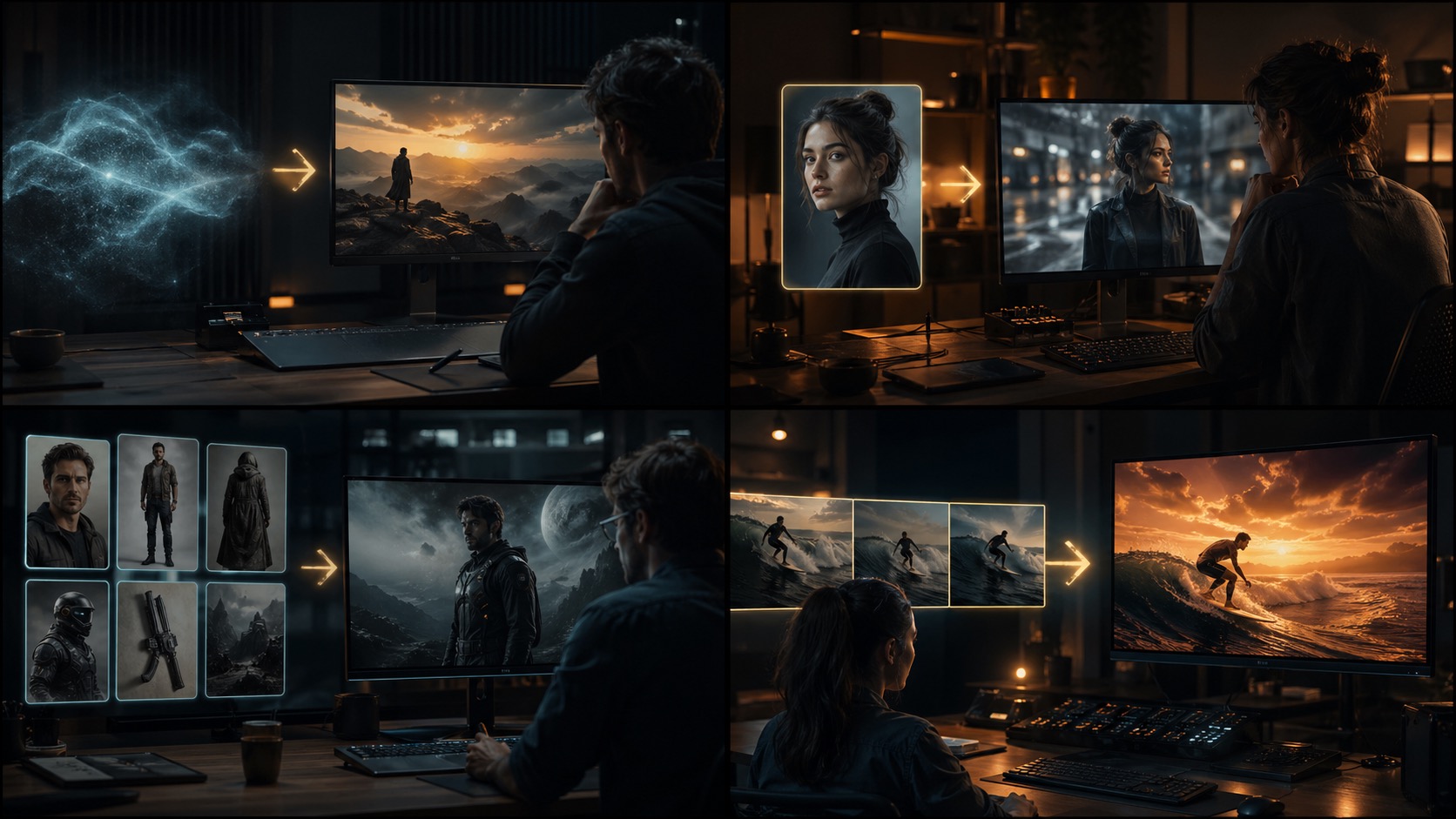
在 tryhappyhorseai.com 上,目前的正式產品已經在同一個生成器中支援 四種實用工作流程:
text-to-videoimage-to-videoreference-to-videovideo-edit
這很重要,因為選錯模式,往往就是人們把糟糕結果怪到模型頭上的主因。問題通常不是「AI 影片很差」,而是「工作流程和輸入內容不匹配」。
如果你想邊讀邊試用工具,可以從這裡開始:適合創作者的 AI 影片生成器。
快速答案
這四種模式可以這樣使用:
| 模式 | 適合從這裡開始,當你…… | 最適合用於 |
|---|---|---|
| Text to Video | 你只有一個想法或提示詞 | 概念影片、從零建立場景、廣告概念、氛圍測試 |
| Image to Video | 你已經有一張靜態圖片 | 產品動態展示、人像動畫、主視覺、海報轉影片 |
| Reference to Video | 你需要身分或風格的一致性 | 角色敘事、多角色場景、可重複的視覺方向 |
| Video Edit | 你已經有一段片段並想修改它 | 重新風格化、局部替換、視覺升級、後製修整 |
實際上的規則很簡單:
- 當場景尚不存在時,從 text-to-video 開始
- 當鏡頭已經以靜態圖片形式存在時,從 image-to-video 開始
- 當一致性比速度更重要時,從 reference-to-video 開始
- 當你想轉換已經渲染或錄製好的內容時,從 video-edit 開始
第一步:在寫任何內容之前,先選對工作流程
這是初學者最常犯的錯誤。他們直接打開生成器,寫下一大段電影感提示詞,然後希望系統能自行推斷出正確的起始方式。
這通常只會浪費時間。
在你生成任何內容之前,先問自己一個問題:
我現在手上已經有什麼?
如果你只有一個想法,請使用 Text to Video
當你的起點是以下內容時,請使用 Text to Video:
- 一個場景構想
- 一個產品概念
- 腦中的情緒板
- 一個社群廣告切角
- 一個簡短的敘事節點
這是最靈活的工作流程,因為你是在從零開始建立場景。
如果你已經有一個畫面,請使用 Image to Video
當你已經有以下內容時,請使用 Image to Video:
- 一張人像
- 一張產品照
- 一張主視覺橫幅圖片
- 概念藝術圖
- 一張海報畫面
這個工作流程通常更穩定,因為構圖已經存在。
如果一致性很重要,請使用 Reference to Video
當你需要以下條件時,請使用 Reference to Video:
- 同一角色跨畫面保持一致
- 多個角色具有穩定身分
- 一致的視覺風格
- 可重複使用的行銷活動視覺
- 對場景識別有更嚴格的控制
這正是許多團隊在持續重試純提示詞生成之前,應該切換過來的地方。
如果你已經有一段片段,請使用 Video Edit
當你的起點是以下內容時,請使用 Video Edit:
- 現有的渲染成果
- 先前生成的片段
- 你想重新風格化的原始影片
- 需要進行視覺處理的素材
- 只需要修改部分視覺風格的片段
當整體結構已經不錯,而你想改變的是外觀而不是重建整個鏡頭時,這就是正確模式。
第二步:建立與模式相匹配的輸入內容
一旦你選定模式,接下來的工作不是「寫出更好的提示詞」,而是「提供這個模式真正需要的那種輸入內容」。
Text to Video:從主體、動作、鏡頭、氛圍開始
對於 text-to-video 來說,提示詞承擔了大部分工作。最清楚的起始結構是:
- 主體
- 動作或運動
- 鏡頭語言
- 光線或氛圍
- 環境
範例:
A luxury perfume bottle resting on black volcanic rock, slow cinematic camera orbit, ocean spray in the background, dramatic rim lighting, premium commercial look
這個模式最適合用於:
- 創意探索
- 短篇廣告概念
- 場景發想
- 電影感測試
常見錯誤:
- 寫的是抽象的行銷語言,而不是視覺指令
較弱的寫法:
Create a premium ad for a beauty brand
更好的寫法:
A glass perfume bottle on reflective black stone, soft mist drifting around the base, slow orbit shot, cool moonlit lighting with warm highlights, premium luxury commercial style
Image to Video:讓動作保持小幅且合理
對於 image-to-video 來說,圖片本身已經完成了一半工作。你的提示詞應該是引導動作,而不是重新發明整個鏡頭。
這個模式特別適合:
- 產品圖片
- 人像
- 行銷活動靜態圖
- 場景關鍵影格
最佳輸入模式:
- 上傳一張優質靜態圖
- 只有在需要時再加入簡短的動作提示
好的動作提示:
Subtle push-in, gentle hair movement, natural blink, soft background drift
不好的動作提示:
Turn this portrait into a fast action scene with explosions and dramatic camera flips
如果來源圖片本身已經很完整,請保持保守。image-to-video 通常會在動作自然從畫面延伸出來時表現更好。
如果你想更深入了解這個模式,可以閱讀:Happy Horse AI Image to Video: Complete Guide with Examples。
Reference to Video:把參考圖用於身分一致性,而不是裝飾
reference-to-video 是許多進階使用者終於獲得他們一直想從純提示詞生成中得到控制力的地方。
在這個工作流程中,目標通常是:
- 保持角色一致
- 讓多個角色可辨識
- 保留產品或品牌外觀
- 在多次輸出中維持一致風格
實際操作模式是:
- 上傳參考圖片
- 使用
character1、character2等方式撰寫提示詞 - 圍繞這些參考對場景、動作與鏡頭進行描述
範例:
character1 walks through a rainy neon market at night, character2 follows a few steps behind, handheld cinematic tracking shot, wet street reflections, subtle crowd motion
當你真正的問題是一致性而不是想像力時,這個模式比 text-to-video 更強。
Video Edit:改變外觀,保留結構
當你不想從零重建節奏、構圖或鏡頭邏輯時,video-edit 就是正確的選擇。
適合的使用情境:
- 套用新的視覺風格
- 為片段重新風格化,以符合新的行銷氛圍
- 替換部分視覺外觀
- 讓現有鏡頭更具電影感
良好的指令模式:
Restyle the scene with warmer golden-hour lighting, stronger contrast, shallow depth-of-field feel, and a premium commercial finish while preserving the original subject motion
不好的指令模式:
Make it better
你越清楚說明哪些要保留、哪些要改變,這個模式就越實用。
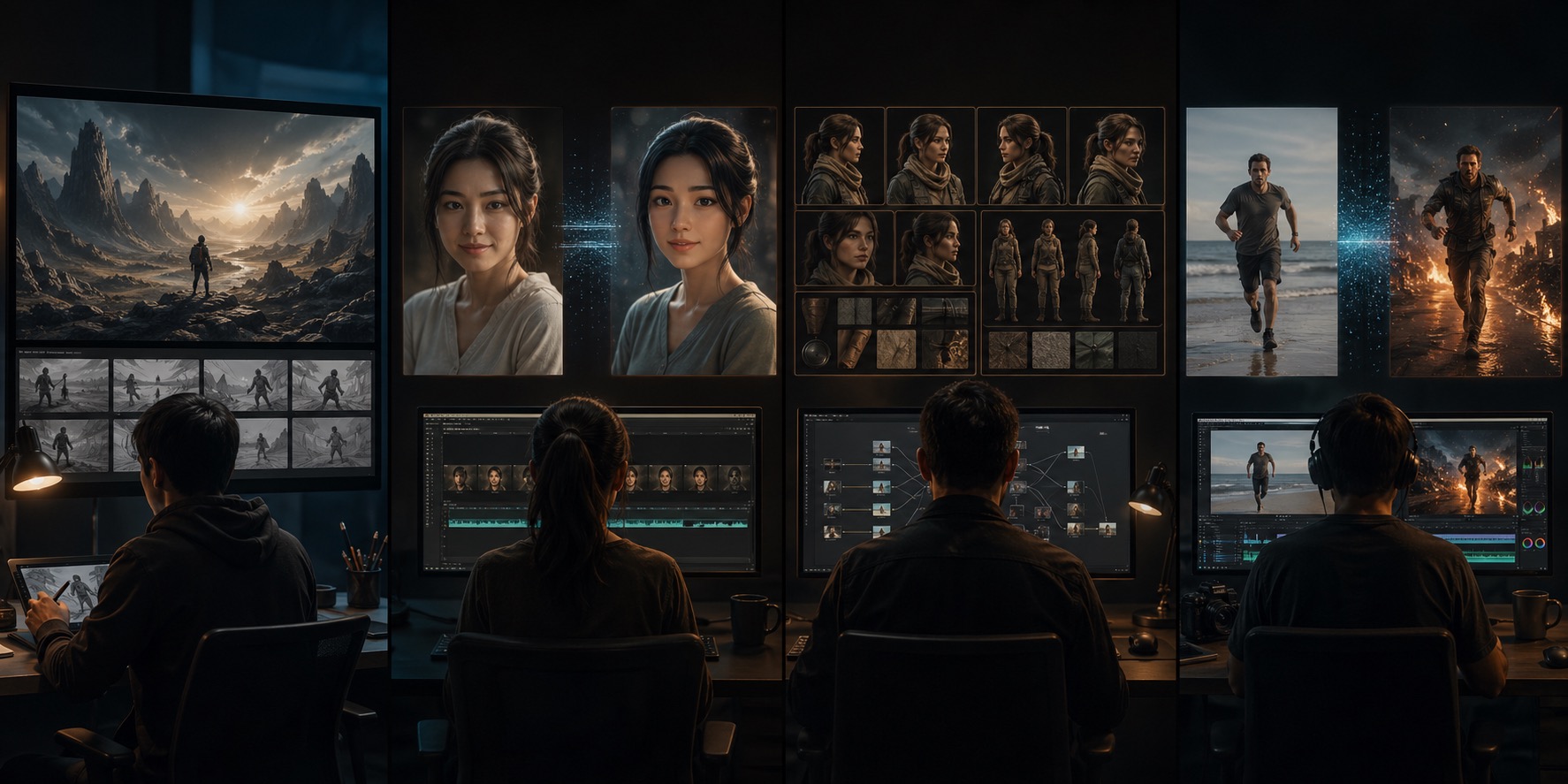
第三步:像真正的團隊一樣使用完整的 4 模式工作流程
大多數好的輸出都不是來自一次完美生成,而是來自選對順序。
一個實際可行的製作流程如下:
工作流程 A:從概念到成品廣告
- 先在
text-to-video中探索場景方向 - 保留最好的畫面或變體
- 如果你想把選定的靜態圖做成更可控的版本,切換到
image-to-video - 如果需要,再使用
video-edit重新風格化最終片段
工作流程 B:從角色板到故事場景
- 在
reference-to-video中上傳參考圖片 - 生成一致的角色鏡頭
- 如果某段片段已經接近理想但還不夠精緻,就交給
video-edit處理
工作流程 C:從產品靜態圖到社群宣傳片
- 從
image-to-video開始 - 以克制的動作讓靜態圖動起來
- 如果第一版看起來太平淡,就用更精確的動作提示或一輪視覺編修來微調
重點不是把所有事情都硬塞進同一種模式。重點是讓每種模式做它最擅長的工作。
常見錯誤與修正方式
錯誤 1:明明已經有完美的靜態圖,卻還在用 text-to-video
修正方式:
- 改用 image-to-video,而不是把提示詞重寫 20 次
錯誤 2:對需要跨多個鏡頭維持身分一致的場景使用 image-to-video
修正方式:
- 改用 reference-to-video,並上傳真正的參考圖片
錯誤 3:原始鏡頭結構有問題,卻還在用 video-edit
修正方式:
- 先回頭重新生成基礎鏡頭
錯誤 4:寫的是「行銷文案」,不是視覺指令
修正方式:
- 描述主體、動作、鏡頭、光線與環境
錯誤 5:要求靜態圖片產生過多動作
修正方式:
- 降低動作要求,並保持符合物理合理性
你應該從哪種工作流程開始?
你可以用這個快捷判斷:
| 如果你的起始素材是…… | 從這裡開始 |
|---|---|
| 只有書面想法 | Text to Video |
| 一張靜態圖片 | Image to Video |
| 需要保持一致的參考圖片 | Reference to Video |
| 一段現有片段 | Video Edit |
如果你還是不確定,先從這個最安全也最實際的問題開始:
我是要建立一個場景、讓場景動起來、控制場景,還是改變場景?
- 建立 = text-to-video
- 動畫化 = image-to-video
- 控制 = reference-to-video
- 改變 = video-edit
我們的建議
如果你剛接觸 AI 影片生成,先從 text-to-video 或 image-to-video 開始。
如果你卡在一致性問題,不要再硬拚純提示詞生成。改用 reference-to-video。
如果你的片段本身已經可用,只是需要改變外觀,那就不要再從零重新生成,直接使用 video-edit。
這就是在 2026 年使用 AI 影片生成器最實際的方法:先選擇與你現有素材相匹配的工作流程,然後在正確模式中迭代,而不是和錯誤模式對抗。
如果你想在同一個地方試用這四種工作流程,請前往正式版的包含四種工作流程的 AI 影片生成器。
常見問題
使用 AI 影片生成器的最佳方式是什麼?
先選對工作流程。新想法用 text-to-video,現有靜態圖用 image-to-video,需要一致性用 reference-to-video,想修改現有片段則用 video-edit。
text-to-video 和 image-to-video 有什麼差別?
text-to-video 會根據書面提示詞建立場景。image-to-video 則從靜態圖片出發,為其加入動作。如果構圖已經存在,image-to-video 通常是更好的起點。
什麼時候應該使用 reference-to-video?
當身分一致性很重要時就該使用,尤其是重複出現的角色、多角色場景,或需要在多次輸出中保持穩定視覺方向時。
什麼時候應該使用 video-edit,而不是重新生成?
當原始鏡頭結構已經很好,而你只想改變外觀、風格或部分視覺處理時,就應該使用 video-edit。
對產品影片來說,image-to-video 會比較好嗎?
通常是的。如果你已經有一張很強的產品圖,image-to-video 往往是建立可控動態最快也最穩定的方式。
初學者在使用 AI 影片生成器時最常犯的錯誤是什麼?
他們選錯了起始模式。許多糟糕結果其實都來自於把原本需要圖片、參考組或編修流程的任務,硬套進純提示詞工作流程裡。
推薦閱讀
- 適用於文字、圖片、參考與影片編輯的 AI 影片生成器
- Happy Horse AI Image to Video: Complete Guide with Examples
- 50 個真正有效的 Happy Horse AI 提示詞
- 2026 年最佳 AI 影片生成器:創作者完整排名