
Если вам сначала нужен краткий ответ, лучший способ использовать AI video generator — это выбрать правильный стартовый рабочий процесс до того, как вы откроете поле для промпта. Большинство людей до сих пор думают, что «AI video generator» — это одна-единственная функция. На практике полезные рабочие процессы различаются: иногда стоит начинать с текста, иногда с изображения, иногда с референсных изображений, а иногда с уже существующего видео, которое вы хотите переработать в другом стиле.
На tryhappyhorseai.com живой продукт теперь поддерживает четыре практических рабочих процесса внутри одного генератора:
text-to-videoimage-to-videoreference-to-videovideo-edit
Это важно, потому что выбор неправильного режима приводит к большинству неудачных результатов, в которых люди винят модель. Проблема часто не в том, что «AI video плохое». Проблема в том, что «рабочий процесс не соответствовал входным данным».
Если хотите попробовать инструмент прямо во время чтения, начните здесь: AI video generator for creators.
Краткий ответ
Используйте эти четыре режима так:
| Режим | Начинайте здесь, если... | Лучше всего подходит для |
|---|---|---|
| Text to Video | У вас есть только идея или промпт | Концепт-видео, сцены с нуля, рекламные концепции, тесты настроения |
| Image to Video | У вас уже есть статичное изображение | Анимации продукта, оживление портретов, ключевые визуалы, poster-to-video |
| Reference to Video | Вам нужна консистентность идентичности или стиля | Сюжетные сцены с персонажами, сцены с несколькими персонажами, повторяемое визуальное направление |
| Video Edit | У вас уже есть клип, который вы хотите изменить | Рестайлинг, локальная замена, визуальные улучшения, проходы редактирования |
Практическое правило простое:
- начинайте с text-to-video, когда сцены ещё не существует
- начинайте с image-to-video, когда кадр уже существует как статичное изображение
- начинайте с reference-to-video, когда консистентность важнее скорости
- начинайте с video-edit, когда вы хотите преобразовать то, что уже отрендерили или записали
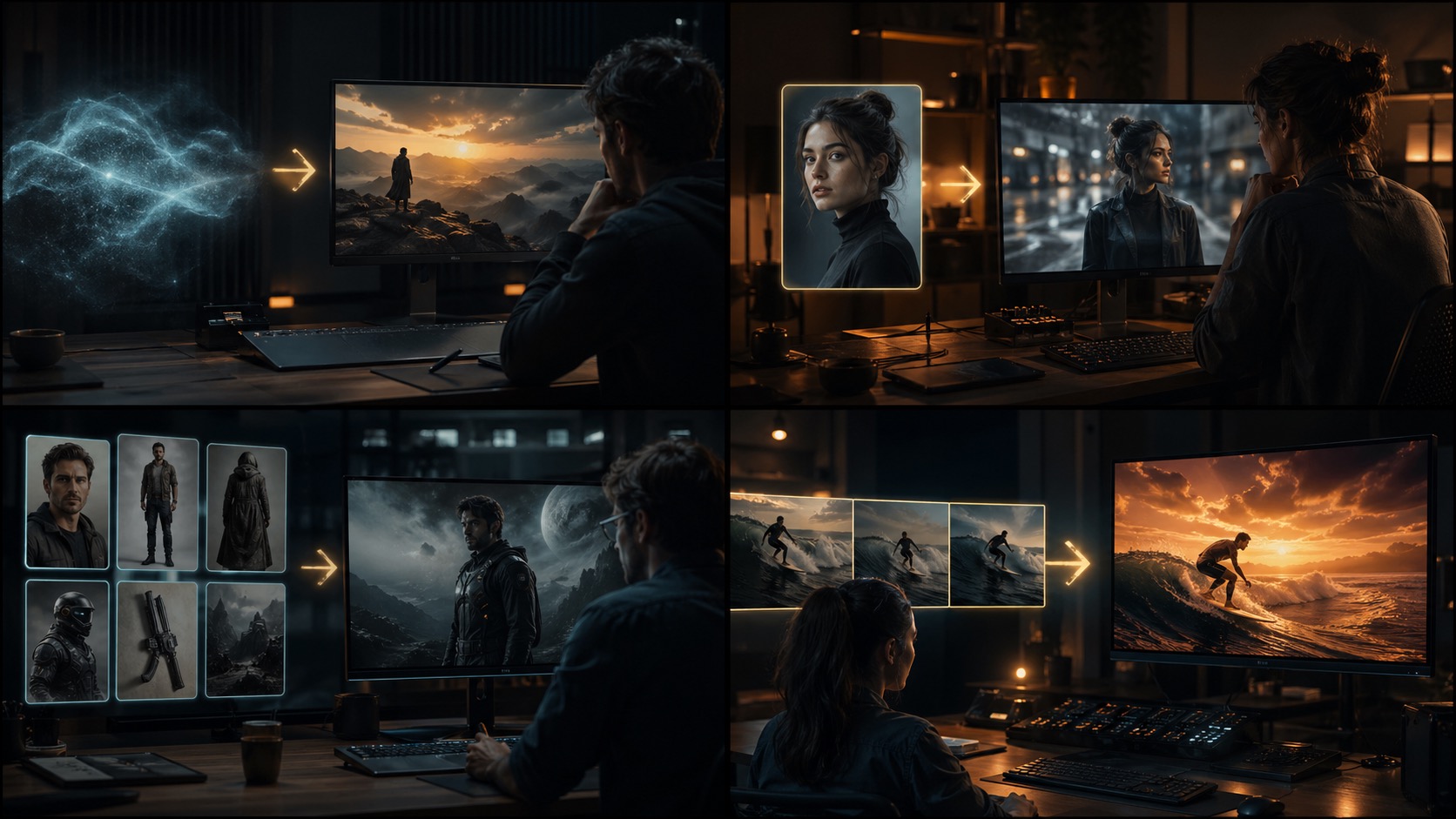
Шаг 1: Выберите правильный рабочий процесс до того, как что-либо напишете
Это самая большая ошибка новичков. Они заходят в генератор, пишут длинный кинематографичный промпт и надеются, что система сама поймёт, с чего им лучше начинать.
Обычно это только тратит время.
Перед тем как что-либо генерировать, задайте один вопрос:
Что у меня уже есть?
Если у вас есть только идея, используйте Text to Video
Используйте Text to Video, если ваша отправная точка — это:
- идея сцены
- концепция продукта
- mood board у вас в голове
- идея для социальной рекламы
- короткий сюжетный момент
Это самый гибкий рабочий процесс, потому что вы создаёте сцену с нуля.
Если у вас уже есть кадр, используйте Image to Video
Используйте Image to Video, если у вас уже есть:
- портрет
- снимок продукта
- изображение hero banner
- концепт-арт
- постерный кадр
Этот рабочий процесс обычно стабильнее, потому что композиция уже существует.
Если важна консистентность, используйте Reference to Video
Используйте Reference to Video, если вам нужно:
- чтобы один и тот же персонаж сохранялся во всех кадрах
- несколько персонажей со стабильной идентичностью
- последовательный визуальный стиль
- повторяемый внешний вид кампании
- более точный контроль над идентичностью сцены
Именно здесь многим командам стоит переключиться, вместо того чтобы бесконечно повторять генерацию только по промпту.
Если у вас уже есть клип, используйте Video Edit
Используйте Video Edit, если ваша отправная точка — это:
- существующий рендер
- ранее сгенерированный клип
- исходное видео, которое вы хотите переработать в другом стиле
- материал, которому нужна визуальная обработка
- клип, где нужно изменить только часть визуального оформления
Это правильный режим, когда структура уже хороша и вы хотите изменить внешний вид, а не пересобирать весь кадр с нуля.
Шаг 2: Подготовьте входные данные, соответствующие режиму
Когда вы выбрали режим, следующая задача уже не в том, чтобы «написать промпт получше». Следующая задача — «дать режиму именно тот тип входных данных, который ему действительно нужен».
Text to Video: начинайте с объекта, движения, камеры и настроения
Для text-to-video именно промпт выполняет большую часть работы. Самая удобная стартовая структура выглядит так:
- объект
- действие или движение
- язык камеры
- свет или настроение
- окружение
Пример:
A luxury perfume bottle resting on black volcanic rock, slow cinematic camera orbit, ocean spray in the background, dramatic rim lighting, premium commercial look
Этот режим лучше всего подходит для:
- творческого поиска
- коротких рекламных концепций
- разработки идей сцен
- кинематографических тестов
Распространённая ошибка:
- писать абстрактный маркетинговый текст вместо визуальных инструкций
Слабо:
Create a premium ad for a beauty brand
Лучше:
A glass perfume bottle on reflective black stone, soft mist drifting around the base, slow orbit shot, cool moonlit lighting with warm highlights, premium luxury commercial style
Image to Video: делайте движение небольшим и логичным
Для image-to-video изображение уже выполняет половину работы. Ваш промпт должен направлять движение, а не заново придумывать весь кадр.
Этот режим особенно хорошо работает для:
- изображений продуктов
- портретов
- рекламных статичных визуалов
- ключевых кадров сцены
Лучший шаблон входных данных:
- загрузите сильное статичное изображение
- добавьте короткий промпт для движения только при необходимости
Хороший промпт для движения:
Subtle push-in, gentle hair movement, natural blink, soft background drift
Плохой промпт для движения:
Turn this portrait into a fast action scene with explosions and dramatic camera flips
Если исходное изображение уже выглядит законченным, придерживайтесь сдержанного подхода. Image-to-video обычно работает лучше, когда движение естественно вырастает из самого кадра.
Если вам нужен более подробный гайд именно по этому режиму, прочитайте Happy Horse AI Image to Video: Complete Guide with Examples.
Reference to Video: используйте референсы для идентичности, а не для декора
Reference-to-video — это тот режим, где многие продвинутые пользователи наконец получают тот уровень контроля, которого ожидали от генерации только по промпту.
В этом рабочем процессе цель обычно такая:
- сохранить персонажа консистентным
- сделать нескольких персонажей узнаваемыми
- сохранить внешний вид продукта или бренда
- поддерживать стиль в нескольких результатах
Рабочий шаблон такой:
- загрузите референсные изображения
- напишите промпт, используя
character1,character2и так далее - опишите сцену, движение и камеру вокруг этих референсов
Пример:
character1 walks through a rainy neon market at night, character2 follows a few steps behind, handheld cinematic tracking shot, wet street reflections, subtle crowd motion
Этот режим сильнее, чем text-to-video, когда ваша реальная проблема — не воображение, а консистентность.
Video Edit: меняйте внешний вид, сохраняя структуру
Video-edit — правильный выбор, когда вы не хотите заново выстраивать тайминг, кадрирование или логику сцены с нуля.
Хорошие сценарии использования:
- применить новый визуальный стиль
- переработать клип под новое настроение кампании
- заменить часть визуального оформления
- сделать существующий кадр более кинематографичным
Хороший шаблон инструкции:
Restyle the scene with warmer golden-hour lighting, stronger contrast, shallow depth-of-field feel, and a premium commercial finish while preserving the original subject motion
Плохой шаблон инструкции:
Make it better
Чем яснее вы указываете, что нужно сохранить, а что изменить, тем полезнее становится этот режим.
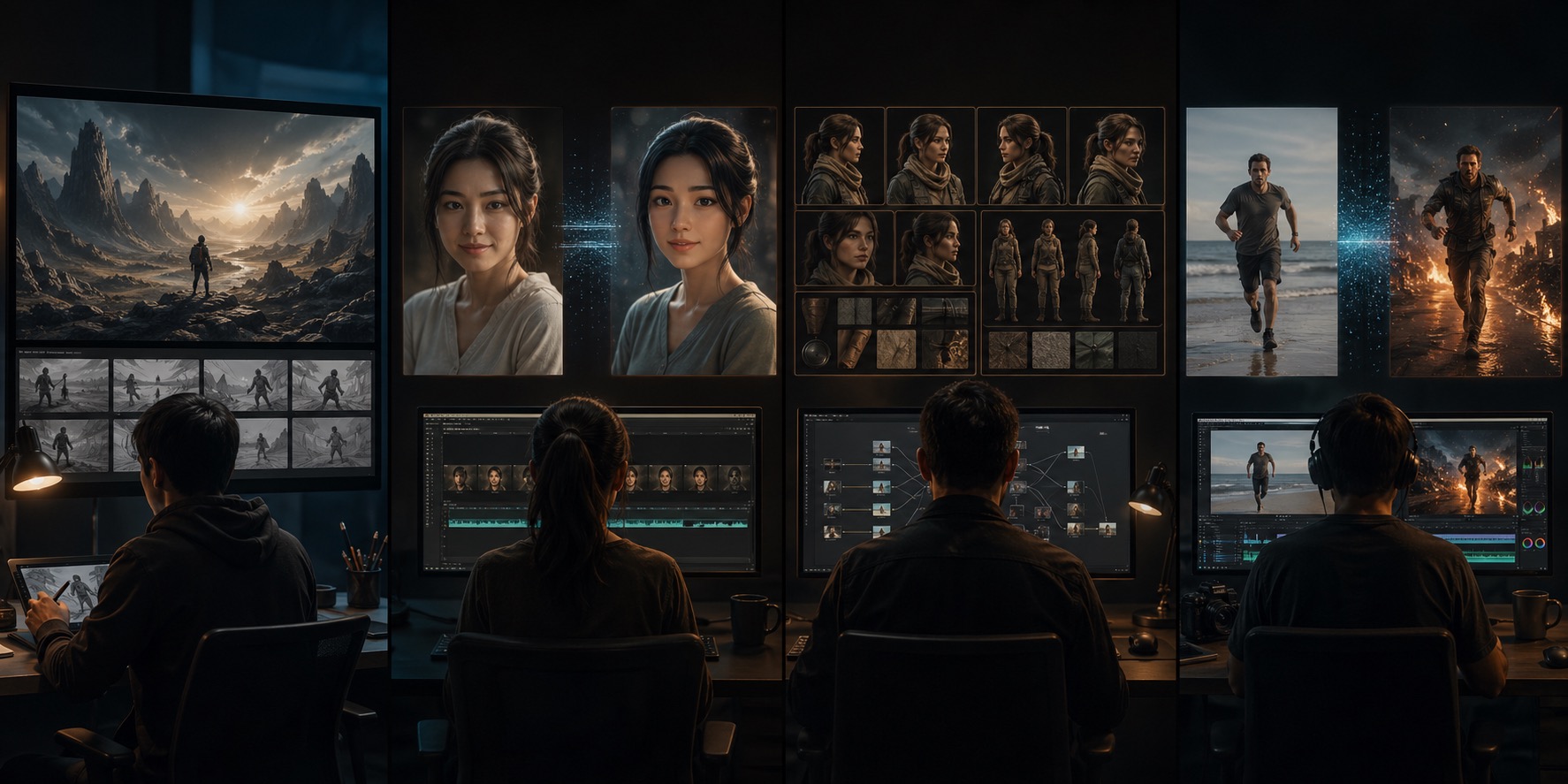
Шаг 3: Используйте полный рабочий процесс из 4 режимов так, как это делают реальные команды
Большинство хороших результатов появляются не из одной идеальной генерации. Они появляются благодаря правильной последовательности действий.
Практический производственный процесс выглядит так:
Workflow A: от концепции до готовой рекламы
- Начните в
text-to-video, чтобы исследовать направления сцены - Сохраните лучший кадр или вариацию
- Переключитесь на
image-to-video, если хотите более контролируемую версию выбранного статичного кадра - Используйте
video-edit, чтобы при необходимости переработать финальный клип
Workflow B: от доски персонажей к сюжетной сцене
- Загрузите референсные изображения в
reference-to-video - Сгенерируйте согласованный кадр с персонажем
- Если один из клипов близок к нужному результату, но ещё не доработан, пропустите его через
video-edit
Workflow C: от статичного изображения продукта к social promo
- Начните с
image-to-video - Анимируйте статичное изображение сдержанным движением
- Если первый проход кажется слишком простым, доработайте его более точным промптом для движения или проходом визуального редактирования
Суть не в том, чтобы пытаться делать всё через один режим. Суть в том, чтобы использовать каждый режим для той задачи, в которой он действительно хорош.
Распространённые ошибки и как их исправить
Ошибка 1: использовать text-to-video, когда у вас уже есть идеальное статичное изображение
Исправление:
- переключитесь на image-to-video вместо того, чтобы переписывать промпт 20 раз
Ошибка 2: использовать image-to-video для сцены, где нужна консистентность идентичности в большом количестве кадров
Исправление:
- переходите на reference-to-video и загружайте реальные референсы
Ошибка 3: использовать video-edit, когда структура исходного кадра неверна
Исправление:
- вернитесь назад и сначала заново сгенерируйте базовый кадр
Ошибка 4: писать «маркетинговый текст» вместо визуальных инструкций
Исправление:
- описывайте объект, движение, камеру, свет и окружение
Ошибка 5: просить слишком много движения от статичного изображения
Исправление:
- уменьшите запрос на движение и делайте его физически правдоподобным
С какого рабочего процесса стоит начать?
Используйте такой быстрый ориентир:
| Если ваш стартовый материал — это... | Начинайте здесь |
|---|---|
| только записанная идея | Text to Video |
| статичное изображение | Image to Video |
| референсные изображения, которые должны оставаться консистентными | Reference to Video |
| существующий клип | Video Edit |
Если вы всё ещё не уверены, начните с самого надёжного практического вопроса:
Я создаю сцену, анимирую сцену, контролирую сцену или меняю сцену?
- создаю = text-to-video
- анимирую = image-to-video
- контролирую = reference-to-video
- меняю = video-edit
Наша рекомендация
Если вы новичок в AI video generation, начните сначала с text-to-video или image-to-video.
Если вам сложно добиться консистентности, не пытайтесь бесконечно brute-force генерацию только по промпту. Переходите на reference-to-video.
Если ваш клип уже работает и нужно изменить только внешний вид, перестаньте генерировать всё заново и используйте video-edit.
Это самый практичный способ использовать AI video generator в 2026 году: выбрать рабочий процесс, который соответствует уже имеющемуся у вас материалу, а затем дорабатывать результат внутри правильного режима вместо борьбы с неправильным.
Если хотите попробовать все четыре рабочих процесса в одном месте, перейдите к живому AI video generator with all four workflows.
FAQ
Как лучше всего использовать AI video generator?
Начните с выбора правильного рабочего процесса. Используйте text-to-video для новых идей, image-to-video для существующих статичных изображений, reference-to-video для консистентности и video-edit для изменения существующего клипа.
В чём разница между text-to-video и image-to-video?
Text-to-video создаёт сцену из текстового промпта. Image-to-video начинает со статичного изображения и добавляет к нему движение. Если композиция уже существует, image-to-video обычно является лучшей отправной точкой.
Когда стоит использовать reference-to-video?
Используйте его, когда важна консистентность идентичности, особенно для повторяющихся персонажей, сцен с несколькими персонажами или стабильного визуального направления в разных результатах.
Когда стоит использовать video-edit вместо повторной генерации?
Используйте video-edit, когда структура исходного кадра уже хороша и вы хотите изменить только внешний вид, стиль или часть визуальной обработки.
Подходит ли image-to-video лучше для product videos?
Обычно да. Если у вас уже есть сильное изображение продукта, image-to-video часто оказывается самым быстрым и стабильным способом создать контролируемое движение.
Какая самая большая ошибка у новичков при работе с AI video generators?
Они выбирают неправильный стартовый режим. Многие плохие результаты появляются из-за того, что люди пытаются решить задачу только промптом там, где на самом деле нужны изображение, набор референсов или проход редактирования.
Рекомендуемое чтение
- AI Video Generator for Text, Image, Reference, and Video Edit
- Happy Horse AI Image to Video: Complete Guide with Examples
- 50 Happy Horse AI Prompts That Actually Work
- Best AI Video Generators in 2026: Full Ranking for Creators