
Jeśli chcesz najpierw krótką odpowiedź, najlepszym sposobem korzystania z generatora wideo AI jest wybranie odpowiedniego workflowu startowego, zanim w ogóle zaczniesz pisać prompt. Większość osób nadal myśli, że „generator wideo AI” oznacza jedną konkretną funkcję. W praktyce użyteczne workflowy są różne: czasem należy zacząć od tekstu, czasem od obrazu, czasem od obrazów referencyjnych, a czasem od istniejącego wideo, któremu chcesz nadać nowy styl.
Na tryhappyhorseai.com działający produkt obsługuje teraz cztery praktyczne workflowy w ramach tego samego generatora:
text-to-videoimage-to-videoreference-to-videovideo-edit
To ma znaczenie, ponieważ wybór niewłaściwego trybu odpowiada za większość słabych rezultatów, które ludzie przypisują modelowi. Problem często nie polega na tym, że „wideo AI jest słabe”. Problem polega na tym, że „workflow nie pasował do wejścia”.
Jeśli chcesz wypróbować narzędzie podczas czytania, zacznij tutaj: AI video generator for creators.
Krótka odpowiedź
Korzystaj z tych czterech trybów w następujący sposób:
| Tryb | Zacznij tutaj, gdy... | Najlepsze zastosowania |
|---|---|---|
| Text to Video | Masz tylko pomysł lub prompt | Wideo koncepcyjne, sceny tworzone od zera, koncepcje reklam, testy nastroju |
| Image to Video | Masz już nieruchomy obraz | Animacja produktu, animacja portretu, hero visuals, poster-to-video |
| Reference to Video | Potrzebujesz spójności tożsamości lub stylu | Opowiadanie historii z postaciami, sceny z wieloma postaciami, powtarzalny kierunek wizualny |
| Video Edit | Masz już klip i chcesz go zmienić | Nadawanie nowego stylu, lokalna podmiana, ulepszenia wizualne, poprawki edycyjne |
Praktyczna zasada jest prosta:
- zacznij od text-to-video, gdy scena jeszcze nie istnieje
- zacznij od image-to-video, gdy ujęcie istnieje już jako nieruchomy obraz
- zacznij od reference-to-video, gdy spójność jest ważniejsza niż szybkość
- zacznij od video-edit, gdy chcesz przekształcić coś, co już zostało wyrenderowane lub nagrane
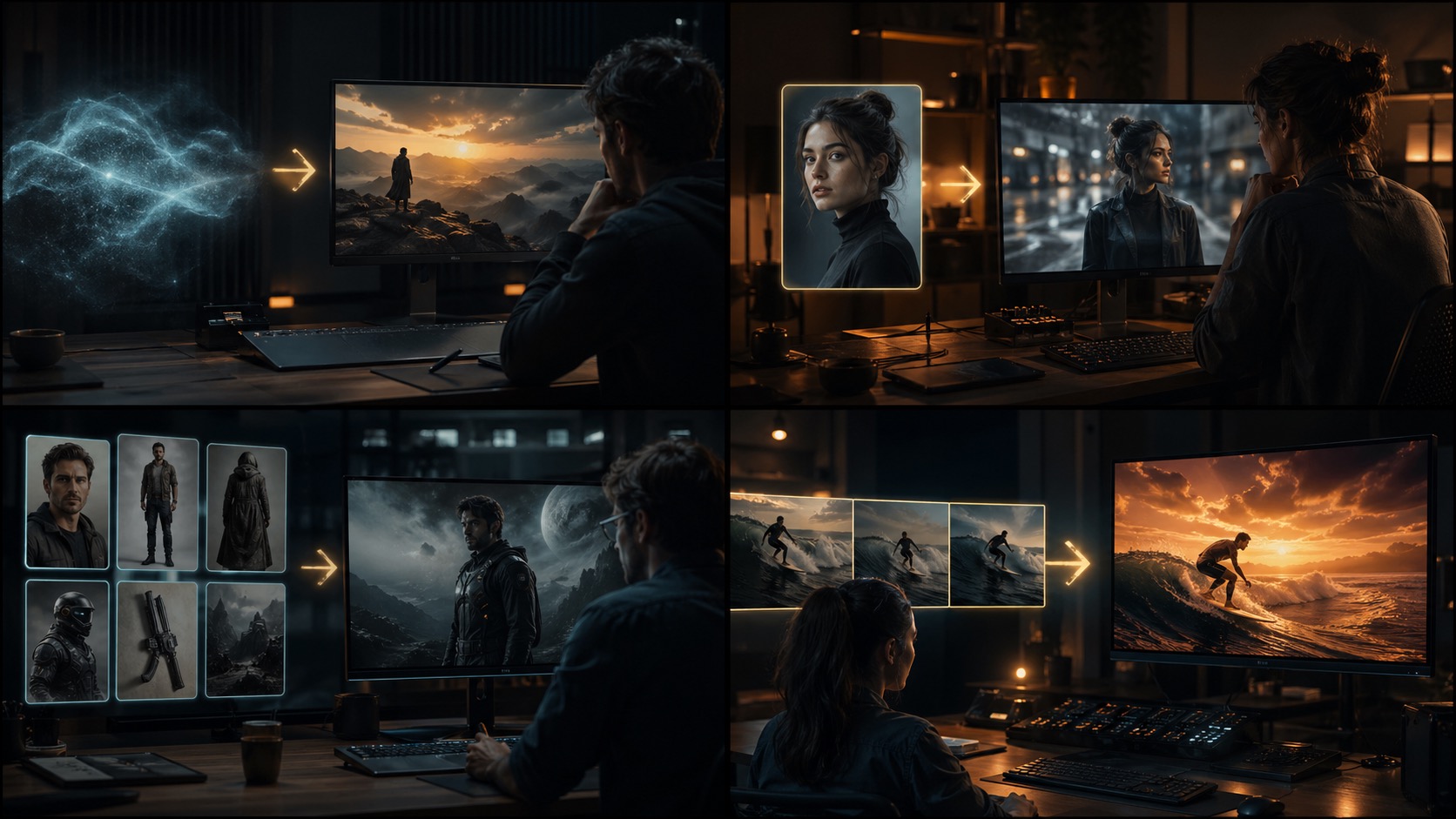
Krok 1: Wybierz właściwy workflow, zanim cokolwiek napiszesz
To największy błąd początkujących. Wskakują do generatora, wpisują długi, filmowy prompt i liczą, że system sam odgadnie właściwy punkt startowy.
To zwykle strata czasu.
Zanim cokolwiek wygenerujesz, zadaj sobie jedno pytanie:
Co już mam?
Jeśli masz tylko pomysł, użyj Text to Video
Użyj Text to Video, gdy punktem wyjścia jest:
- pomysł na scenę
- koncepcja produktu
- moodboard w głowie
- pomysł na reklamę social media
- krótki beat narracyjny
To najbardziej elastyczny workflow, ponieważ tworzysz scenę od zera.
Jeśli masz już kadr, użyj Image to Video
Użyj Image to Video, gdy masz już:
- portret
- ujęcie produktu
- obraz hero banner
- concept art
- kadr plakatu
Ten workflow jest zwykle bardziej stabilny, ponieważ kompozycja już istnieje.
Jeśli liczy się spójność, użyj Reference to Video
Użyj Reference to Video, gdy potrzebujesz:
- tej samej postaci w różnych kadrach
- wielu postaci o stabilnej tożsamości
- spójnego stylu wizualnego
- powtarzalnego wyglądu kampanii
- większej kontroli nad tożsamością sceny
To moment, w którym wiele zespołów powinno zmienić podejście, zamiast wciąż ponawiać próby wyłącznie z promptami.
Jeśli masz już klip, użyj Video Edit
Użyj Video Edit, gdy punktem wyjścia jest:
- istniejący render
- wcześniej wygenerowany klip
- źródłowe wideo, któremu chcesz nadać nowy styl
- materiał wymagający poprawki wizualnej
- klip, w którym zmiany wymaga tylko część warstwy wizualnej
To właściwy tryb, gdy struktura jest już dobra i chcesz zmienić wygląd, a nie budować całe ujęcie od nowa.
Krok 2: Przygotuj wejście pasujące do trybu
Gdy już wybierzesz tryb, kolejnym zadaniem nie jest „napisz lepszy prompt”. Kolejne zadanie brzmi: „daj temu trybowi taki rodzaj wejścia, jakiego naprawdę potrzebuje”.
Text to Video: Zacznij od obiektu, ruchu, kamery i nastroju
W przypadku text-to-video to prompt wykonuje większość pracy. Najczystsza struktura startowa to:
- obiekt
- akcja lub ruch
- język kamery
- oświetlenie lub nastrój
- otoczenie
Przykład:
A luxury perfume bottle resting on black volcanic rock, slow cinematic camera orbit, ocean spray in the background, dramatic rim lighting, premium commercial look
Ten tryb sprawdza się najlepiej do:
- eksploracji kreatywnej
- krótkich koncepcji reklamowych
- ideacji scen
- testów filmowych
Typowy błąd:
- pisanie abstrakcyjnego języka marketingowego zamiast instrukcji wizualnych
Słabo:
Create a premium ad for a beauty brand
Lepiej:
A glass perfume bottle on reflective black stone, soft mist drifting around the base, slow orbit shot, cool moonlit lighting with warm highlights, premium luxury commercial style
Image to Video: Utrzymuj ruch niewielki i logiczny
W przypadku image-to-video obraz wykonuje już połowę pracy. Twój prompt powinien prowadzić ruch, a nie wymyślać ujęcie od nowa.
Ten tryb działa szczególnie dobrze dla:
- zdjęć produktów
- portretów
- statycznych materiałów kampanijnych
- kluczowych klatek sceny
Najlepszy schemat wejścia:
- prześlij mocny nieruchomy obraz
- dodaj krótki prompt ruchu tylko wtedy, gdy jest potrzebny
Dobry prompt ruchu:
Subtle push-in, gentle hair movement, natural blink, soft background drift
Zły prompt ruchu:
Turn this portrait into a fast action scene with explosions and dramatic camera flips
Jeśli obraz źródłowy już wygląda na dopracowany, zachowaj ostrożność. Image-to-video zwykle daje lepsze rezultaty, gdy ruch naturalnie wyrasta z kadru.
Jeśli chcesz przeczytać bardziej szczegółowy poradnik dotyczący konkretnie tego trybu, zobacz Happy Horse AI Image to Video: Complete Guide with Examples.
Reference to Video: Używaj referencji do tożsamości, a nie jako dekoracji
Reference-to-video to moment, w którym wielu zaawansowanych użytkowników wreszcie uzyskuje kontrolę, jakiej oczekiwali od generowania wyłącznie z promptów.
W tym workflow celem jest zwykle:
- zachowanie spójności postaci
- utrzymanie rozpoznawalności wielu postaci
- zachowanie wyglądu produktu lub marki
- utrzymanie stylu w wielu wynikach
Schemat pracy wygląda tak:
- prześlij obrazy referencyjne
- napisz prompt, używając
character1,character2i tak dalej - opisz scenę, ruch i kamerę wokół tych referencji
Przykład:
character1 walks through a rainy neon market at night, character2 follows a few steps behind, handheld cinematic tracking shot, wet street reflections, subtle crowd motion
Ten tryb jest mocniejszy niż text-to-video, gdy Twoim prawdziwym problemem jest spójność, a nie wyobraźnia.
Video Edit: Zmień wygląd, zachowaj strukturę
Video-edit to właściwy wybór, gdy nie chcesz odtwarzać od zera timingu, kadrowania ani logiki ujęcia.
Dobre przypadki użycia:
- zastosowanie nowego stylu wizualnego
- nadanie klipowi nowego stylu na potrzeby innego nastroju kampanii
- wymiana części wyglądu
- sprawienie, by istniejące ujęcie wyglądało bardziej filmowo
Dobry schemat instrukcji:
Restyle the scene with warmer golden-hour lighting, stronger contrast, shallow depth-of-field feel, and a premium commercial finish while preserving the original subject motion
Zły schemat instrukcji:
Make it better
Im wyraźniej określisz, co ma zostać zachowane, a co zmienione, tym bardziej użyteczny staje się ten tryb.
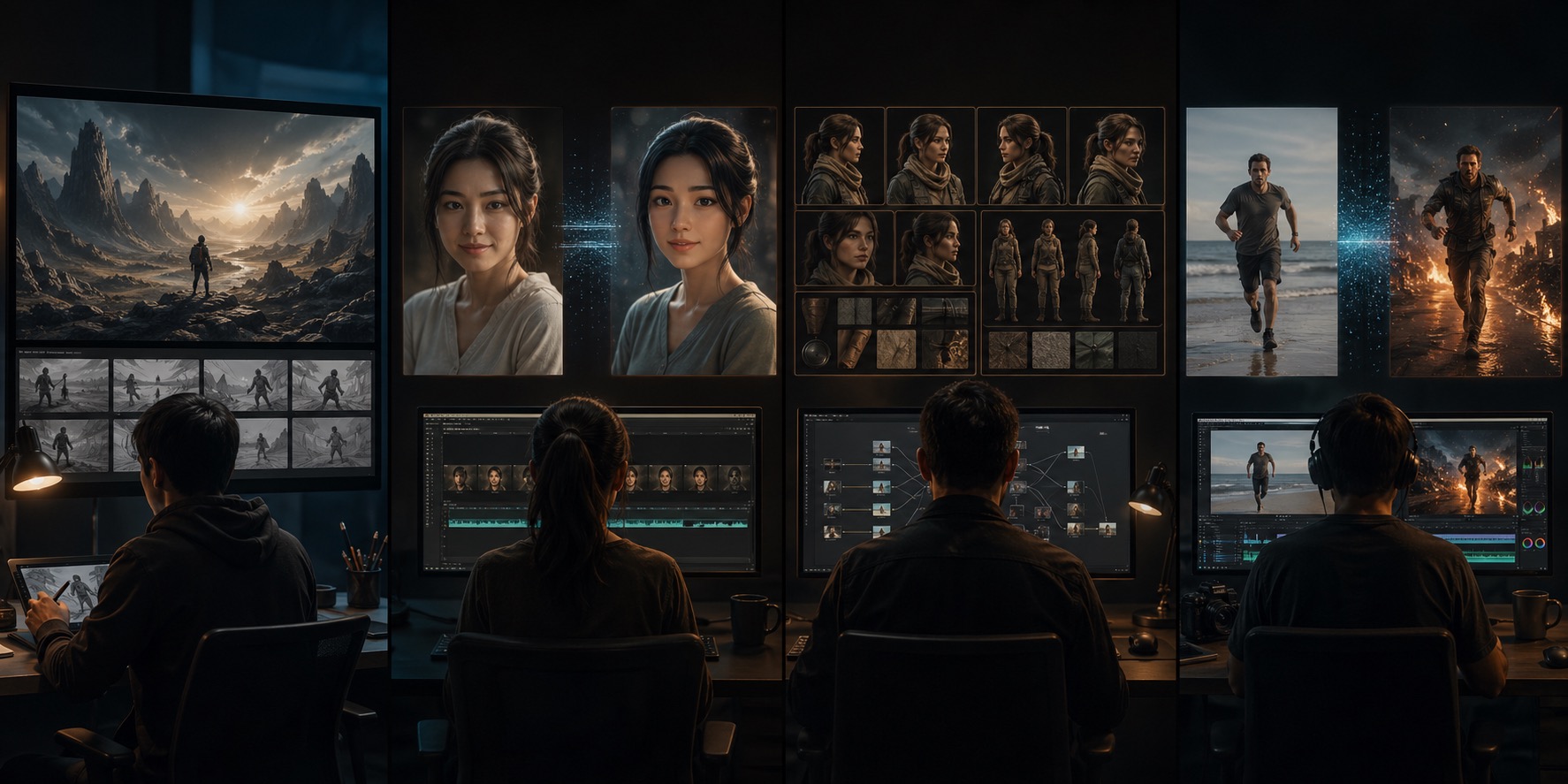
Krok 3: Korzystaj z pełnego workflow 4 trybów tak, jak robią to prawdziwe zespoły
Większość dobrych rezultatów nie wynika z jednego idealnego wygenerowania. Wynika z wyboru właściwej sekwencji.
Praktyczny przepływ produkcyjny wygląda tak:
Workflow A: Od koncepcji do gotowej reklamy
- Zacznij od
text-to-video, aby eksplorować różne kierunki sceny - Zachowaj najlepszy kadr lub wariant
- Przejdź do
image-to-video, jeśli chcesz bardziej kontrolowanej wersji wybranego nieruchomego obrazu - Użyj
video-edit, aby w razie potrzeby nadać finalnemu klipowi nowy styl
Workflow B: Od planszy postaci do sceny fabularnej
- Prześlij obrazy referencyjne w
reference-to-video - Wygeneruj spójne ujęcie postaci
- Jeśli któryś klip jest bliski ideału, ale jeszcze niedopracowany, przepuść go przez
video-edit
Workflow C: Od statycznego zdjęcia produktu do promocji social media
- Zacznij od
image-to-video - Ożyw nieruchomy obraz powściągliwym ruchem
- Jeśli pierwsza wersja wydaje się zbyt zwyczajna, dopracuj ją bardziej precyzyjnym promptem ruchu lub poprawką wizualną
Chodzi nie o to, by przepychać wszystko przez jeden tryb. Chodzi o to, by używać każdego trybu do zadania, do którego najlepiej się nadaje.
Typowe błędy i jak je naprawić
Błąd 1: Używanie text-to-video, gdy masz już idealny nieruchomy obraz
Naprawa:
- przejdź na image-to-video zamiast przepisywać prompt 20 razy
Błąd 2: Używanie image-to-video do sceny, która wymaga spójności tożsamości w wielu ujęciach
Naprawa:
- przejdź do reference-to-video i prześlij rzeczywiste referencje
Błąd 3: Używanie video-edit, gdy struktura oryginalnego ujęcia jest błędna
Naprawa:
- wróć i najpierw wygeneruj ponownie bazowe ujęcie
Błąd 4: Pisanie „copy marketingowego” zamiast instrukcji wizualnych
Naprawa:
- opisz obiekt, ruch, kamerę, oświetlenie i otoczenie
Błąd 5: Oczekiwanie zbyt dużego ruchu od statycznego obrazu
Naprawa:
- ogranicz prośbę o ruch i utrzymaj ją w granicach fizycznej wiarygodności
Od którego workflowu zacząć?
Skorzystaj z tego skrótu:
| Jeśli Twoim zasobem wyjściowym jest... | Zacznij tutaj |
|---|---|
| tylko zapisany pomysł | Text to Video |
| nieruchomy obraz | Image to Video |
| obrazy referencyjne, które muszą pozostać spójne | Reference to Video |
| istniejący klip | Video Edit |
Jeśli nadal nie masz pewności, zacznij od najbezpieczniejszego praktycznego pytania:
Czy tworzę scenę, animuję scenę, kontroluję scenę czy zmieniam scenę?
- tworzę = text-to-video
- animuję = image-to-video
- kontroluję = reference-to-video
- zmieniam = video-edit
Nasza rekomendacja
Jeśli dopiero zaczynasz z generowaniem wideo AI, najpierw zacznij od text-to-video lub image-to-video.
Jeśli masz problem ze spójnością, nie próbuj na siłę kolejnych generacji opartych wyłącznie na promptach. Przejdź do reference-to-video.
Jeśli Twój klip już działa i zmiany wymaga tylko jego wygląd, przestań generować od zera i użyj video-edit.
To najbardziej praktyczny sposób korzystania z generatora wideo AI w 2026 roku: wybierz workflow pasujący do zasobu, który już masz, a następnie iteruj we właściwym trybie, zamiast walczyć z niewłaściwym.
Jeśli chcesz wypróbować wszystkie cztery workflowy w jednym miejscu, przejdź do działającego AI video generator with all four workflows.
FAQ
Jaki jest najlepszy sposób korzystania z generatora wideo AI?
Zacznij od wyboru właściwego workflowu. Używaj text-to-video do nowych pomysłów, image-to-video do istniejących nieruchomych obrazów, reference-to-video do zachowania spójności, a video-edit do zmiany istniejącego klipu.
Jaka jest różnica między text-to-video a image-to-video?
Text-to-video tworzy scenę na podstawie tekstowego promptu. Image-to-video zaczyna od nieruchomego obrazu i dodaje do niego ruch. Jeśli kompozycja już istnieje, image-to-video jest zwykle lepszym punktem wyjścia.
Kiedy powinienem używać reference-to-video?
Używaj go wtedy, gdy ważna jest spójność tożsamości, szczególnie w przypadku powracających postaci, scen z wieloma postaciami lub stabilnego kierunku wizualnego w różnych wynikach.
Kiedy powinienem używać video-edit zamiast generować ponownie?
Używaj video-edit, gdy struktura oryginalnego ujęcia jest już dobra, a chcesz zmienić tylko wygląd, styl albo część obróbki wizualnej.
Czy image-to-video jest lepsze do filmów produktowych?
Zwykle tak. Jeśli masz już mocny obraz produktu, image-to-video jest często najszybszym i najbardziej stabilnym sposobem tworzenia kontrolowanego ruchu.
Jaki jest największy błąd początkujących przy korzystaniu z generatorów wideo AI?
Wybierają niewłaściwy tryb początkowy. Wiele słabych wyników bierze się z wciskania workflowu opartego wyłącznie na prompcie do zadania, które tak naprawdę wymagało obrazu, zestawu referencji albo poprawki edycyjnej.
Polecane lektury
- AI Video Generator for Text, Image, Reference, and Video Edit
- Happy Horse AI Image to Video: Complete Guide with Examples
- 50 Happy Horse AI Prompts That Actually Work
- Best AI Video Generators in 2026: Full Ranking for Creators