
Si quieres la respuesta corta primero, la mejor manera de usar un generador de video con IA es elegir el flujo de trabajo inicial correcto antes de tocar el cuadro de texto de la indicación. La mayoría de la gente todavía piensa que "generador de video con IA" significa una única función. En la práctica, los flujos de trabajo útiles son diferentes: a veces debes empezar desde texto, a veces desde una imagen, a veces desde imágenes de referencia y a veces desde un video existente que quieras reestilizar.
En tryhappyhorseai.com, el producto en vivo ahora es compatible con cuatro flujos de trabajo prácticos dentro del mismo generador:
text-to-videoimage-to-videoreference-to-videovideo-edit
Esto es importante porque elegir el modo incorrecto produce la mayoría de los malos resultados que la gente atribuye al modelo. El problema a menudo no es "el video con IA es malo". El problema es "el flujo de trabajo no coincidía con la entrada".
Si quieres probar la herramienta mientras lees, empieza aquí: generador de video con IA para creadores.
La Respuesta Rápida
Usa estos cuatro modos así:
| Modo | Empieza aquí cuando... | Mejor para |
|---|---|---|
| Text to Video | Solo tienes una idea o indicación | Videos conceptuales, escenas desde cero, conceptos de anuncios, pruebas de ambiente |
| Image to Video | Ya tienes una imagen fija | Movimiento de productos, animación de retratos, elementos visuales principales, de póster a video |
| Reference to Video | Necesitas consistencia de identidad o estilo | Narrativa de personajes, escenas con múltiples personajes, dirección visual repetible |
| Video Edit | Ya tienes un clip y quieres cambiarlo | Reestilización, reemplazo local, mejoras visuales, pases de edición |
La regla práctica es simple:
- empieza con text-to-video cuando la escena aún no existe
- empieza con image-to-video cuando la toma ya existe como una imagen fija
- empieza con reference-to-video cuando la consistencia importa más que la velocidad
- empieza con video-edit cuando quieres transformar algo que ya renderizaste o grabaste
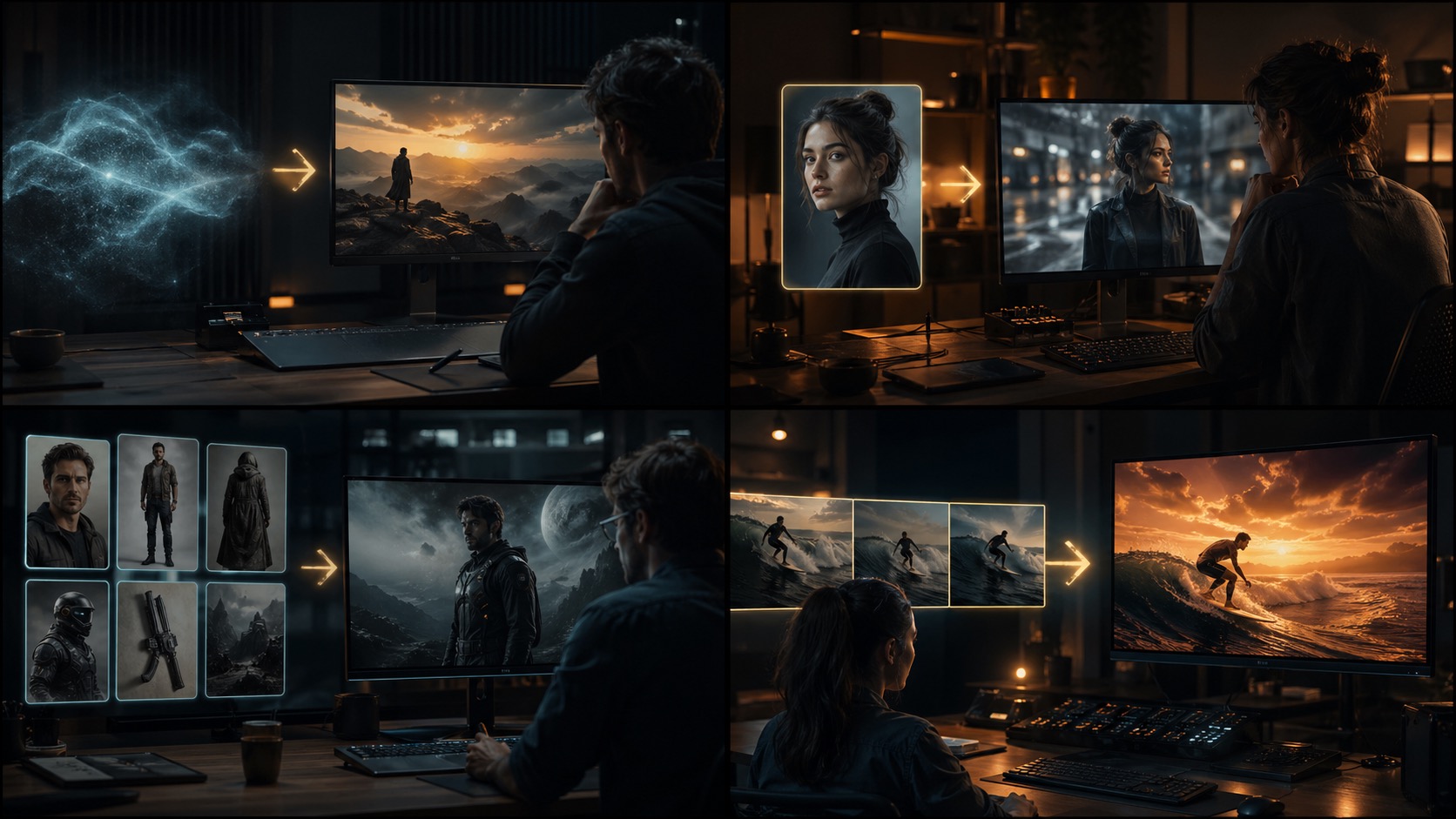
Paso 1: Elige el Flujo de Trabajo Correcto Antes de Escribir Nada
Este es el mayor error que cometen los principiantes. Se lanzan al generador, escriben una indicación cinematográfica larga y esperan que el sistema infiera el punto de partida correcto para ellos.
Eso suele ser una pérdida de tiempo.
Antes de generar cualquier cosa, hazte una pregunta:
¿Qué tengo ya?
Si solo tienes una idea, usa Text to Video
Usa Text to Video cuando tu punto de partida sea:
- una idea de escena
- un concepto de producto
- un "mood board" en tu cabeza
- un ángulo para un anuncio social
- un breve latido narrativo
Este es el flujo de trabajo más flexible porque estás creando la escena desde cero.
Si ya tienes un fotograma, usa Image to Video
Usa Image to Video cuando ya tengas:
- un retrato
- una toma de producto
- una imagen de banner principal
- arte conceptual
- un fotograma de póster
Este flujo de trabajo suele ser más estable porque la composición ya existe.
Si la consistencia importa, usa Reference to Video
Usa Reference to Video cuando necesites:
- el mismo personaje en diferentes fotogramas
- múltiples personajes con identidad estable
- un estilo visual consistente
- un aspecto de campaña repetible
- un control más estricto sobre la identidad de la escena
Aquí es donde muchos equipos deberían cambiar antes de seguir reintentando ejecuciones solo con indicaciones.
Si ya tienes un clip, usa Video Edit
Usa Video Edit cuando tu punto de partida sea:
- un renderizado existente
- un clip generado previamente
- un video fuente que quieres reestilizar
- metraje que necesita un pase visual
- un clip donde solo una parte del aspecto necesita cambiar
Este es el modo correcto cuando la estructura ya es buena y quieres cambiar la apariencia, no reconstruir toda la toma.
Paso 2: Construye la Entrada que Coincida con el Modo
Una vez que eliges el modo, el siguiente trabajo no es "escribir una mejor indicación". El siguiente trabajo es "darle al modo el tipo de entrada que realmente quiere".
Text to Video: Empieza con Sujeto, Movimiento, Cámara, Ambiente
Para text-to-video, la indicación lleva la mayor parte de la carga de trabajo. La estructura inicial más limpia es:
- sujeto
- acción o movimiento
- lenguaje de cámara
- iluminación o ambiente
- entorno
Ejemplo:
Una botella de perfume de lujo reposando sobre roca volcánica negra, órbita de cámara cinematográfica lenta, salpicaduras de océano de fondo, iluminación de contorno dramática, aspecto comercial premium
Este modo funciona mejor para:
- exploración creativa
- conceptos de anuncios cortos
- ideación de escenas
- pruebas cinematográficas
Error común:
- escribir lenguaje de marketing abstracto en lugar de instrucciones visuales
Débil:
Crea un anuncio premium para una marca de belleza
Mejor:
Una botella de perfume de cristal sobre piedra negra reflectante, niebla suave flotando alrededor de la base, toma de órbita lenta, iluminación fría a la luz de la luna con reflejos cálidos, estilo comercial de lujo premium
Image to Video: Mantén el Movimiento Pequeño y Lógico
Para image-to-video, la imagen ya está haciendo la mitad del trabajo. Tu indicación debe guiar el movimiento, no reinventar la toma.
Este modo funciona especialmente bien para:
- imágenes de producto
- retratos
- fotogramas clave de campaña
- fotogramas clave de escena
Mejor patrón de entrada:
- sube una imagen fija fuerte
- añade una indicación de movimiento corta solo si es necesario
Buena indicación de movimiento:
Acercamiento sutil, suave movimiento de cabello, parpadeo natural, ligero desplazamiento del fondo
Mala indicación de movimiento:
Convierte este retrato en una escena de acción rápida con explosiones y giros dramáticos de cámara
Si la imagen fuente ya se siente terminada, sé conservador. Image-to-video generalmente se vuelve más potente cuando el movimiento surge de forma natural del fotograma.
Si quieres una guía más profunda sobre este modo específicamente, lee Happy Horse AI Image to Video: Guía Completa con Ejemplos.
Reference to Video: Usa Referencias para la Identidad, No para la Decoración
Reference-to-video es donde muchos usuarios avanzados finalmente obtienen el control que deseaban de la generación solo con indicaciones.
En este flujo de trabajo, el objetivo suele ser:
- mantener un personaje consistente
- mantener múltiples personajes reconocibles
- preservar el aspecto de un producto o marca
- mantener el estilo en múltiples salidas
El patrón de trabajo es:
- sube las imágenes de referencia
- escribe la indicación usando
character1,character2, y así sucesivamente - describe la escena, el movimiento y la cámara alrededor de esas referencias
Ejemplo:
character1 camina por un mercado de neón lluvioso por la noche, character2 le sigue unos pasos detrás, toma de seguimiento cinematográfico con cámara en mano, reflejos de la calle mojada, movimiento sutil de la multitud
Este modo es más potente que text-to-video cuando tu verdadero problema es la consistencia en lugar de la imaginación.
Video Edit: Cambia el Aspecto, Preserva la Estructura
Video-edit es la elección correcta cuando no quieres reconstruir el ritmo, el encuadre o la lógica de la toma desde cero.
Buenos casos de uso:
- aplicar un nuevo estilo visual
- reestilizar un clip para un nuevo ambiente de campaña
- reemplazar parte del aspecto
- hacer que una toma existente se sienta más cinematográfica
Buen patrón de instrucción:
Reestiliza la escena con una iluminación más cálida de la hora dorada, mayor contraste, sensación de poca profundidad de campo y un acabado comercial premium, conservando el movimiento original del sujeto
Mal patrón de instrucción:
Hazlo mejor
Cuanto más claramente digas qué conservar y qué cambiar, más utilizable será este modo.
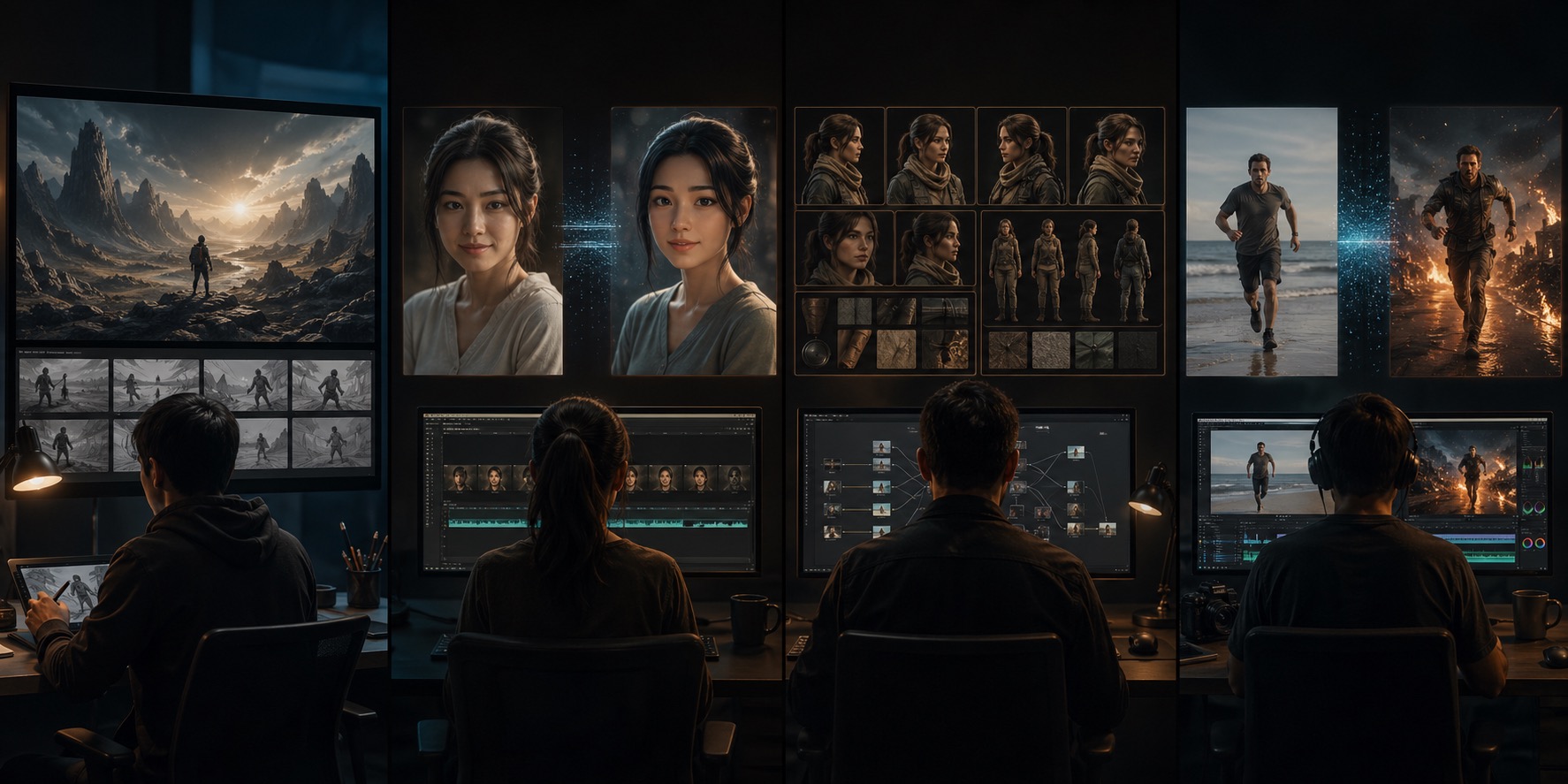
Paso 3: Usa el Flujo de Trabajo Completo de 4 Modos como lo Hacen los Equipos Reales
La mayoría de los buenos resultados no provienen de una generación perfecta. Provienen de elegir la secuencia correcta.
Un flujo de producción práctico se ve así:
Flujo de Trabajo A: Del concepto al anuncio terminado
- Empieza en
text-to-videopara explorar direcciones de escena - Quédate con el mejor fotograma o variación
- Cambia a
image-to-videosi quieres una versión más controlada de una imagen fija elegida - Usa
video-editpara reestilizar el clip final si es necesario
Flujo de Trabajo B: Del panel de personajes a la escena de la historia
- Sube imágenes de referencia en
reference-to-video - Genera la toma de personaje consistente
- Si un clip está cerca pero no está pulido, envíalo a través de
video-edit
Flujo de Trabajo C: De la imagen fija de producto a la promoción social
- Empieza con
image-to-video - Anima la imagen fija con movimiento restringido
- Si la primera pasada se siente demasiado simple, refina con una indicación de movimiento más ajustada o un pase de edición visual
El objetivo no es forzar todo a través de un solo modo. El objetivo es usar cada modo para la tarea en la que es bueno.
Errores Comunes y Cómo Solucionarlos
Error 1: Usar text-to-video cuando ya tienes una imagen fija perfecta
Solución:
- cambia a image-to-video en lugar de reescribir la indicación 20 veces
Error 2: Usar image-to-video para una escena que necesita consistencia de identidad en muchas tomas
Solución:
- pasa a reference-to-video y sube las referencias reales
Error 3: Usar video-edit cuando la estructura de la toma original es incorrecta
Solución:
- vuelve atrás y regenera la toma base primero
Error 4: Escribir “texto de marketing” en lugar de instrucciones visuales
Solución:
- describe sujeto, movimiento, cámara, iluminación y entorno
Error 5: Pedir demasiado movimiento a partir de una imagen estática
Solución:
- reduce la solicitud de movimiento y mantenla físicamente plausible
¿Con Qué Flujo de Trabajo Deberías Empezar?
Usa este atajo:
| Si tu recurso inicial es... | Empieza aquí |
|---|---|
| solo una idea escrita | Text to Video |
| una imagen fija | Image to Video |
| imágenes de referencia que necesitas mantener consistentes | Reference to Video |
| un clip existente | Video Edit |
Si aún no estás seguro, empieza con la pregunta práctica más segura:
¿Estoy creando una escena, animando una escena, controlando una escena o cambiando una escena?
- creando = text-to-video
- animando = image-to-video
- controlando = reference-to-video
- cambiando = video-edit
Nuestra Recomendación
Si eres nuevo en la generación de video con IA, empieza primero con text-to-video o image-to-video.
Si tienes problemas con la consistencia, no sigas forzando la generación solo con indicaciones. Pasa a reference-to-video.
Si tu clip ya funciona y solo el aspecto necesita cambiar, deja de regenerar desde cero y usa video-edit.
Esa es la forma más práctica de usar un generador de video con IA en 2026: elige el flujo de trabajo que coincida con el activo que ya tienes, luego itera dentro del modo correcto en lugar de luchar contra el incorrecto.
Si quieres probar los cuatro flujos de trabajo en un solo lugar, ve al generador de video con IA en vivo con los cuatro flujos de trabajo.
FAQ
¿Cuál es la mejor manera de usar un generador de video con IA?
Empieza eligiendo el flujo de trabajo correcto. Usa text-to-video para ideas nuevas, image-to-video para imágenes fijas existentes, reference-to-video para consistencia y video-edit para cambiar un clip existente.
¿Cuál es la diferencia entre text-to-video e image-to-video?
Text-to-video crea una escena a partir de una indicación escrita. Image-to-video empieza con una imagen fija y le añade movimiento. Si la composición ya existe, image-to-video suele ser el mejor punto de partida.
¿Cuándo debería usar reference-to-video?
Úsalo cuando la consistencia de identidad sea importante, especialmente para personajes recurrentes, escenas con múltiples personajes o una dirección visual estable en todas las salidas.
¿Cuándo debería usar video-edit en lugar de generar de nuevo?
Usa video-edit cuando la estructura de la toma original ya sea buena y solo quieras cambiar el aspecto, el estilo o parte del tratamiento visual.
¿Es image-to-video mejor para videos de productos?
Normalmente, sí. Si ya tienes una imagen de producto fuerte, image-to-video suele ser la forma más rápida y estable de crear movimiento controlado.
¿Cuál es el mayor error que cometen los principiantes con los generadores de video con IA?
Eligen el modo de inicio incorrecto. Muchos malos resultados provienen de forzar un flujo de trabajo solo con indicaciones a una tarea que realmente necesitaba una imagen, un conjunto de referencias o un pase de edición.
Lectura Recomendada
- Generador de Video con IA para Texto, Imagen, Referencia y Edición de Video
- Happy Horse AI Imagen a Video: Guía Completa con Ejemplos
- 50 Happy Horse AI Prompts que Realmente Funcionan
- Mejores Generadores de Video con IA en 2026: Clasificación Completa para Creadores