
Wenn Sie zuerst die kurze Antwort möchten: Der beste Weg, einen KI-Videogenerator zu verwenden, ist die Wahl des richtigen Start-Arbeitsablaufs, bevor Sie das Prompt-Feld berühren. Die meisten Leute denken immer noch, „KI-Videogenerator“ bedeute eine einzige Funktion. In der Praxis sind die nützlichen Arbeitsabläufe unterschiedlich: Manchmal sollten Sie mit Text beginnen, manchmal mit einem Bild, manchmal mit Referenzbildern und manchmal mit einem bestehenden Video, das Sie neu gestalten möchten.
Auf tryhappyhorseai.com unterstützt das Live-Produkt jetzt vier praktische Arbeitsabläufe innerhalb desselben Generators:
text-to-videoimage-to-videoreference-to-videovideo-edit
Das ist wichtig, denn die Wahl des falschen Modus führt zu den meisten schlechten Ergebnissen, die die Leute dem Modell zuschreiben. Das Problem ist oft nicht „KI-Video ist schlecht.“ Das Problem ist „der Arbeitsablauf passte nicht zur Eingabe.“
Wenn Sie das Tool beim Lesen ausprobieren möchten, beginnen Sie hier: KI-Videogenerator für Kreative.
Die Kurzantwort
Verwenden Sie diese vier Modi wie folgt:
| Modus | Beginnen Sie hier, wenn... | Am besten für |
|---|---|---|
| Text zu Video | Sie nur eine Idee oder einen Prompt haben | Konzeptvideos, Szenen von Grund auf, Werbekonzepte, Stimmungstests |
| Bild zu Video | Sie bereits ein Standbild haben | Produktbewegung, Porträt-Animation, Hero-Visuals, Poster-zu-Video |
| Referenz zu Video | Sie Identitäts- oder Stilkonsistenz benötigen | Charakter-Storytelling, Szenen mit mehreren Charakteren, wiederholbare visuelle Richtung |
| Video bearbeiten | Sie bereits einen Clip haben und ihn ändern möchten | Neugestaltung, lokaler Austausch, visuelle Upgrades, Bearbeitungsdurchgänge |
Die praktische Regel ist einfach:
- beginnen Sie mit Text zu Video, wenn die Szene noch nicht existiert
- beginnen Sie mit Bild zu Video, wenn die Aufnahme bereits als Standbild existiert
- beginnen Sie mit Referenz zu Video, wenn Konsistenz wichtiger ist als Geschwindigkeit
- beginnen Sie mit Video bearbeiten, wenn Sie etwas transformieren möchten, das Sie bereits gerendert oder aufgenommen haben
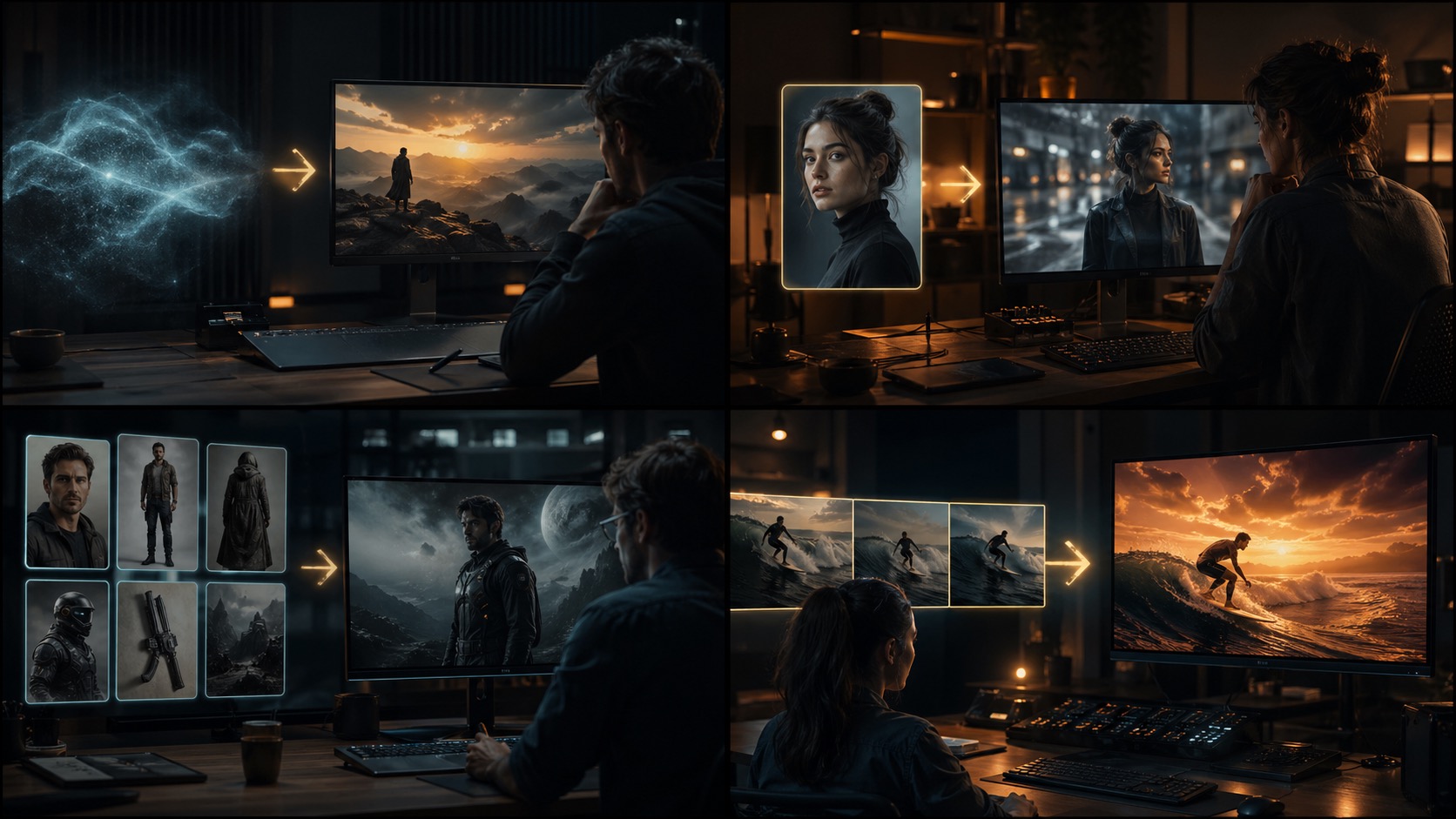
Schritt 1: Wählen Sie den richtigen Arbeitsablauf, bevor Sie etwas schreiben
Dies ist der größte Fehler, den Anfänger machen. Sie springen in den Generator, schreiben einen langen, filmischen Prompt und hoffen, dass das System den richtigen Ausgangspunkt für sie ableitet.
Das verschwendet normalerweise Zeit.
Bevor Sie etwas generieren, stellen Sie eine Frage:
Was habe ich bereits?
Wenn Sie nur eine Idee haben, verwenden Sie Text zu Video
Verwenden Sie Text zu Video, wenn Ihr Ausgangspunkt ist:
- eine Szenenidee
- ein Produktkonzept
- ein Stimmungsbild in Ihrem Kopf
- ein Social-Media-Anzeigenwinkel
- eine kurze Erzählung
Dies ist der flexibelste Arbeitsablauf, da Sie die Szene von Grund auf neu erstellen.
Wenn Sie bereits einen Frame haben, verwenden Sie Bild zu Video
Verwenden Sie Bild zu Video, wenn Sie bereits haben:
- ein Porträt
- eine Produktaufnahme
- ein Hero-Bannerbild
- Konzeptkunst
- einen Posterrahmen
Dieser Arbeitsablauf ist normalerweise stabiler, da die Komposition bereits existiert.
Wenn Konsistenz zählt, verwenden Sie Referenz zu Video
Verwenden Sie Referenz zu Video, wenn Sie benötigen:
- den gleichen Charakter über mehrere Frames hinweg
- mehrere Charaktere mit stabiler Identität
- konsistente visuelle Gestaltung
- einen wiederholbaren Kampagnen-Look
- engere Kontrolle über die Szenenidentität
Hier sollten viele Teams wechseln, bevor sie immer wieder reine Prompt-Läufe versuchen.
Wenn Sie bereits einen Clip haben, verwenden Sie Video bearbeiten
Verwenden Sie Video bearbeiten, wenn Ihr Ausgangspunkt ist:
- ein bestehendes Rendering
- ein zuvor generierter Clip
- ein Quellvideo, das Sie neu gestalten möchten
- Material, das eine visuelle Überarbeitung benötigt
- ein Clip, bei dem nur ein Teil des Looks geändert werden muss
Dies ist der richtige Modus, wenn die Struktur bereits gut ist und Sie das Aussehen ändern möchten, nicht die gesamte Aufnahme neu aufbauen.
Schritt 2: Erstellen Sie die Eingabe, die zum Modus passt
Sobald Sie den Modus gewählt haben, besteht die nächste Aufgabe nicht darin, „einen besseren Prompt zu schreiben.“ Die nächste Aufgabe besteht darin, „dem Modus die Art von Eingabe zu geben, die er tatsächlich benötigt.“
Text zu Video: Beginnen Sie mit Subjekt, Bewegung, Kamera, Stimmung
Für Text zu Video trägt der Prompt den Großteil der Arbeitslast. Die sauberste Ausgangsstruktur ist:
- Subjekt
- Aktion oder Bewegung
- Kamerasprache
- Beleuchtung oder Stimmung
- Umgebung
Beispiel:
Eine luxuriöse Parfümflasche auf schwarzem Vulkangestein, langsame filmische Kamerabewegung, Meeresspray im Hintergrund, dramatische Randbeleuchtung, hochwertiger kommerzieller Look
Dieser Modus eignet sich am besten für:
- kreative Erkundung
- kurze Werbekonzepte
- Szenen-Ideenfindung
- filmische Tests
Häufiger Fehler:
- Abstraktes Marketing-Vokabular anstelle von visuellen Anweisungen verwenden
Schwach:
Erstellen Sie eine Premium-Werbung für eine Beauty-Marke
Besser:
Eine Glasparfümflasche auf reflektierendem schwarzem Stein, sanfter Nebel, der um die Basis schwebt, langsame Orbit-Aufnahme, kühle Mondlichtbeleuchtung mit warmen Lichtern, luxuriöser Werbestil
Bild zu Video: Halten Sie die Bewegung klein und logisch
Für Bild zu Video leistet das Bild bereits die Hälfte der Arbeit. Ihr Prompt sollte die Bewegung steuern, nicht die Aufnahme neu erfinden.
Dieser Modus funktioniert besonders gut für:
- Produktbilder
- Porträts
- Kampagnen-Standbilder
- Szenen-Keyframes
Bestes Eingabemuster:
- ein starkes Standbild hochladen
- nur bei Bedarf einen kurzen Bewegungs-Prompt hinzufügen
Guter Bewegungs-Prompt:
Dezentes Heranzoomen, sanfte Haar Bewegung, natürliches Blinzeln, sanftes Hintergrunddriften
Schlechter Bewegungs-Prompt:
Verwandeln Sie dieses Porträt in eine rasante Actionszene mit Explosionen und dramatischen Kameradrehungen
Wenn das Quellbild bereits fertig wirkt, bleiben Sie konservativ. Bild zu Video wird normalerweise stärker, wenn die Bewegung natürlich aus dem Bild herauswächst.
Wenn Sie eine ausführlichere Anleitung zu diesem speziellen Modus wünschen, lesen Sie: Happy Horse AI Image to Video: Complete Guide with Examples.
Referenz zu Video: Verwenden Sie Referenzen für die Identität, nicht zur Dekoration
Referenz zu Video ist der Punkt, an dem viele fortgeschrittene Benutzer endlich die Kontrolle erhalten, die sie von der reinen Prompt-Generierung wollten.
Bei diesem Arbeitsablauf ist das Ziel normalerweise:
- einen Charakter konsistent halten
- mehrere Charaktere erkennbar halten
- einen Produkt- oder Markenlook beibehalten
- den Stil über mehrere Ausgaben hinweg beibehalten
Das Arbeitsmuster ist:
- die Referenzbilder hochladen
- den Prompt mit
character1,character2usw. schreiben - die Szene, Bewegung und Kamera um diese Referenzen herum beschreiben
Beispiel:
character1 geht nachts durch einen regnerischen Neonmarkt, character2 folgt ein paar Schritte dahinter, handgeführte filmische Verfolgungsaufnahme, nasse Straßenreflexionen, subtile Menschenmassenbewegung
Dieser Modus ist stärker als Text zu Video, wenn Ihr eigentliches Problem Konsistenz statt Vorstellungskraft ist.
Video bearbeiten: Das Aussehen ändern, die Struktur beibehalten
Video bearbeiten ist die richtige Wahl, wenn Sie das Timing, Framing oder die Shot-Logik nicht von Grund auf neu aufbauen möchten.
Gute Anwendungsfälle:
- einen neuen visuellen Stil anwenden
- einen Clip für eine neue Kampagnenstimmung neu gestalten
- einen Teil des Looks ersetzen
- einer bestehenden Aufnahme ein filmischeres Gefühl verleihen
Gutes Anweisungsmuster:
Gestalten Sie die Szene neu mit wärmerer Golden-Hour-Beleuchtung, stärkerem Kontrast, einem Gefühl von geringer Schärfentiefe und einem hochwertigen kommerziellen Finish, während die ursprüngliche Subjektbewegung beibehalten wird
Schlechtes Anweisungsmuster:
Machen Sie es besser
Je klarer Sie sagen, was beibehalten und was geändert werden soll, desto nutzbarer wird dieser Modus.
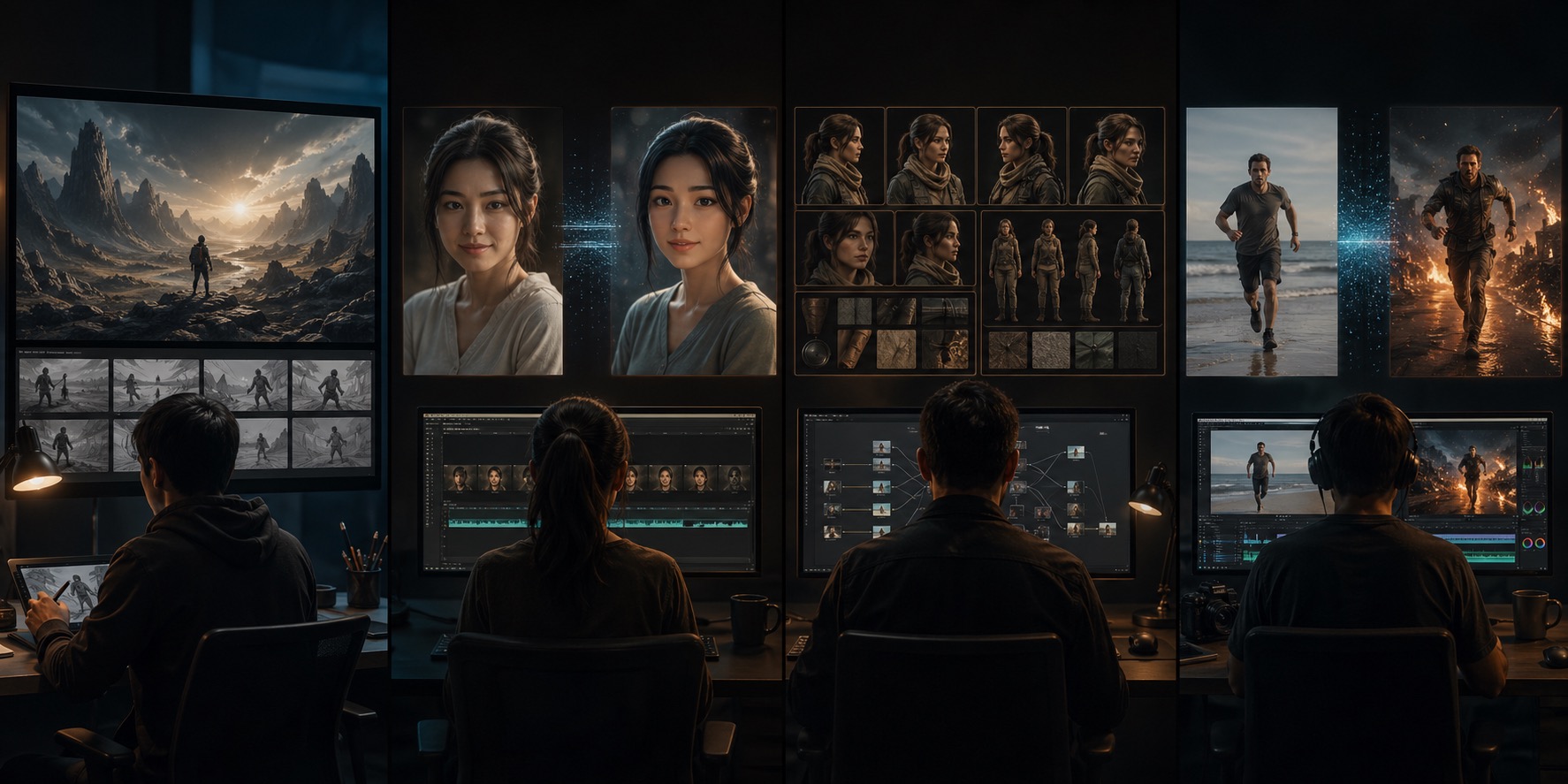
Schritt 3: Nutzen Sie den vollständigen 4-Modi-Arbeitsablauf, wie es echte Teams tun
Die meisten guten Ergebnisse stammen nicht aus einer einzigen perfekten Generierung. Sie entstehen durch die Wahl der richtigen Abfolge.
Ein praktischer Produktionsablauf sieht so aus:
Arbeitsablauf A: Vom Konzept zur fertigen Anzeige
- Beginnen Sie in
text-to-video, um Szenenrichtungen zu erkunden - Behalten Sie den besten Frame oder die beste Variation
- Wechseln Sie zu
image-to-video, wenn Sie eine kontrolliertere Version eines ausgewählten Standbilds wünschen - Verwenden Sie
video-edit, um den finalen Clip bei Bedarf neu zu gestalten
Arbeitsablauf B: Vom Charakter-Board zur Story-Szene
- Referenzbilder in
reference-to-videohochladen - Die konsistente Charakteraufnahme generieren
- Wenn ein Clip nah dran, aber nicht poliert ist, senden Sie ihn durch
video-edit
Arbeitsablauf C: Vom Produkt-Standbild zur Social-Promo
- Beginnen Sie mit
image-to-video - Animieren Sie das Standbild mit zurückhaltender Bewegung
- Wenn der erste Durchlauf zu schlicht wirkt, verfeinern Sie ihn mit einem präziseren Bewegungs-Prompt oder einem visuellen Bearbeitungsdurchlauf
Es geht nicht darum, alles durch einen Modus zu zwängen. Es geht darum, jeden Modus für die Aufgabe zu verwenden, für die er gut ist.
Häufige Fehler und wie man sie behebt
Fehler 1: Text zu Video verwenden, wenn Sie bereits ein perfektes Standbild haben
Behebung:
- Wechseln Sie zu Bild zu Video, anstatt den Prompt 20 Mal neu zu schreiben
Fehler 2: Bild zu Video für eine Szene verwenden, die Identitätskonsistenz über viele Aufnahmen hinweg benötigt
Behebung:
- Wechseln Sie zu Referenz zu Video und laden Sie die tatsächlichen Referenzen hoch
Fehler 3: Video bearbeiten verwenden, wenn die ursprüngliche Aufnahme-Struktur falsch ist
Behebung:
- Gehen Sie zurück und generieren Sie zuerst die Basisaufnahme neu
Fehler 4: "Marketingtext" anstelle von visuellen Anweisungen schreiben
Behebung:
- Beschreiben Sie Subjekt, Bewegung, Kamera, Beleuchtung und Umgebung
Fehler 5: Zu viel Bewegung von einem statischen Bild verlangen
Behebung:
- Reduzieren Sie die Bewegungsanforderung und halten Sie sie physikalisch plausibel
Mit welchem Arbeitsablauf sollten Sie beginnen?
Verwenden Sie diese Kurzanleitung:
| Wenn Ihr Ausgangs-Asset ist... | Beginnen Sie hier |
|---|---|
| nur eine geschriebene Idee | Text zu Video |
| ein Standbild | Bild zu Video |
| Referenzbilder, die Sie konsistent halten müssen | Referenz zu Video |
| ein bestehender Clip | Video bearbeiten |
Wenn Sie sich noch unsicher sind, beginnen Sie mit der sichersten praktischen Frage:
Erstelle ich eine Szene, animiere ich eine Szene, kontrolliere ich eine Szene oder ändere ich eine Szene?
- erstellen = Text zu Video
- animieren = Bild zu Video
- kontrollieren = Referenz zu Video
- ändern = Video bearbeiten
Unsere Empfehlung
Wenn Sie neu in der KI-Videogenerierung sind, beginnen Sie zuerst mit Text zu Video oder Bild zu Video.
Wenn Sie Probleme mit der Konsistenz haben, versuchen Sie nicht, die reine Prompt-Generierung zu erzwingen. Wechseln Sie zu Referenz zu Video.
Wenn Ihr Clip bereits funktioniert und nur das Aussehen geändert werden muss, hören Sie auf, von Grund auf neu zu generieren, und verwenden Sie Video bearbeiten.
Das ist der praktischste Weg, einen KI-Videogenerator 2026 zu verwenden: Wählen Sie den Arbeitsablauf, der zu dem Asset passt, das Sie bereits haben, und iterieren Sie dann im richtigen Modus, anstatt gegen den falschen anzukämpfen.
Wenn Sie alle vier Workflows an einem Ort ausprobieren möchten, besuchen Sie den Live-KI-Videogenerator mit allen vier Workflows.
FAQ
Was ist der beste Weg, einen KI-Videogenerator zu verwenden?
Beginnen Sie mit der Wahl des richtigen Arbeitsablaufs. Verwenden Sie Text zu Video für neue Ideen, Bild zu Video für bestehende Standbilder, Referenz zu Video für Konsistenz und Video bearbeiten zum Ändern eines bestehenden Clips.
Was ist der Unterschied zwischen Text zu Video und Bild zu Video?
Text zu Video erstellt eine Szene aus einem geschriebenen Prompt. Bild zu Video beginnt mit einem Standbild und fügt Bewegung hinzu. Wenn die Komposition bereits existiert, ist Bild zu Video meist der bessere Ausgangspunkt.
Wann sollte ich Referenz zu Video verwenden?
Verwenden Sie es, wenn die Identitätskonsistenz wichtig ist, insbesondere für wiederkehrende Charaktere, Szenen mit mehreren Charakteren oder eine stabile visuelle Richtung über mehrere Ausgaben hinweg.
Wann sollte ich Video bearbeiten verwenden, anstatt neu zu generieren?
Verwenden Sie Video bearbeiten, wenn die ursprüngliche Aufnahme-Struktur bereits gut ist und Sie nur das Aussehen, den Stil oder einen Teil der visuellen Behandlung ändern möchten.
Ist Bild zu Video besser für Produktvideos?
In der Regel ja. Wenn Sie bereits ein starkes Produktbild haben, ist Bild zu Video oft der schnellste und stabilste Weg, kontrollierte Bewegung zu erzeugen.
Was ist der größte Fehler, den Anfänger bei KI-Videogeneratoren machen?
Sie wählen den falschen Startmodus. Viele schlechte Ergebnisse entstehen, wenn ein reiner Prompt-Arbeitsablauf auf eine Aufgabe erzwungen wird, die eigentlich ein Bild, einen Referenzsatz oder einen Bearbeitungsdurchlauf benötigte.
Empfohlene Lektüre
- KI-Videogenerator für Text, Bild, Referenz und Videobearbeitung
- Happy Horse AI Bild zu Video: Vollständiger Leitfaden mit Beispielen
- 50 Happy Horse AI Prompts, die tatsächlich funktionieren
- Beste KI-Videogeneratoren im Jahr 2026: Vollständiges Ranking für Kreative