
Happy Horse 1.1 Generator Guide
Lerne, welche Happy Horse 1.1 Seite fuer Text-, Bild- und Referenzvideo-Workflows passt, inklusive Einstellungen, Prompt-Formeln und Beispielen.
1.1 Guide lesen
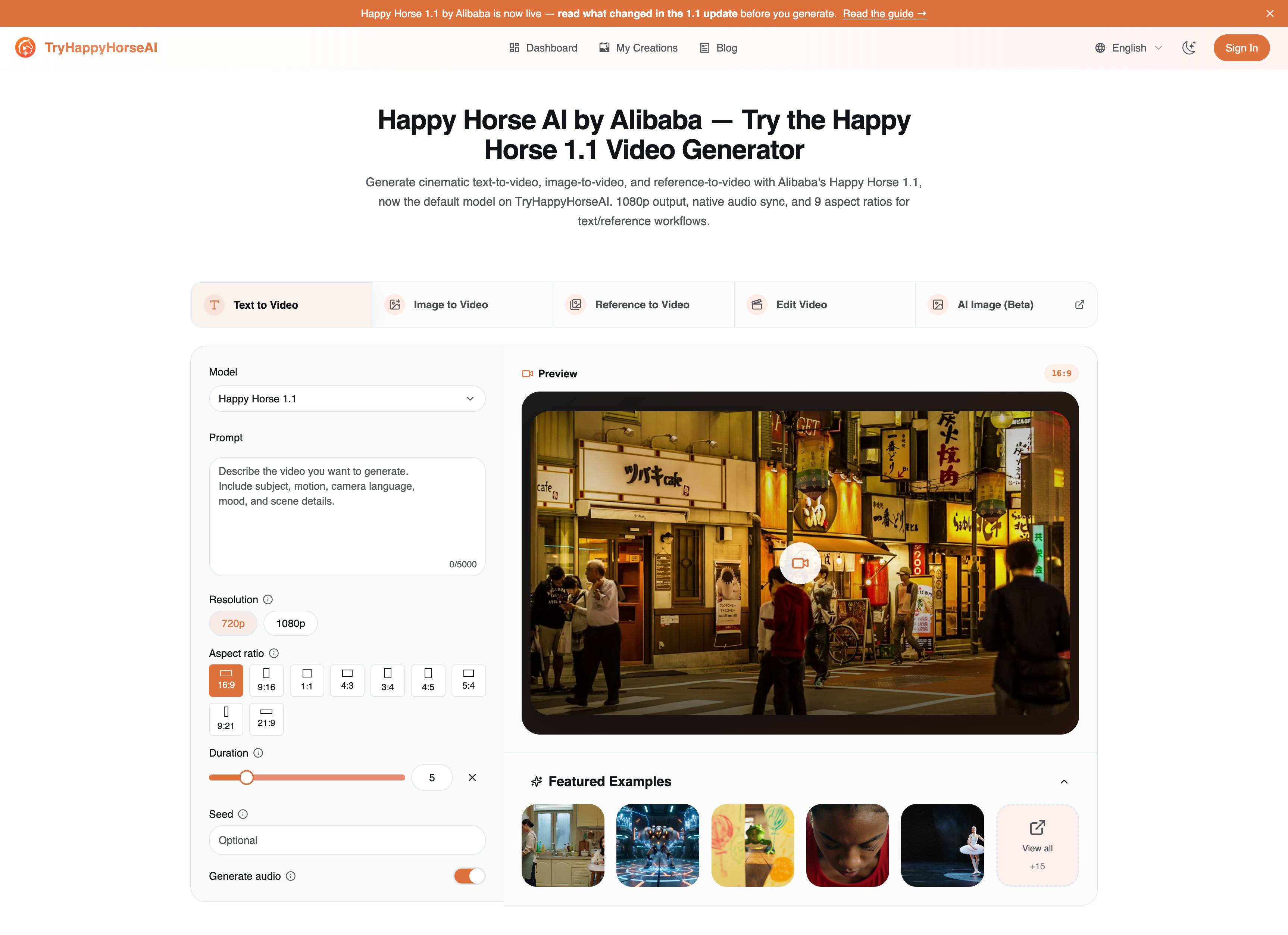
Generiere KI-Videos aus Text-Prompts, Standbildern, Referenzframes oder bestehenden Clips mit mehreren Modellen, flexiblem Framing, optionalem Audio und herunterladbarem HD-Output.
Waehle den Workflow, der zu deinem Ausgangsmaterial passt, egal ob du mit einer Idee, einem Standbild, einem Referenzset oder einem Clip startest, der umgestaltet werden soll.
Verwandle eine geschriebene Szene, Bewegungsidee oder Kampagnenidee in einen gerenderten Videodraft mit modellbewussten Kontrollen.
Lade ein Standbild, Produktmotiv oder Konzeptbild hoch und verwandle es in Bewegung, ohne die visuelle Richtung zu verlieren.
Nutze mehrere Referenzbilder, wenn du staerkere Charakter-, Stil- oder Produktkonsistenz im generierten Shot brauchst.
Lade ein bestehendes Video hoch und beschreibe, was geaendert, beibehalten oder umgestaltet werden soll, ohne den Clip komplett neu aufzubauen.
Sieh dir aktuelle oeffentliche Generierungen an, analysiere gute Prompt-Muster und starte direkt deinen eigenen Workflow.
用图2替换图1穿红衣的女子。理解场景:情侣二人与女子擦肩而过
鏡頭全程完全靜止固定,畫面上下黑色邊框鎖死不動,黑邊絕不會偏移、滑動、滾動。 以附圖生成視頻,保留原圖構圖與風格不變,只需所有人物、動物、樹、花草、雲和煙霧加入自然輕微的動作與互動。 鏡頭與上下黑邊全程零位移。
鏡頭全程完全靜止固定,畫面上下黑色邊框鎖死不動,黑邊絕不會偏移、滑動、滾動。 以附圖生成視頻,保留原圖構圖與風格不變,只加入自然輕微的動作與互動。 鏡頭與上下黑邊全程零位移。
鏡頭全程完全靜止固定,畫面上下黑色邊框鎖死不動,黑邊絕不會偏移、滑動、滾動。 以附圖為基礎生成視頻,保持原圖的構圖、人物身份、服裝、臉部風格、色彩層次和整體中國風夢幻油畫質感完全一致,不要改變場景結構與主體位置。讓畫面中的所有雲、花草、流水和人物都自然、合理、輕微地動起來:天空中的雲朵緩慢流動,光暈柔和擴散;花草和樹枝隨微風輕輕擺動,花瓣偶爾飄落;流水和湖面有細緻的波紋與慢速流動;人物則進行溫和、連貫的小動作,例如眨眼、微微轉頭、輕輕點頭、互相對視、抬手示意、衣袖隨風微動、彼此輕聲交談或安靜致意。人物之間的互動要符合畫面氣氛,優雅、克制、自然,像一幅活過來的仙境長卷。鏡頭保持穩定,只允許非常輕微的推近或漂浮感,不要快速移動,不要切鏡,不要新增角色,不要刪減角色,不要改臉,不要改服裝,不要讓人物走位、穿模、抖動、變形或背景錯亂。整體效果要像一幅精緻夢幻的古風油畫被溫柔喚醒,畫面靜中有動,柔和流暢,充滿生命感。 鏡頭與上下黑邊全程零位移。 negative prompt: exaggerated motion, fast camera movement, shaky camera, sudden zoom, scene change, flicker, warping, face distortion, body deformation, extra limbs, missing limbs, duplicate people, unstable hands, floating objects, background melting, water distortion, plant deformation, clothing morphing
鏡頭全程完全靜止固定,畫面上下黑色邊框鎖死不動,黑邊絕不會偏移、滑動、滾動。 以附圖為基礎生成視頻,保持原圖的構圖、人物身份、服裝、臉部表情風格、色彩與整體油畫質感完全一致,不要改變主題與畫面佈局。讓畫面中的所有人物都以自然、合理、輕微的方式動起來:前景和兩側的人物輕微呼吸、眨眼、微微轉頭、視線交流;靠近中央的人物可以做出輕微鞠躬、點頭、伸手示意、彼此致意或安靜交談的動作;人物群組之間的互動要連貫、克制、符合當下氛圍,像一場莊重而生動的儀式或表演。衣袖、頭飾和披風可隨動作做極小幅度飄動,背景光影和顏色保持穩定,只加入非常細微的呼吸感流動。鏡頭保持穩定,只有輕微推近或微幅漂浮感,不要快速移動,不要切鏡,不要新增角色,不要刪減角色,不要改臉,不要改服裝,不要讓人物走位、穿模、抖動或肢體變形。整體效果要像一幅高級油畫被溫柔喚醒,人物互動自然、莊重、流暢、真實。 鏡頭與上下黑邊全程零位移。 negative prompt: exaggerated motion, fast camera movement, zoom in/out, shaky camera, scene change, face distortion, body deformation, extra limbs, missing limbs, duplicate people, flicker, warping, melting, jitter, teleporting, inaccurate hands, unstable background, clothing morphing
鏡頭全程完全靜止固定,畫面上下黑色邊框鎖死不動,黑邊絕不會偏移、滑動、滾動。 以附圖為基礎生成視頻,保持原圖的構圖、人物身份、服裝、臉部表情風格、色彩與整體油畫質感完全一致,不要改變主題與畫面佈局。讓畫面中的所有人物都以自然、合理、輕微的方式動起來:前景和兩側的人物輕微呼吸、眨眼、微微轉頭、視線交流;靠近中央的人物可以做出輕微鞠躬、點頭、伸手示意、彼此致意或安靜交談的動作;人物群組之間的互動要連貫、克制、符合當下氛圍,像一場莊重而生動的儀式或表演。衣袖、頭飾和披風可隨動作做極小幅度飄動,背景光影和顏色保持穩定,只加入非常細微的呼吸感流動。鏡頭保持穩定,只有輕微推近或微幅漂浮感,不要快速移動,不要切鏡,不要新增角色,不要刪減角色,不要改臉,不要改服裝,不要讓人物走位、穿模、抖動或肢體變形。整體效果要像一幅高級油畫被溫柔喚醒,人物互動自然、莊重、流暢、真實。 鏡頭與上下黑邊全程零位移。 negative prompt: exaggerated motion, fast camera movement, zoom in/out, shaky camera, scene change, face distortion, body deformation, extra limbs, missing limbs, duplicate people, flicker, warping, melting, jitter, teleporting, inaccurate hands, unstable background, clothing morphing
鏡頭全程完全靜止固定,畫面上下黑色邊框鎖死不動,黑邊絕不會偏移、滑動、滾動。 以附圖為基礎生成視頻,保持原圖的構圖、人物身份、服裝、臉部表情風格、色彩與整體油畫質感完全一致,不要改變主題與畫面佈局。讓畫面中的所有人物都以自然、合理、輕微的方式動起來:前景和兩側的人物輕微呼吸、眨眼、微微轉頭、視線交流;靠近中央的人物可以做出輕微鞠躬、點頭、伸手示意、彼此致意或安靜交談的動作;人物群組之間的互動要連貫、克制、符合當下氛圍,像一場莊重而生動的儀式或表演。衣袖、頭飾和披風可隨動作做極小幅度飄動,背景光影和顏色保持穩定,只加入非常細微的呼吸感流動。鏡頭保持穩定,只有輕微推近或微幅漂浮感,不要快速移動,不要切鏡,不要新增角色,不要刪減角色,不要改臉,不要改服裝,不要讓人物走位、穿模、抖動或肢體變形。整體效果要像一幅高級油畫被溫柔喚醒,人物互動自然、莊重、流暢、真實。 鏡頭與上下黑邊全程零位移。 negative prompt: exaggerated motion, fast camera movement, zoom in/out, shaky camera, scene change, face distortion, body deformation, extra limbs, missing limbs, duplicate people, flicker, warping, melting, jitter, teleporting, inaccurate hands, unstable background, clothing morphing
鏡頭全程完全靜止固定,畫面上下黑色邊框鎖死不動,黑邊絕不會偏移、滑動、滾動。 以附圖為基礎生成視頻,保持原圖的構圖、人物身份、服裝、臉部表情風格、色彩與整體油畫質感完全一致,不要改變主題與畫面佈局。讓畫面中的所有人物都以自然、合理、輕微的方式動起來:前景和兩側的人物輕微呼吸、眨眼、微微轉頭、視線交流;靠近中央的人物可以做出輕微鞠躬、點頭、伸手示意、彼此致意或安靜交談的動作;人物群組之間的互動要連貫、克制、符合當下氛圍,像一場莊重而生動的儀式或表演。衣袖、頭飾和披風可隨動作做極小幅度飄動,背景光影和顏色保持穩定,只加入非常細微的呼吸感流動。鏡頭保持穩定,只有輕微推近或微幅漂浮感,不要快速移動,不要切鏡,不要新增角色,不要刪減角色,不要改臉,不要改服裝,不要讓人物走位、穿模、抖動或肢體變形。整體效果要像一幅高級油畫被溫柔喚醒,人物互動自然、莊重、流暢、真實。 鏡頭與上下黑邊全程零位移。 negative prompt: exaggerated motion, fast camera movement, zoom in/out, shaky camera, scene change, face distortion, body deformation, extra limbs, missing limbs, duplicate people, flicker, warping, melting, jitter, teleporting, inaccurate hands, unstable background, clothing morphing
鏡頭全程完全靜止固定,畫面上下黑色邊框鎖死不動,黑邊絕不會偏移、滑動、滾動。 以附圖為基礎生成視頻,保持原圖的構圖、人物身份、服裝、臉部表情風格、色彩與整體油畫質感完全一致,不要改變主題與畫面佈局。讓畫面中的所有人物都以自然、合理、輕微的方式動起來:前景和兩側的人物輕微呼吸、眨眼、微微轉頭、視線交流;靠近中央的人物可以做出輕微鞠躬、點頭、伸手示意、彼此致意或安靜交談的動作;人物群組之間的互動要連貫、克制、符合當下氛圍,像一場莊重而生動的儀式或表演。衣袖、頭飾和披風可隨動作做極小幅度飄動,背景光影和顏色保持穩定,只加入非常細微的呼吸感流動。鏡頭保持穩定,只有輕微推近或微幅漂浮感,不要快速移動,不要切鏡,不要新增角色,不要刪減角色,不要改臉,不要改服裝,不要讓人物走位、穿模、抖動或肢體變形。整體效果要像一幅高級油畫被溫柔喚醒,人物互動自然、莊重、流暢、真實。 鏡頭與上下黑邊全程零位移。 negative prompt: exaggerated motion, fast camera movement, zoom in/out, shaky camera, scene change, face distortion, body deformation, extra limbs, missing limbs, duplicate people, flicker, warping, melting, jitter, teleporting, inaccurate hands, unstable background, clothing morphing
鏡頭全程完全靜止固定,畫面上下黑色邊框鎖死不動,黑邊絕不會偏移、滑動、滾動。 以附圖為基礎生成視頻,保持原圖的構圖、人物身份、服裝、臉部表情風格、色彩與整體油畫質感完全一致,不要改變主題與畫面佈局。讓畫面中的所有人物都以自然、合理、輕微的方式動起來:前景和兩側的人物輕微呼吸、眨眼、微微轉頭、視線交流;靠近中央的人物可以做出輕微鞠躬、點頭、伸手示意、彼此致意或安靜交談的動作;人物群組之間的互動要連貫、克制、符合當下氛圍,像一場莊重而生動的儀式或表演。衣袖、頭飾和披風可隨動作做極小幅度飄動,背景光影和顏色保持穩定,只加入非常細微的呼吸感流動。鏡頭保持穩定,只有輕微推近或微幅漂浮感,不要快速移動,不要切鏡,不要新增角色,不要刪減角色,不要改臉,不要改服裝,不要讓人物走位、穿模、抖動或肢體變形。整體效果要像一幅高級油畫被溫柔喚醒,人物互動自然、莊重、流暢、真實。 鏡頭與上下黑邊全程零位移。 negative prompt: exaggerated motion, fast camera movement, zoom in/out, shaky camera, scene change, face distortion, body deformation, extra limbs, missing limbs, duplicate people, flicker, warping, melting, jitter, teleporting, inaccurate hands, unstable background, clothing morphing
鏡頭全程完全靜止固定,畫面上下黑色邊框鎖死不動,黑邊絕不會偏移、滑動、滾動。 以附圖為基礎生成視頻,保持原圖的構圖、人物身份、服裝、臉部表情風格、色彩與整體油畫質感完全一致,不要改變主題與畫面佈局。讓畫面中的所有人物都以自然、合理、輕微的方式動起來:前景和兩側的人物輕微呼吸、眨眼、微微轉頭、視線交流;靠近中央的人物可以做出輕微鞠躬、點頭、伸手示意、彼此致意或安靜交談的動作;人物群組之間的互動要連貫、克制、符合當下氛圍,像一場莊重而生動的儀式或表演。衣袖、頭飾和披風可隨動作做極小幅度飄動,背景光影和顏色保持穩定,只加入非常細微的呼吸感流動。鏡頭保持穩定,只有輕微推近或微幅漂浮感,不要快速移動,不要切鏡,不要新增角色,不要刪減角色,不要改臉,不要改服裝,不要讓人物走位、穿模、抖動或肢體變形。整體效果要像一幅高級油畫被溫柔喚醒,人物互動自然、莊重、流暢、真實。 鏡頭與上下黑邊全程零位移。 negative prompt: exaggerated motion, fast camera movement, zoom in/out, shaky camera, scene change, face distortion, body deformation, extra limbs, missing limbs, duplicate people, flicker, warping, melting, jitter, teleporting, inaccurate hands, unstable background, clothing morphing
鏡頭全程完全靜止固定,畫面上下黑色邊框鎖死不動,黑邊絕不會偏移、滑動、滾動。 以附圖為基礎生成視頻,保持原圖的構圖、人物身份、服裝、臉部表情風格、色彩與整體油畫質感完全一致,不要改變主題與畫面佈局。讓畫面中的所有人物都以自然、合理、輕微的方式動起來:前景和兩側的人物輕微呼吸、眨眼、微微轉頭、視線交流;靠近中央的人物可以做出輕微鞠躬、點頭、伸手示意、彼此致意或安靜交談的動作;人物群組之間的互動要連貫、克制、符合當下氛圍,像一場莊重而生動的儀式或表演。衣袖、頭飾和披風可隨動作做極小幅度飄動,背景光影和顏色保持穩定,只加入非常細微的呼吸感流動。鏡頭保持穩定,只有輕微推近或微幅漂浮感,不要快速移動,不要切鏡,不要新增角色,不要刪減角色,不要改臉,不要改服裝,不要讓人物走位、穿模、抖動或肢體變形。整體效果要像一幅高級油畫被溫柔喚醒,人物互動自然、莊重、流暢、真實。 鏡頭與上下黑邊全程零位移。 negative prompt: exaggerated motion, fast camera movement, zoom in/out, shaky camera, scene change, face distortion, body deformation, extra limbs, missing limbs, duplicate people, flicker, warping, melting, jitter, teleporting, inaccurate hands, unstable background, clothing morphing
Dieser Workflow hilft Creatorn, schneller von der Idee zu brauchbarem Videomaterial zu kommen, mit genug Kontrolle fuer Iterationen direkt auf derselben Seite.
Ein Prompt ist leichter zu beurteilen, wenn du Timing, Bewegung, Bildaufbau und Stimmung bereits in einem gerenderten Clip sehen kannst.
Image-to-video ist nuetzlich, wenn du bereits ein Frame, Produkt-Rendering, Charakterkonzept oder Kampagnenmotiv hast und schnell Bewegung brauchst.
Teste Prompt-Formulierungen, Dauer und Seitenverhaeltnisse, um zu entscheiden, welche Richtung eine aufwendigere Produktion verdient.
Weil Verlauf und aktuelles Ergebnis verbunden bleiben, ist es leichter, Tempo zu halten und funktionierende Ansaetze wiederzuverwenden.
Wenn die Beispiele schon nahe an deiner Richtung sind, spring zur Generierung zurueck und erstelle deinen eigenen Clip in wenigen Schritten.
Erstelle Videokonzepte schneller mit flexiblen Eingaben, modellbewussten Kontrollen und einem Workspace fuer Iteration.
Beschreibe Motiv, Bewegung, Kameraperspektive, Stimmung und Szenendetails und generiere direkt daraus einen Videoentwurf.
Lade ein Standbild hoch und verwandle es in Bewegung, waehrend die visuelle Richtung deines Ausgangsmaterials erhalten bleibt.
Nutze Referenzframes, wenn du mehr Kontrolle ueber Stil, Identitaet oder Produktkonsistenz im Ergebnis brauchst.
Starte mit einem bestehenden Clip und generiere anhand deiner Aenderungsbeschreibung eine bearbeitete Version.
Wechsle zwischen gaengigen Hochformat-, Quadrat- und Breitbildformaten, je nachdem, wo das Video veroeffentlicht wird.
Passe Clip-Laenge, Ausgabequalitaet und weitere Einstellungen an, um Geschwindigkeit, Kosten und Bildwirkung auszubalancieren.
Waehle das Modell-Setup, das zu deinem Workflow passt, und halte Prompts, Eingaben und Ausgabehandling darauf abgestimmt.
Verfolge den neuesten Render, oeffne juengste Ergebnisse erneut und lade fertige Clips herunter, ohne die Seite zu wechseln.
Lade fertige Clips als MP4 herunter oder teile sie direkt auf deinen Kanaelen, damit das Video sofort nach dem Rendern veroeffentlicht werden kann.
Die staerksten Workflows starten meist mit einer klaren Aufgabe. Diese Szenarien unterstuetzt die Seite besonders gut.
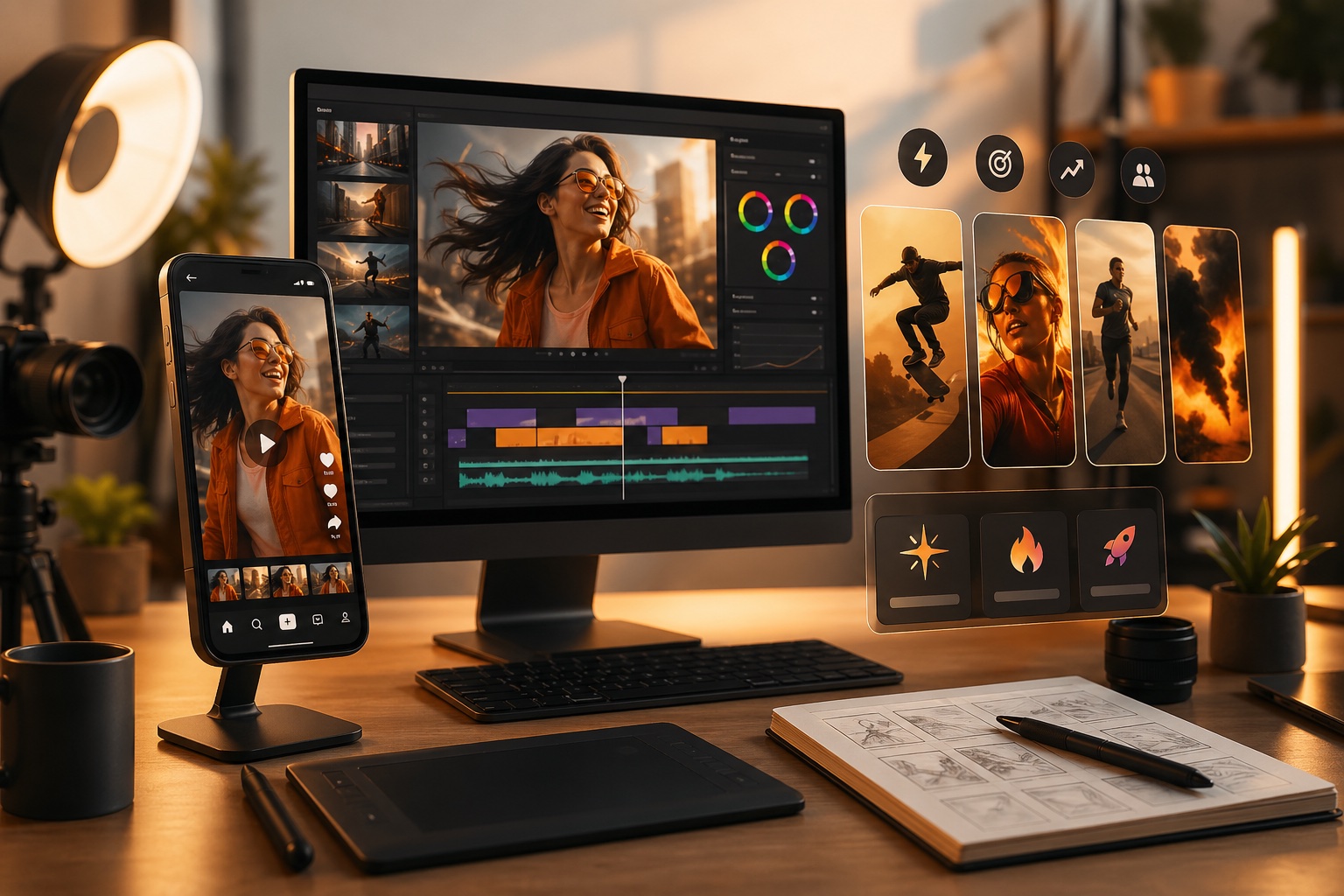
Entwirf Reels, Shorts, Teaser und visuelle Hooks schnell, wenn du mehrere Richtungen pruefen willst, bevor du veroeffentlichst.
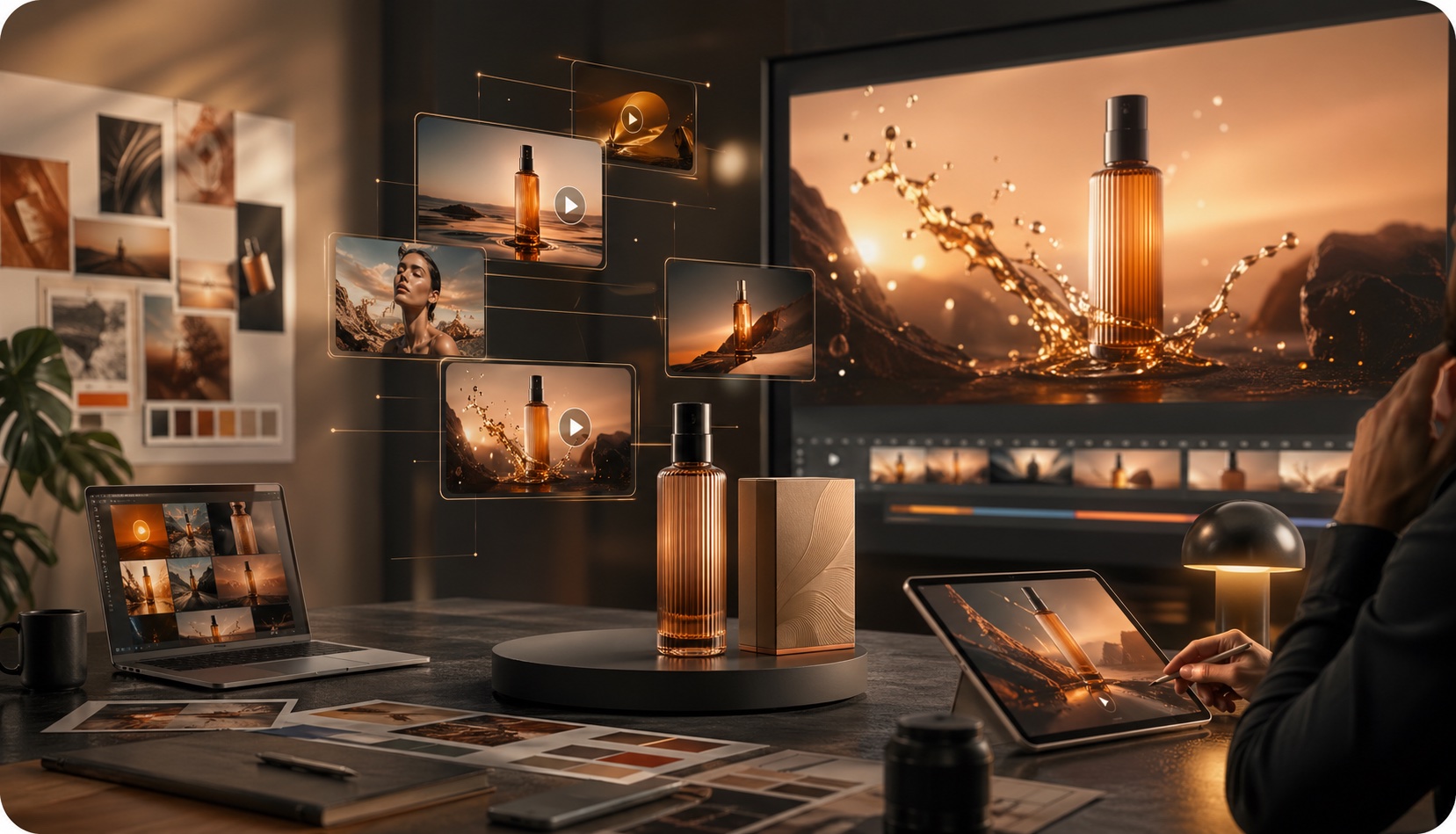
Verwandle Produktbilder, Konzeptframes und Kampagnenvisuals in bewegte Entwuerfe, die Stakeholder leichter bewerten koennen.
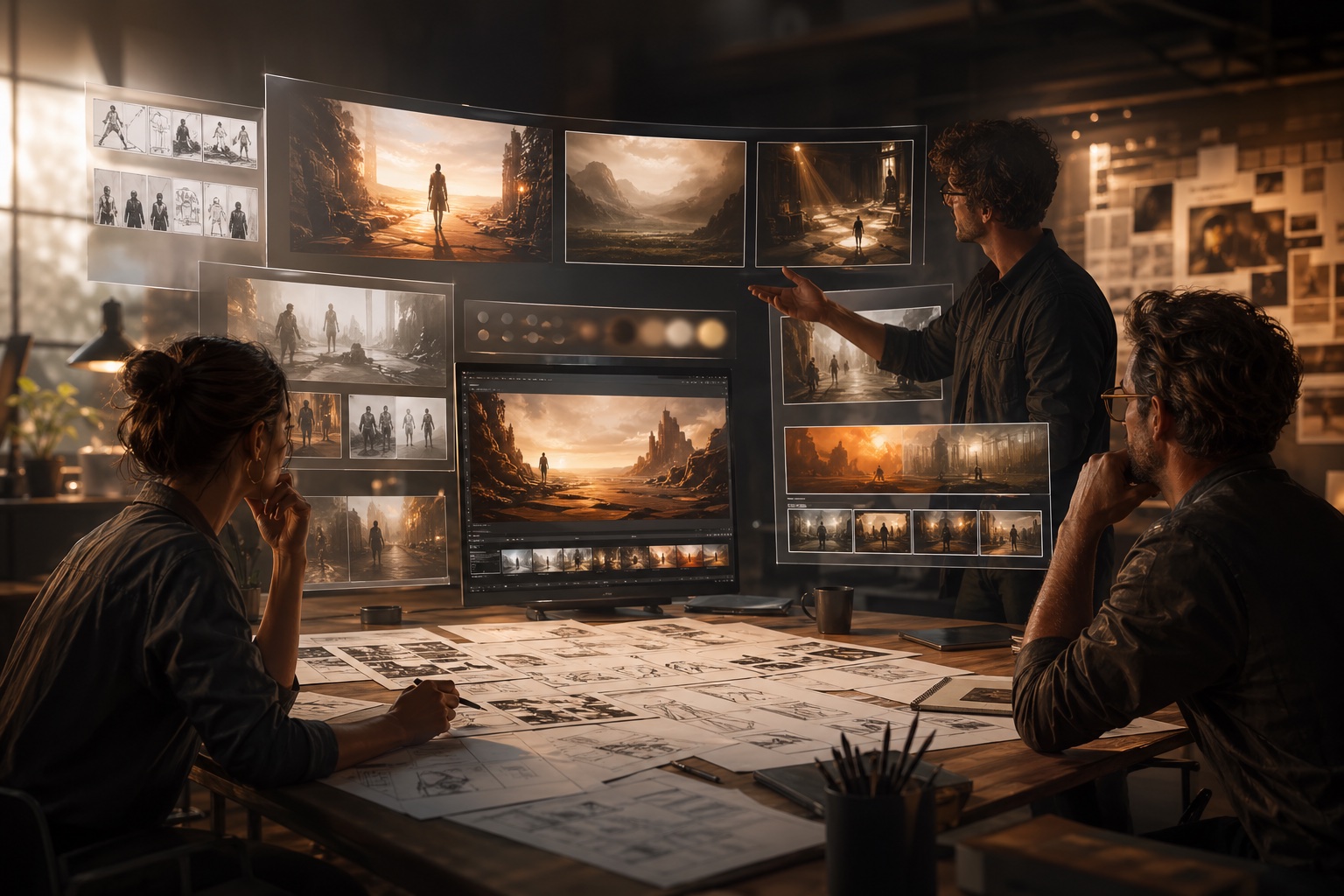
Mache grobe Ideen zu sichtbaren Clips, damit Regie, Design und Creative-Teams Framing, Timing und Stimmung frueher vergleichen koennen.
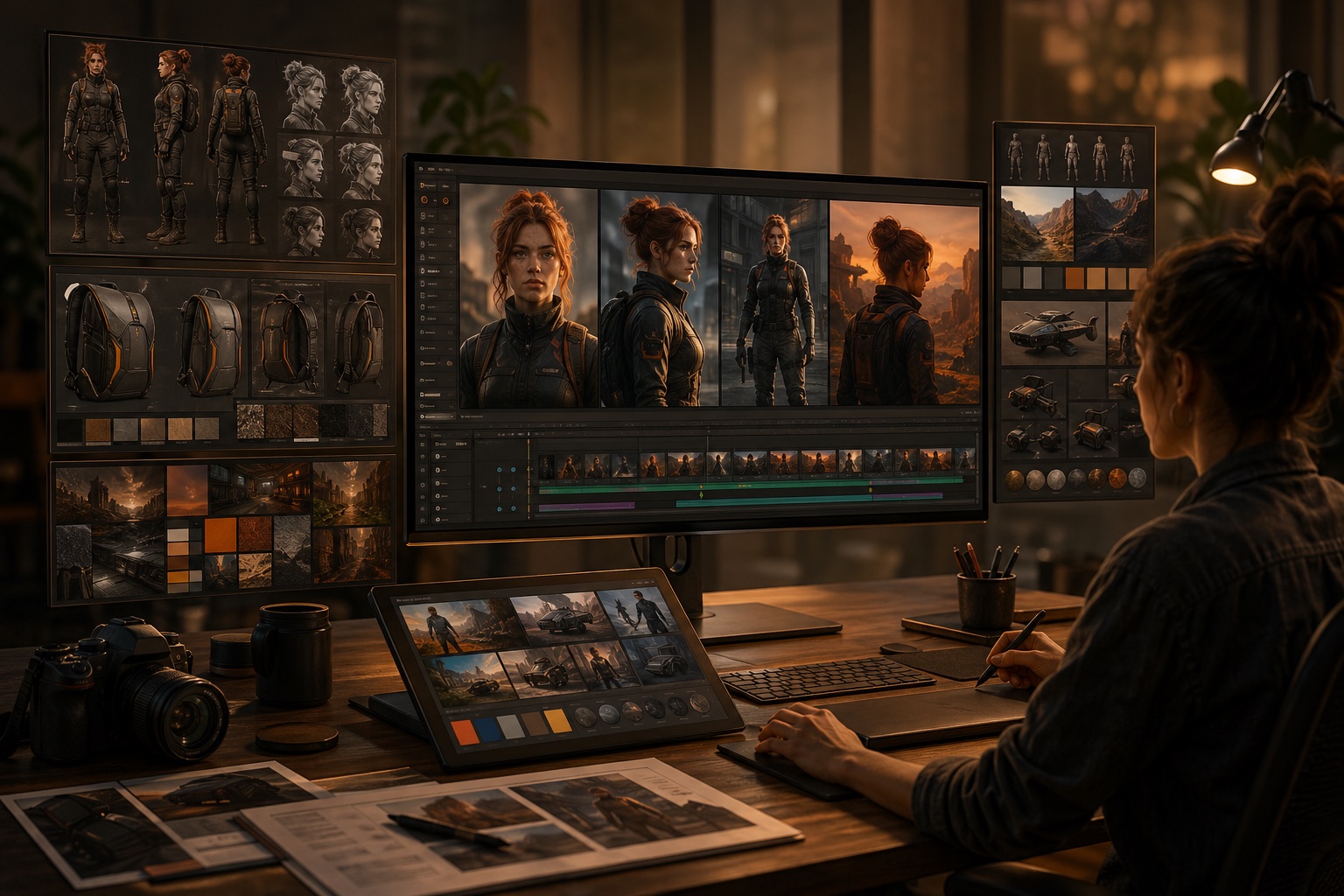
Nutze Referenzbilder und Edit-Workflows, wenn Identitaet, Produktform oder Stilrichtung wichtiger sind als offene Generierung.
Nutze diese Guides, wenn du tiefere Vergleiche, bessere Prompt-Muster oder mehr Kontext zum Markt fuer KI-Videogeneratoren brauchst.
Lerne, welche Happy Horse 1.1 Seite fuer Text-, Bild- und Referenzvideo-Workflows passt, inklusive Einstellungen, Prompt-Formeln und Beispielen.
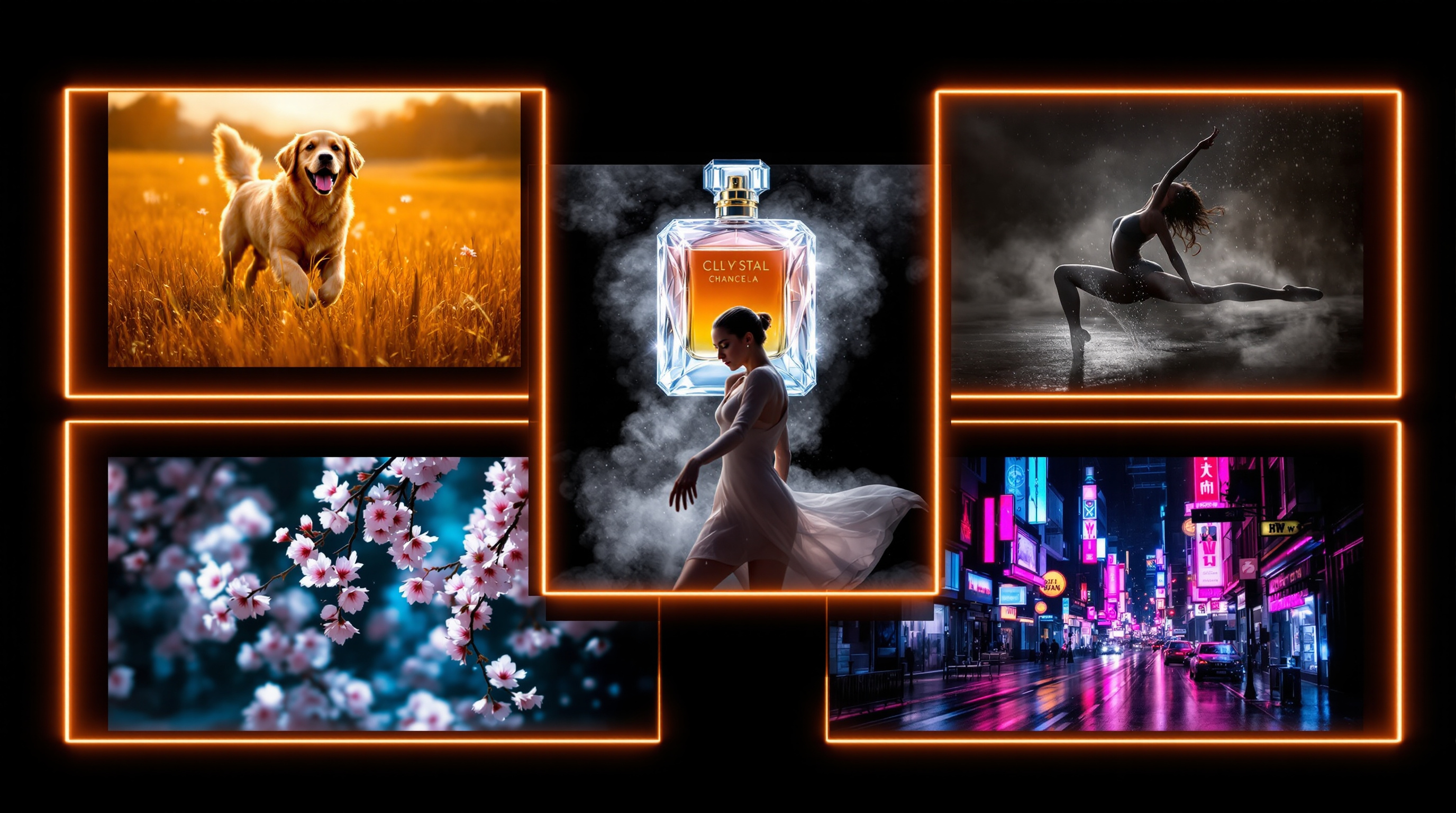
Nutze erprobte Prompt-Muster fuer staerkere Bewegung, Framing und Szenenrichtung ab dem ersten Draft.
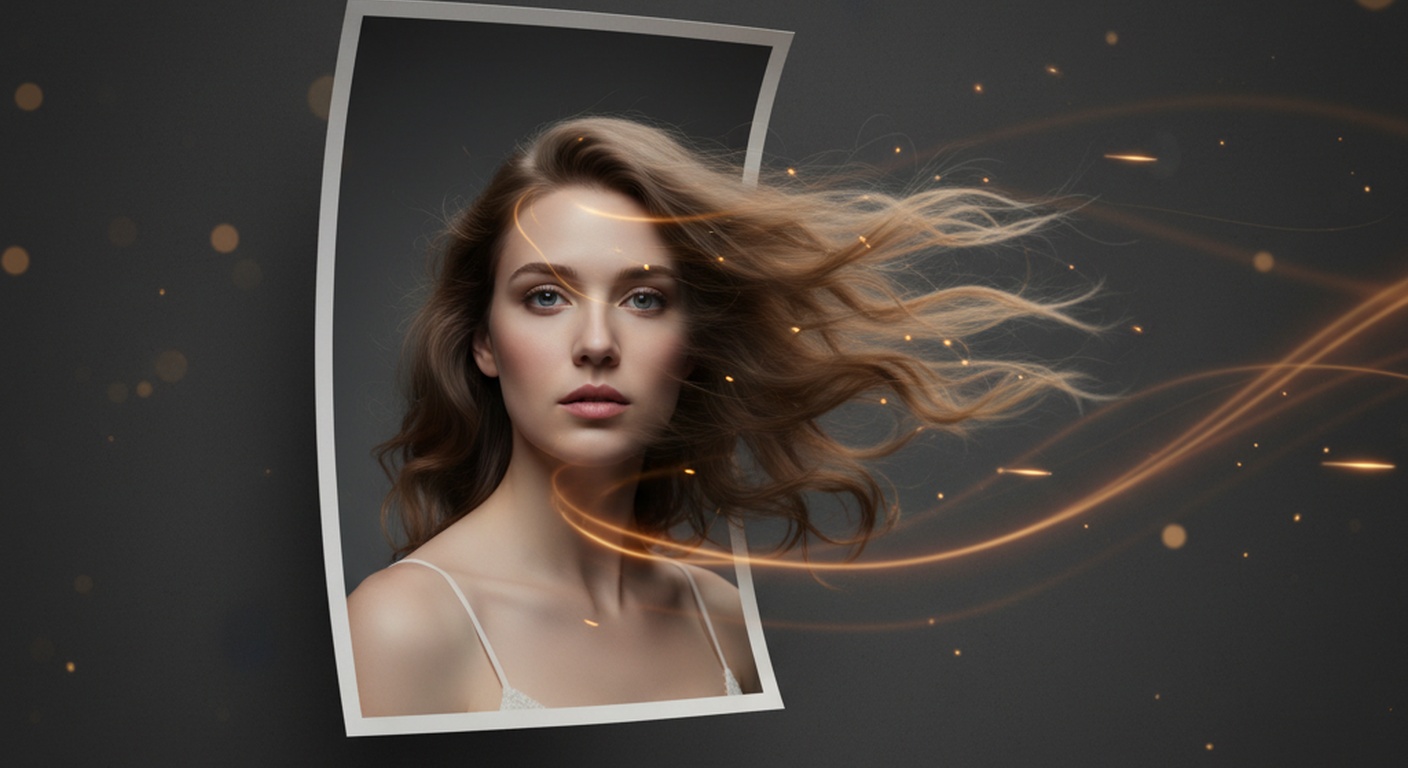
Ein praktischer Guide fuer sauberere Bewegung, bessere Treue und staerkere Ergebnisse in Image-to-video-Workflows.
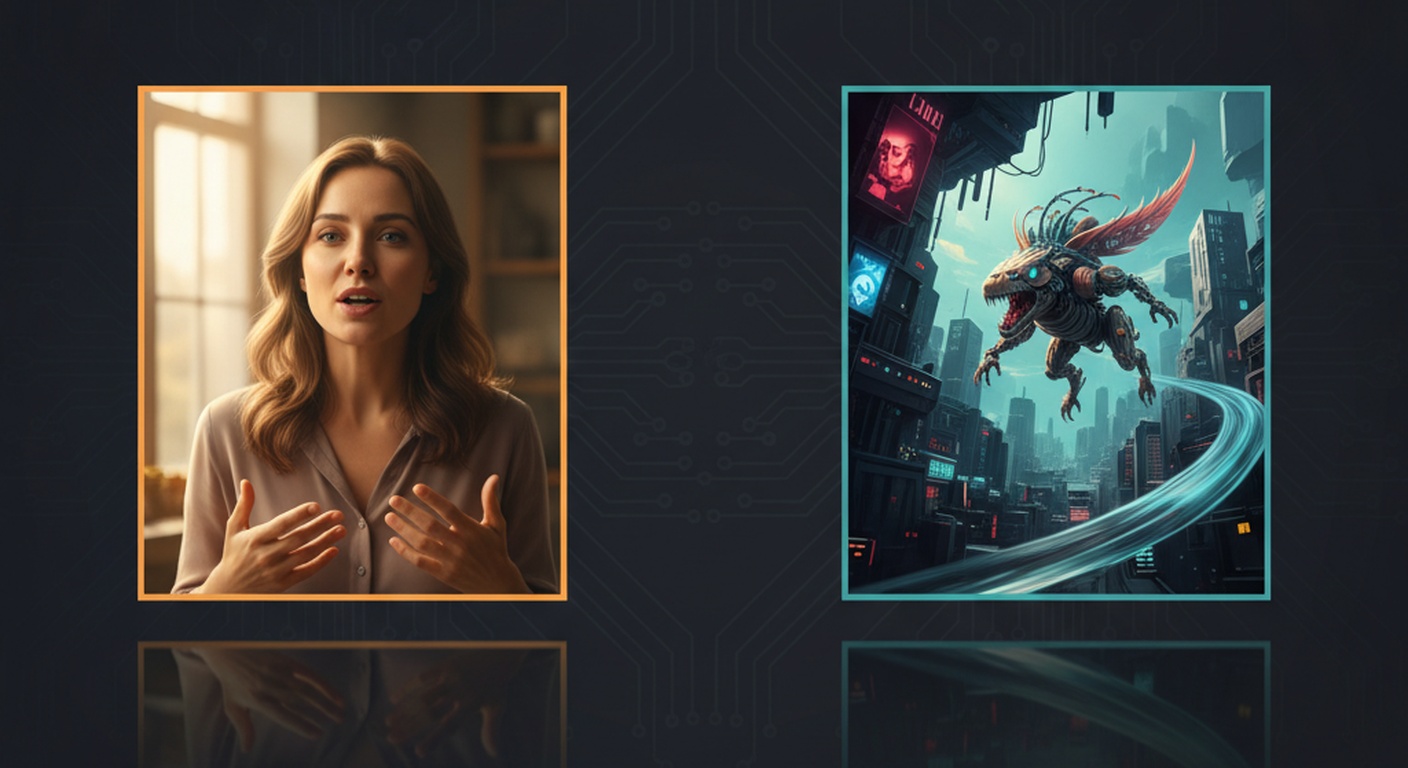
Verstehe den Tradeoff zwischen breiter Creator-Qualitaet und multimodaler, referenzlastiger Generierung.
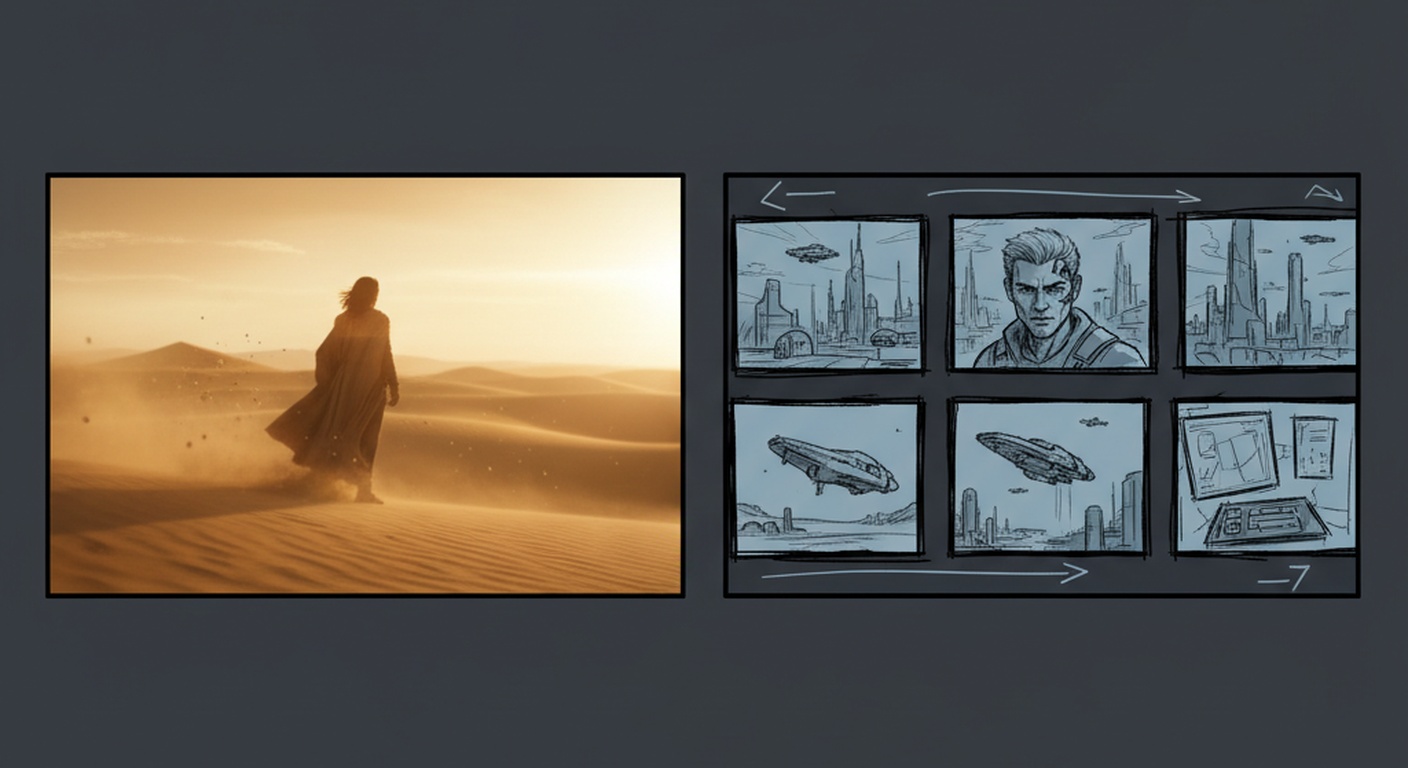
Vergleiche Creator-Qualitaet, Workflow-Fit und Produktreife, wenn du zwischen Happy Horse und Kling entscheidest.
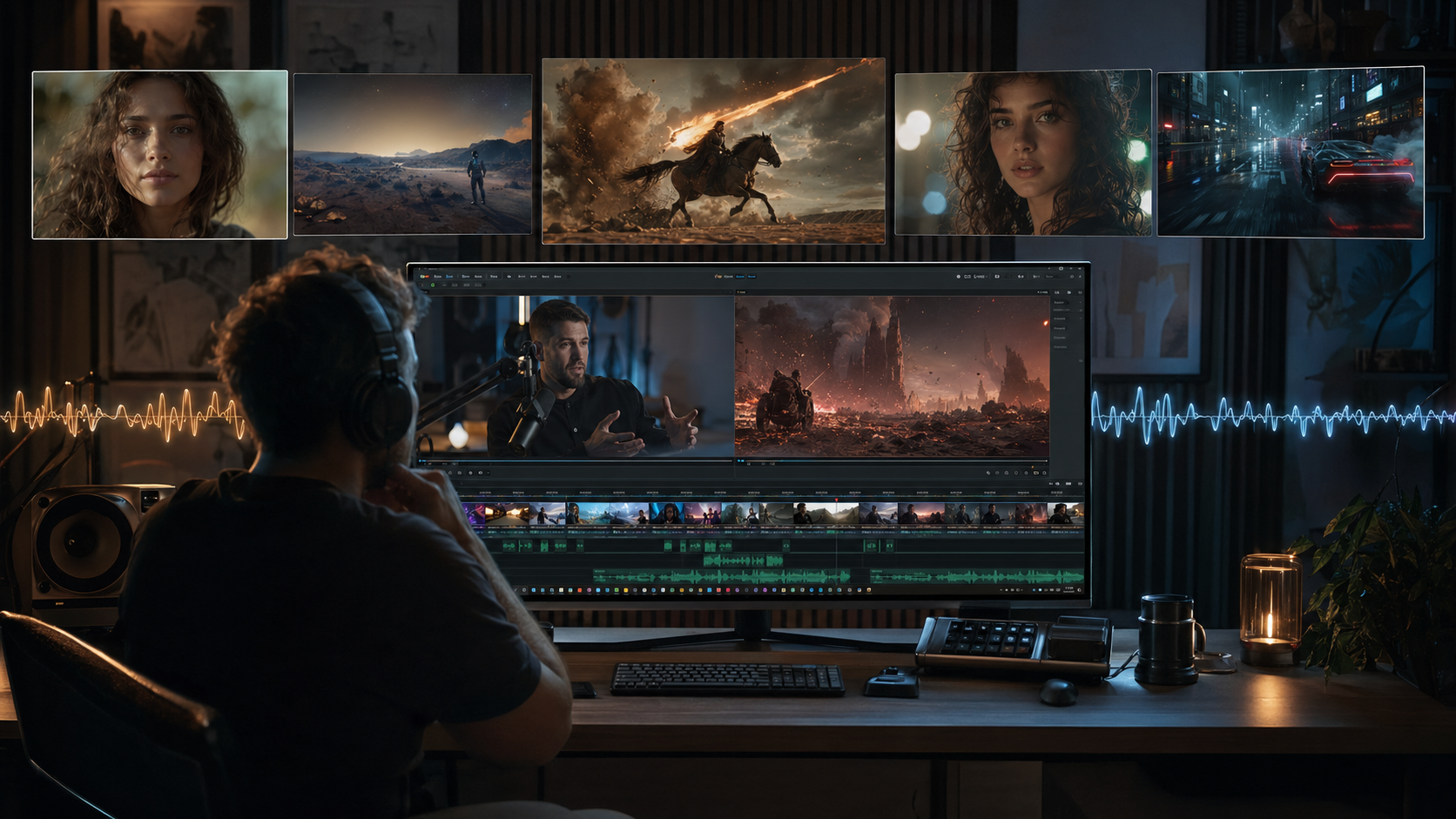
Ein creator-orientiertes Ranking der staerksten aktuellen KI-Video-Tools mit Kontext zu Positionierung und Workflows.
Der Ablauf ist einfach genug fuer einen ersten Entwurf und flexibel genug fuer Creator, die schnell iterieren wollen.
Starte mit einer Textidee oder nutze ein Standbild, wenn du bereits eine klare visuelle Richtung hast.
Waehle Text-zu-Video oder Bild-zu-Video und stelle danach Dauer, Format, Aufloesung und optional Audio ein.
Sieh dir das gerenderte Ergebnis an, vergleiche Prompt-Richtungen und iteriere weiter, bis Bewegung und Komposition stimmen.
Der groesste Vorteil ist Geschwindigkeit: Ideen werden schnell zu testbaren Videodrafts, bevor mehr Zeit und Budget fliessen.
Maya R.
Short-Form Creator
"Ich teste damit mehrere Szenenrichtungen fuer Reels, bevor ich Zeit in einen vollstaendigen Edit investiere."
Chris W.
Indie Filmmaker
"Ich pruefe damit Kamerasprache und Timing, bevor ich entscheide, welche Shots ich spaeter manuell produziere."
Grace H.
Brand Designerin
"Wir koennen statische Kampagnenmotive schnell in bewegte Konzepte ueberfuehren und direkt im Meeting diskutieren."
Maya R.
Short-Form Creator
"Ich teste damit mehrere Szenenrichtungen fuer Reels, bevor ich Zeit in einen vollstaendigen Edit investiere."
Chris W.
Indie Filmmaker
"Ich pruefe damit Kamerasprache und Timing, bevor ich entscheide, welche Shots ich spaeter manuell produziere."
Grace H.
Brand Designerin
"Wir koennen statische Kampagnenmotive schnell in bewegte Konzepte ueberfuehren und direkt im Meeting diskutieren."
Daniel K.
Creative Director
"Wir nutzen es fuer schnelle visuelle Mockups, um Framing, Bewegung und Mood frueh in einer Kampagne abzustimmen."
Nina P.
Social Content Lead
"Der Workspace macht Iteration leichter, weil letzter Render und Verlauf zusammen sichtbar bleiben."
Owen J.
Startup Gruender
"Es verkuerzt den Weg von der Idee zum Demo-Footage, was fuer Launches und Landingpage-Tests sehr hilfreich ist."
Daniel K.
Creative Director
"Wir nutzen es fuer schnelle visuelle Mockups, um Framing, Bewegung und Mood frueh in einer Kampagne abzustimmen."
Nina P.
Social Content Lead
"Der Workspace macht Iteration leichter, weil letzter Render und Verlauf zusammen sichtbar bleiben."
Owen J.
Startup Gruender
"Es verkuerzt den Weg von der Idee zum Demo-Footage, was fuer Launches und Landingpage-Tests sehr hilfreich ist."
Alicia T.
Produktmarketing
"Bild-zu-Video ist stark, wenn wir Produktvisuals in Motion-Konzepte verwandeln wollen, ohne Assets komplett neu aufzubauen."
Leo S.
Motion Designer
"Ich nutze es, um Prompt-Formulierungen und Seitenverhaeltnisse zu testen, wenn ein Konzept mehrere Plattformversionen braucht."
Alicia T.
Produktmarketing
"Bild-zu-Video ist stark, wenn wir Produktvisuals in Motion-Konzepte verwandeln wollen, ohne Assets komplett neu aufzubauen."
Leo S.
Motion Designer
"Ich nutze es, um Prompt-Formulierungen und Seitenverhaeltnisse zu testen, wenn ein Konzept mehrere Plattformversionen braucht."
Haeufige Fragen zu Workflows, Eingaben und dazu, wobei dieser KI-Videogenerator helfen soll.
Ein KI-Videogenerator hilft dir, Videos aus Prompts, Bildern, Referenzen oder bestehendem Material zu erstellen, ohne jeden Shot manuell aufzubauen.
Du kannst einen Text-Prompt eingeben, ein Bild hochladen, Referenzen hinzufuegen oder mit einem bestehenden Clip starten, dann Modelleinstellungen anpassen und direkt im Browser rendern.
Text-zu-Video eignet sich am besten, wenn du mit einer Idee oder Szenenbeschreibung startest. Bild-zu-Video ist besser, wenn du bereits eine visuelle Referenz animieren moechtest.
Ja. Referenz-zu-Video-Workflows sind nuetzlich, wenn du mehr Konsistenz fuer Charaktere, Produkte oder die gesamte visuelle Richtung brauchst.
Ja. Der Video-Edit-Workflow ermoeglicht es, einen bestehenden Clip hochzuladen und zu beschreiben, was geaendert, beibehalten oder neu stilisiert werden soll.
Ja. Du kannst unterstuetzte Seitenverhaeltnisse und Clip-Dauern waehlen und Audio aktivieren, wenn das ausgewaehlte Videomodell Ton unterstuetzt.
Ja. Abgeschlossene Renderings koennen direkt im Generator-Workspace angesehen und heruntergeladen werden.
Die Renderzeit kann je nach Warteschlange und Ausgabeeinstellungen variieren. Du kannst die Seite verlassen und den Fortschritt spaeter unter Meine Kreationen pruefen.