
Happy Horse 1.1 lässt sich am einfachsten nutzen, wenn Sie mit der richtigen Generator-Seite starten. Verwenden Sie Text-to-Video, wenn die Idee nur als Prompt existiert, Image-to-Video, wenn Sie bereits ein starkes erstes Frame haben, und Reference-to-Video, wenn Konsistenz bei Charakteren, Produkten oder Stil wichtiger ist als maximale Prompt-Freiheit.
Wir haben die Screenshots in diesem Leitfaden am 24. Juni 2026 aus dem live geschalteten TryHappyHorseAI-Generator aufgenommen, nachdem die öffentlichen Seiten vollständig geladen waren. Wenn Sie zuerst einen breiteren Überblick über das Release möchten, lesen Sie Happy Horse 1.1 ist live: Was sich geändert hat und wie man es nutzt. Sie können auch im Hub für den Happy Horse AI Videogenerator starten, wenn Sie vor der Auswahl einer speziellen Seite alle Erstellungsmodi vergleichen möchten. Dieser Artikel ist die praktische Ergänzung dazu: welche Seite Sie öffnen sollten, welche Einstellungen wichtig sind, wie Sie den Prompt schreiben und welche Beispiele Sie sich ansehen sollten.
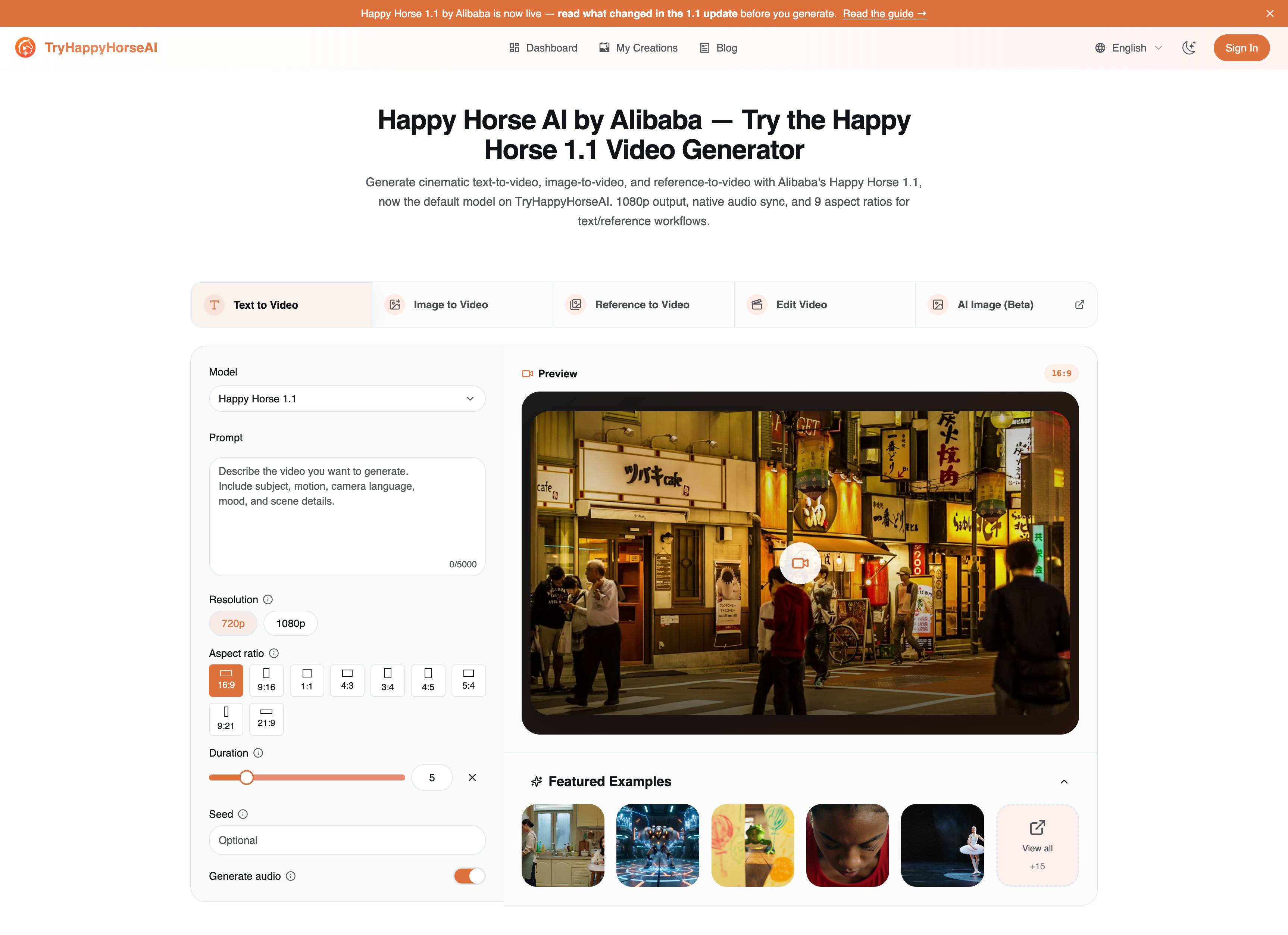
Die schnelle Workflow-Übersicht
Die drei Erstellungsseiten von Happy Horse 1.1 sind aus gutem Grund getrennt. Alle erzeugen Videos, aber jede erwartet ein anderes Ausgangsmaterial.
| Seite | Start mit | Am besten geeignet für | Hier öffnen |
|---|---|---|---|
| Text to Video | Eine geschriebene Szene | Konzeptclips, filmische Tests, Social-Ideen, Werbevarianten | Text to Video |
| Image to Video | Ein erstes Einzelbild | Produktanimationen, Porträts, Poster, visuelle Loops | Image to Video |
| Reference to Video | Bis zu 9 Referenzbilder | Charakteridentität, Kleidung, Produktdetails, wiederkehrender Kampagnenstil | Reference to Video |
Der Fehler, den Sie vermeiden sollten, ist, einen längeren Prompt zu verwenden, um den falschen Modus auszugleichen. Wenn Sie bereits das exakte Produktfoto haben, ist Image-to-Video Text-to-Video in der Regel überlegen. Wenn dieselbe Person oder dasselbe Outfit in einer neuen Szene erhalten bleiben soll, ist Reference-to-Video meist beiden anderen Modi überlegen.
1. Text to Video: Die Szene von Grund auf aufbauen
Verwenden Sie Text to Video, wenn die Szene noch flexibel ist. Dies ist der schnellste Modus, um Ideen zu erkunden, weil der Prompt die gesamte Aufnahme trägt: Motiv, Aktion, Kameraführung, Umgebung, Licht, Stimmung und Audioanweisung.
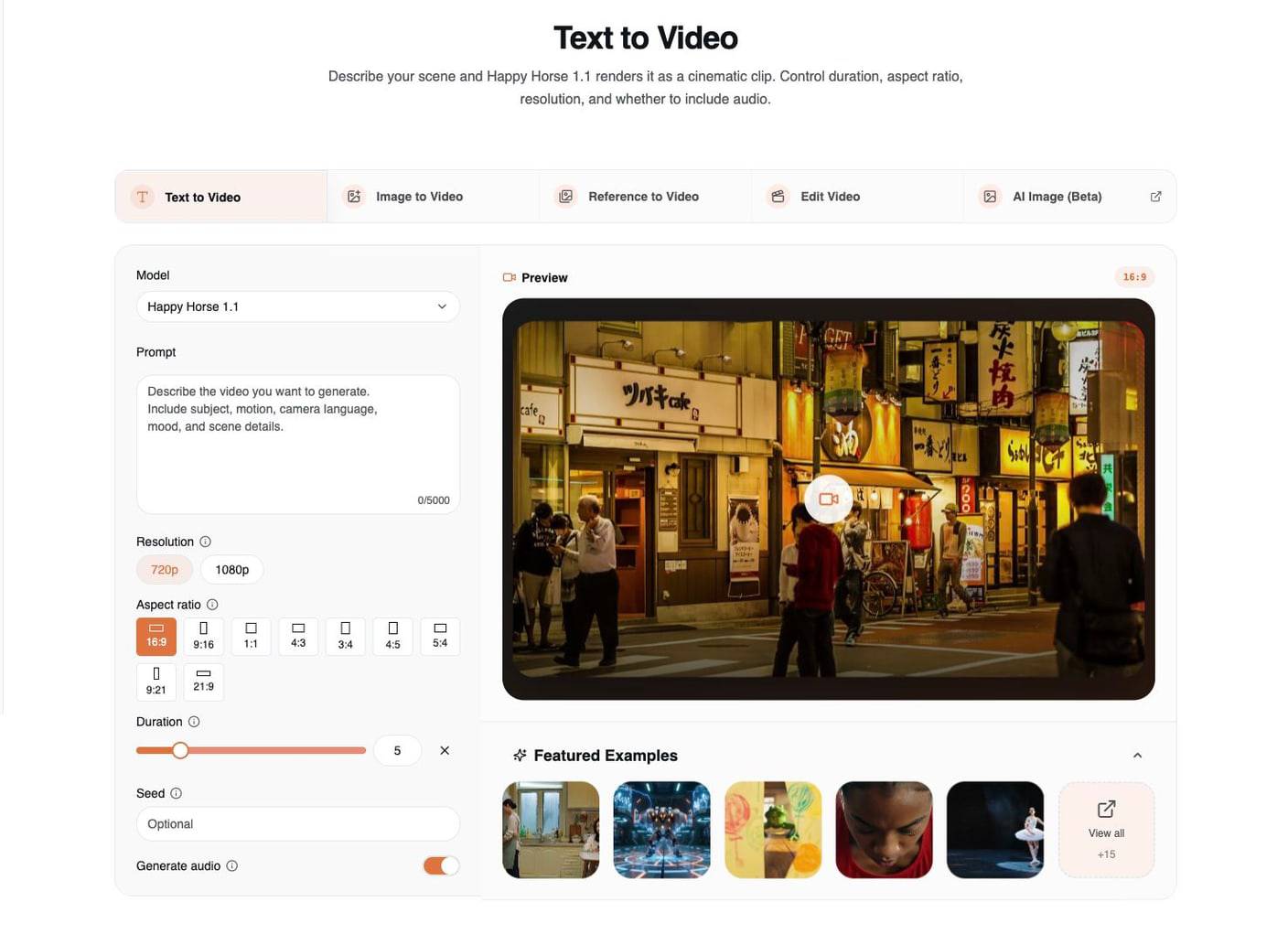
Die wichtigsten Steuerelemente auf dieser Seite sind:
| Steuerung | Praktische Verwendung |
|---|---|
| Model | Wählen Sie Happy Horse 1.1 für neue T2V-Arbeiten. |
| Prompt | Beschreiben Sie die sichtbare Szene, die Kamerabewegung, die Stimmung und das Audio. |
| Resolution | Verwenden Sie 720p für schnellere Iterationen und 1080p für stärkere finale Renderings. |
| Aspect ratio | Wählen Sie das Zielformat vor der Generierung: 16:9, 9:16, 1:1, 4:3, 3:4, 4:5, 5:4, 9:21 oder 21:9. |
| Duration | Wählen Sie eine kurze Clip-Länge von 3 bis 15 Sekunden. |
| Seed | Verwenden Sie denselben Seed erneut, wenn Sie einen besser reproduzierbaren Variationspfad möchten. |
| Generate audio | Lassen Sie diese Option aktiviert, wenn die Szene von Dialog, Atmosphäre oder Aktionssound profitiert. |
Die sauberste Prompt-Formel für Text-to-Video ist:
Subjekt + Aktion + Umgebung + Kamerabewegung + Licht + Stimmung + Audio-Hinweis + Format
Beispiel:
Eine professionelle Balletttänzerin führt einen kraftvollen Grand Jeté über eine schwach beleuchtete Bühne aus, die Arme ausgestreckt, das Tutu fließt in Zeitlupe. Die Kamera verfolgt sie aus einem niedrigen seitlichen Winkel, warme Scheinwerfer erzeugen lange Schatten auf dem Boden, filmische Bühnenbeleuchtung, subtile Stoffbewegung, 10 Sekunden, 16:9.
Die aktuell hervorgehobenen T2V-Beispiele sind nützlich, weil sie verschiedene Arten von Kontrolle zeigen: Dialoge mit mehreren Personen, Kampfchoreografie, One-Take-Bewegung, Sportdynamik und Ballett. Achten Sie beim Analysieren weniger auf das Motiv und mehr auf die Struktur: Die stärkeren Beispiele beschreiben, wer in der Szene ist, wie sich die Kamera bewegt, was sich im Verlauf verändert und was das Audio tun soll.
Text-to-Video-Beispiele zum Studieren
Das Ballettbeispiel ist ein sauberes Prompt-first-Beispiel, weil der Prompt ein einzelnes Motiv, eine Bühnenumgebung, einen Kamerastil und ein klares Bewegungs-Vokabular vorgibt.
Das Beispiel mit mehreren Personen ist nützlich für dialogorientiertes Prompting. Achten Sie darauf, wie der Prompt Szene, Motive, Bewegung und Audio-Momente trennt, anstatt den gesamten Clip als eine allgemeine Anweisung zu behandeln.
2. Image to Video: Ein erstes Frame animieren
Verwenden Sie Image to Video, wenn Sie bereits das gewünschte visuelle Frame haben. Das hochgeladene Bild übernimmt einen großen Teil der Arbeit, daher sollte der Prompt die Bewegung steuern, statt die Aufnahme neu zu erfinden.
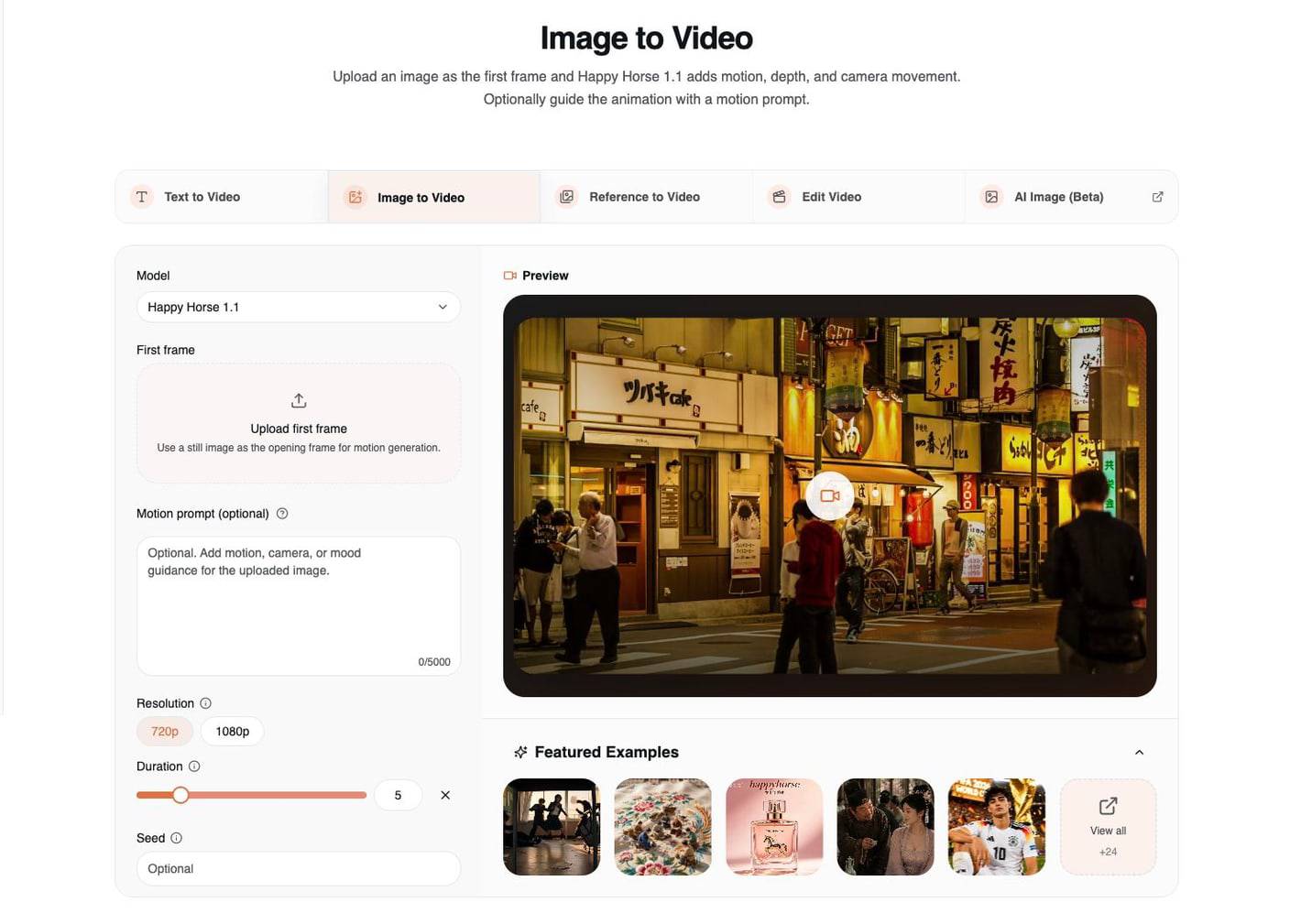
Image-to-Video ist am stärksten, wenn das Quellbild bereits Folgendes aufweist:
- ein klares Hauptmotiv
- eine saubere Lichtführung
- gut lesbare Tiefenstaffelung von Vorder- und Hintergrund
- den gewünschten Zuschnitt für das finale Video
- genügend Details, damit das Modell Identität oder Produktform beibehält
Die praktische Prompt-Formel lautet:
Das hochgeladene Bild bewahren + logische Bewegung hinzufügen + Kamerabewegung hinzufügen + Schlüsseldetails schützen
Beispiel für ein Produktbild:
Animiere die Parfümflasche im ersten Frame mit einer langsamen filmischen Kamerafahrt nach vorn, sanftem bernsteinfarbenem Nebel um die Basis, subtilem Lichtverlauf über das Glas, realistischen Reflexionen, bewahre Flaschenform, Etikett, Farbe und Tischkomposition.
Beispiel für ein Porträt:
Animiere das Porträt mit subtilem Blinzeln, natürlicher Atmung, sanfter Haarbewegung und einer langsamen Kameradrift. Bewahre das Gesicht, das Outfit, die Hintergrundkomposition und das ursprüngliche Licht.
Für diesen Modus sollten Sie den Zuschnitt vor dem Upload festlegen. Wenn Sie ein vertikales Kurzvideo möchten, bereiten Sie ein vertikales erstes Frame vor. Wenn Sie einen Widescreen-Loop für eine Landingpage möchten, bereiten Sie ein Widescreen-erstes-Frame vor. Image-to-Video ist nicht der richtige Ort, um das Modell zu bitten, eine fertige Komposition radikal neu zu кадrieren.
Die aktuell hervorgehobenen I2V-Beispiele sind gute Referenzen für unterschiedliche Aufgaben mit Quellbildern: eine Actionszene im Klassenzimmer, ein detailreiches Handwerksbild, eine Parfüm-Produktaufnahme und eine Szene im Stil einer antiken Taverne. Das Muster ist konsistent: zuerst ein starkes Quellbild, dann zurückhaltende Bewegung.
Image-to-Video-Beispiele zum Studieren
Das Parfümbeispiel ist das am leichtesten wiederverwendbare I2V-Muster für kommerzielle Arbeiten: Produkt bewahren, Atmosphäre hinzufügen und dann Kamera- sowie Lichtbewegung das Premium-Gefühl erzeugen lassen.
Das Kampfbeispiel im Klassenzimmer ist ein anspruchsvollerer I2V-Fall. Es ist nützlich, weil der Prompt sein Detailbudget für Ursache-Wirkung-Aktionen, Interaktion mit der Umgebung und Synchronisierung der Kamera einsetzt.
Für einen ausführlicheren Leitfaden zu diesem Workflow lesen Sie Happy Horse AI Image to Video: Vollständiger Leitfaden mit Beispielen.
3. Reference to Video: Identität und Stil bewahren
Verwenden Sie Reference to Video, wenn ein Prompt allein nicht ausreicht. In diesem Modus können Sie mehrere Referenzen hochladen und beschreiben, wie sie das generierte Video steuern sollen.
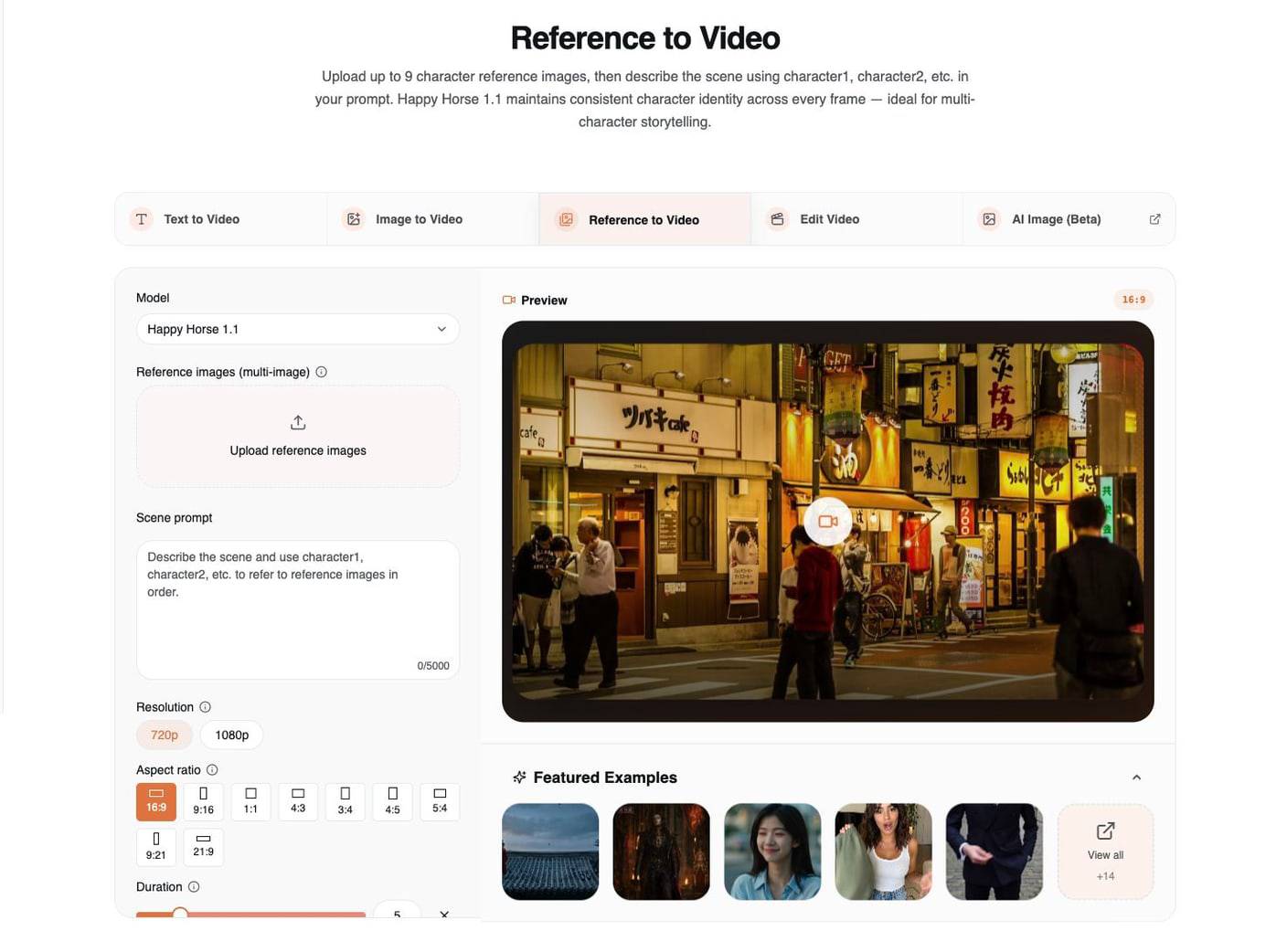
Happy Horse 1.1 unterstützt in diesem Workflow bis zu 9 Referenzbilder. Der wichtige Punkt ist nicht nur das Hochladen der Bilder, sondern die klare Benennung ihrer Rollen im Prompt.
Verwenden Sie diese Struktur:
Verwende character1 für [Identität/Gesicht/Outfit].
Verwende character2 für [zweite Person oder Kreatur].
Verwende image3 für [Ort/Produkt/Stil].
Beschreibe die Aktion, die Kamera, das Licht und das Audio.
Beispiel:
Verwende character1 als Schwertkämpfer und bewahre sein Gesicht, seine schwarze Robe und sein silbernes Haar. Verwende character2 als Drachenprinzessin und bewahre ihre Krone und ihre schuppenartige Schulterrüstung. Sie stehen sich in einem regnerischen Palasthof gegenüber, langsame kreisförmige Kamerabewegung, dramatisches Laternenlicht, zurückhaltende Martial-Arts-Bewegung, filmischer Fantasy-Realismus, 16:9.
Reference-to-Video eignet sich am besten für:
- konsistente Charaktere über mehrere Szenen hinweg
- Storytelling mit mehreren Charakteren
- Produktvideos, bei denen der Artikel klar erkennbar bleiben muss
- Influencer- oder Presenter-Konzepte mit stabilen Outfit- und Gesichtsdetails
- Werbekampagnen, in denen dieselbe visuelle Sprache wiederholt werden soll
Die aktuell hervorgehobenen R2V-Beispiele decken die richtige Bandbreite ab: Martial-Arts-Szenen, Fantasy-Charakter-Paarungen, Ausdrucksveränderungen, Live-Shopping-Präsentationen und objektfokussierte Prompts. Achten Sie beim Analysieren darauf, wie der Text die Referenzrollen zuweist. Ein vager Prompt wie „verwende diese Bilder“ ist schwächer als „verwende character1 für die Identität, image2 für das Outfit und image3 für die Produktform“.
Reference-to-Video-Beispiele zum Studieren
Das Martial-Arts-Beispiel ist ein direktes Rollen-Mapping-Beispiel: image1 und image2 werden als die beiden Kämpfer behandelt, während der Prompt die gemeinsame Szene und Aktion definiert.
Das Live-Shopping-Beispiel zeigt, warum R2V auch jenseits von Fantasy oder Action nützlich ist. Der Prompt ordnet Referenzen Moderatorin, Outfit, Produkt und Wohnumgebung zu und gibt dann zeitlich abgestimmte Sprachmomente vor.
Einstellungen, die auf allen drei Seiten wichtig sind
Die meisten fehlgeschlagenen Generierungen entstehen durch eine Diskrepanz zwischen Absicht und Einstellungen, nicht durch ein einzelnes schlechtes Adjektiv im Prompt.
| Einstellung | So verwenden Sie sie |
|---|---|
| Duration | Starten Sie zum Testen mit 5 Sekunden. Verwenden Sie 8–10 Sekunden, wenn die Bewegung Zeit zur Entwicklung braucht. Vermeiden Sie zu viele Aktionsmomente in 3 Sekunden. |
| Resolution | Iterieren Sie in 720p; wechseln Sie zu 1080p, wenn das Konzept eine Verfeinerung wert ist. |
| Aspect ratio | Für Text-to-Video und Reference-to-Video legen Sie das finale Plattformverhältnis vor der Generierung fest. Für Image-to-Video bereiten Sie das erste Frame im gewünschten Zuschnitt vor. |
| Seed | Verwenden Sie ihn erst, wenn Sie eine Prompt-Richtung haben, die sich zu erkunden lohnt. Er eignet sich besser für kontrollierte Variationen als zum Retten eines schwachen Prompts. |
| Audio | Aktivieren Sie Audio, wenn Dialog, Atmosphäre, Musik oder Aktionssound Teil der Szene sind. Wenn Sie einen stillen visuellen Loop benötigen, sagen Sie das im Prompt. |
| Reference images | Verwenden Sie lieber weniger, dafür klarere Referenzen, bevor Sie alle 9 hochladen. Jede Referenz sollte eine Aufgabe haben. |
Wenn Sie Prompts von Grund auf schreiben, behalten Sie 50 Happy Horse AI Prompts, die tatsächlich funktionieren als Begleitung geöffnet. Die Beispiele dort sind ältere 1.0-Muster, aber die Prompt-Struktur lässt sich weiterhin gut auf 1.1 übertragen.
Wiederverwendbare Prompt-Vorlagen
Text-to-video-Vorlage
[Subjekt] [führt Aktion aus] in [Umgebung]. Die Kamera [Bewegung], mit [Licht] und [Stimmung]. Füge [Audio-Hinweis] hinzu. Behalte [Stilvorgabe] bei. Format: [Seitenverhältnis], [Dauer].
Image-to-video-Vorlage
Animiere das hochgeladene Bild mit [kleiner Bewegung], [Kamerabewegung] und [Umgebungsdetail]. Bewahre [Identität/Produktform/Komposition/Licht]. Vermeide Änderungen an [geschütztem Detail].
Reference-to-video-Vorlage
Verwende character1 als [Rolle] und bewahre [Identitätsdetails]. Verwende image2 als [Stil-/Orts-/Produktreferenz]. Erzeuge [Szenenaktion] mit [Kamerabewegung], [Licht] und [Audio/Stimmung]. Halte alle wichtigen Referenzen konsistent.
Häufige Fehler
Fehler 1: Text-to-Video für eine feste Identität verwenden.
Wenn die Identität stabil bleiben muss, verwenden Sie stattdessen Reference-to-Video.
Fehler 2: Ein schwaches erstes Frame hochladen.
Image-to-Video kann schlechtes Licht, unruhige Komposition oder unklare Motividentität nicht zuverlässig korrigieren.
Fehler 3: Jedes Referenzbild verwenden, nur weil es möglich ist.
Neun Referenzen sind verfügbar, aber drei klare Referenzen sind oft besser als neun redundante.
Fehler 4: Das Zielformat vergessen.
Ein vertikales Video im TikTok-Stil und ein Widescreen-Clip im YouTube-Stil sollten nicht mit demselben Verhältnis beginnen.
Fehler 5: Kurze Laufzeiten überladen.
Verlangen Sie nicht fünf Kamerabewegungen, drei Emotionen und eine vollständige Aktionssequenz in einem 5-Sekunden-Clip. Wählen Sie den einen Moment, der wirklich zählt.
Empfohlene Startrezepte
| Ziel | Seite | Starteinstellungen | Prompt-Richtung |
|---|---|---|---|
| Schnelle Konzeptszene | Text to Video | 720p, 5 s, Zielverhältnis | Klares Motiv, eine Aktion, eine Kamerabewegung |
| Social-Ad-Produktloop | Image to Video | Produktbild, final 1080p | Produkt bewahren, Nebel/Lichtverlauf/langsame Fahrt hinzufügen |
| Story-Moment mit Charakter | Reference to Video | 2–4 Referenzen, 5–8 s | character1, character2, Ort/Stil zuordnen |
| Dialog- oder Atmosphäretest | Text oder Reference | Audio an, 5–8 s | Gesprochene Zeile oder Klangbett direkt formulieren |
| Kampagnenkonsistenz | Reference to Video | Dasselbe Referenzset über Versuche hinweg | Referenzrollen stabil halten, Szenenaktion variieren |
FAQ
Mit welchem Happy Horse 1.1-Modus sollte ich am besten starten?
Starten Sie mit Text-to-Video, wenn Sie nur eine Idee haben, mit Image-to-Video, wenn Sie bereits ein fertiges Standbild haben, und mit Reference-to-Video, wenn Identität, Produktform, Kleidung oder Stilkonsistenz wichtig sind.
Unterstützt Happy Horse 1.1 Image-to-Video?
Ja. Happy Horse 1.1 unterstützt Image-to-Video auf der speziellen Seite Image to Video. Laden Sie ein erstes Frame hoch und verwenden Sie dann den Bewegungs-Prompt, um Kamerabewegung und Szenenbewegung zu beschreiben.
Wie viele Referenzbilder kann ich verwenden?
Der Reference-to-Video-Workflow von Happy Horse 1.1 unterstützt bis zu 9 Referenzbilder. Verwenden Sie im Prompt klare Rollenbezeichnungen wie character1, character2 oder image3, damit das Modell weiß, was jede Referenz steuert.
Sollte ich 720p oder 1080p verwenden?
Verwenden Sie 720p für schnelleres Testen von Prompts und 1080p, wenn Sie bereit sind, eine starke Richtung auszuarbeiten. Die Auflösung behebt keinen schwachen Prompt, daher sollten Sie zuerst an der Szenenstruktur iterieren, bevor Sie mehr in die finale Qualität investieren.
Ersetzt Happy Horse 1.1 die Videobearbeitung?
Noch nicht für jeden Workflow. Happy Horse 1.1 ist der Standard für Text-to-Video, Image-to-Video und Reference-to-Video. Wenn Sie ein bestehendes Video bearbeiten müssen, verwenden Sie den aktuellen Video-Edit-Workflow, bis die 1.1-Bearbeitungsunterstützung Teil des öffentlichen Generator-Workflows ist.
Testen Sie die drei Happy Horse 1.1-Seiten
Der einfachste nächste Schritt ist, die Seite zu öffnen, die zu Ihrem Ausgangsmaterial passt:
- Ein Video aus Text generieren
- Ein erstes Frame-Bild animieren
- Ein Video aus Referenzbildern erstellen
Wenn Sie noch entscheiden, was sich am Modell selbst geändert hat, beginnen Sie mit dem Happy Horse 1.1 Release-Leitfaden und kommen Sie dann hierher zurück, um die drei Workflows nebeneinander zu testen.