
Happy Horse 1.1 est plus facile à utiliser lorsque vous commencez par la bonne page de génération. Utilisez le text-to-video lorsque l’idée n’existe encore que sous forme de prompt, le image-to-video lorsque vous avez déjà une première image forte, et le reference-to-video lorsque la cohérence d’un personnage, d’un produit ou d’un style compte davantage que la liberté totale du prompt.
Nous avons capturé les captures d’écran de ce guide à partir du générateur TryHappyHorseAI en ligne le 24 juin 2026, une fois les pages publiques complètement chargées. Si vous souhaitez d’abord une vue d’ensemble plus large de la sortie, lisez Happy Horse 1.1 est disponible : ce qui a changé et comment l’utiliser. Vous pouvez aussi commencer par le hub générateur vidéo Happy Horse AI si vous voulez comparer tous les modes de création avant de choisir une page dédiée. Cet article est le guide pratique complémentaire : quelle page ouvrir, quels réglages modifier, comment rédiger le prompt et quels exemples étudier.
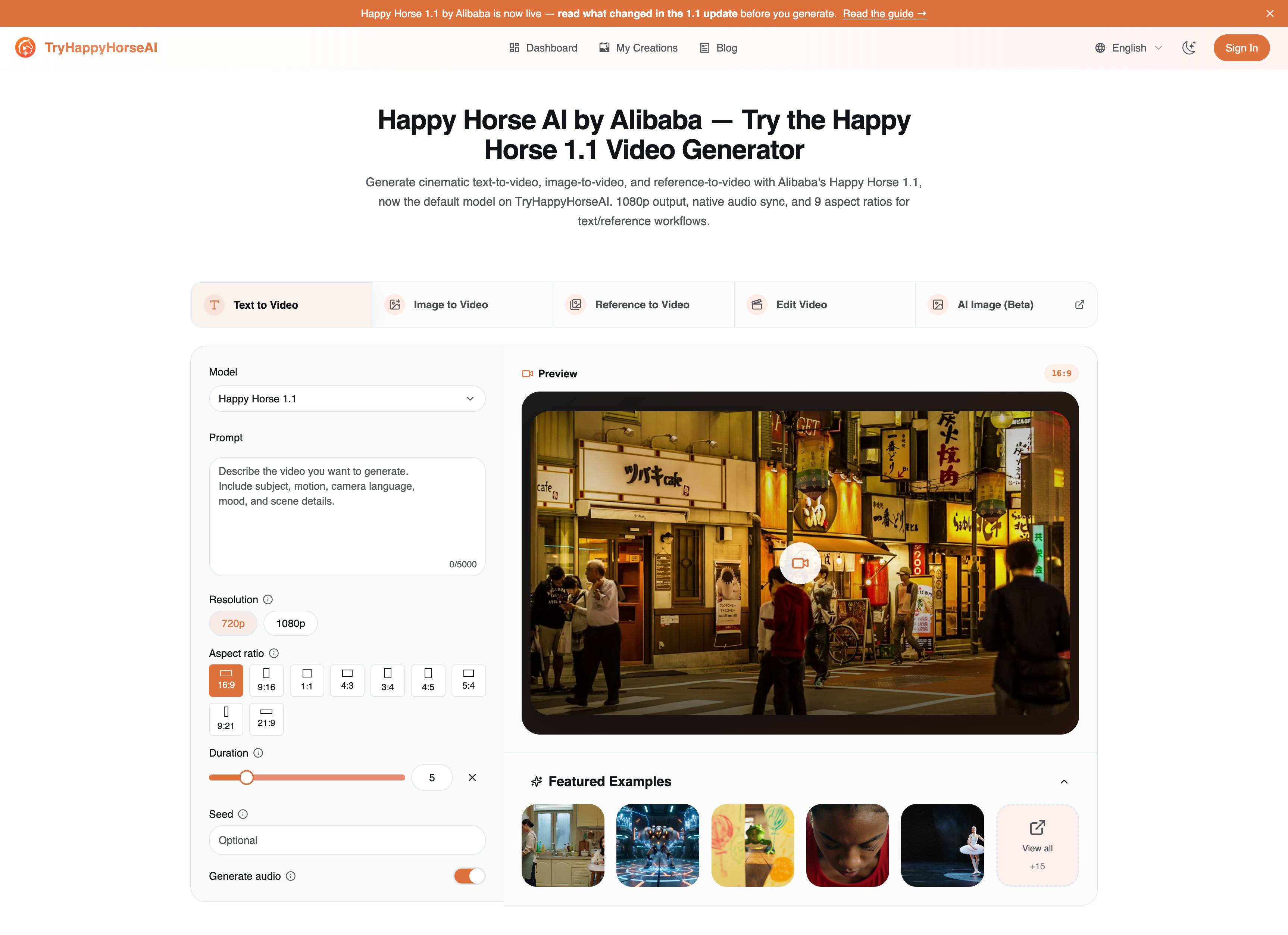
Vue rapide du workflow
Les trois pages de création Happy Horse 1.1 sont séparées pour une bonne raison. Elles génèrent toutes des vidéos, mais chacune attend un élément de départ différent.
| Page | Commencer avec | Idéal pour | Ouvrir |
|---|---|---|---|
| Text to Video | Une scène rédigée | Clips conceptuels, tests cinématographiques, idées sociales, variantes publicitaires | Text to Video |
| Image to Video | Une image de première frame | Mouvement produit, portraits, affiches, boucles visuelles | Image to Video |
| Reference to Video | Jusqu’à 9 images de référence | Identité de personnage, détails vestimentaires, détails produit, style de campagne répétable | Reference to Video |
L’erreur à éviter est d’utiliser un prompt plus long pour compenser un mauvais mode. Si vous avez déjà la photo exacte du produit, le image-to-video surpassera généralement le text-to-video. Si vous devez préserver la même personne ou la même tenue dans une nouvelle scène, le reference-to-video surpassera généralement les deux autres.
1. Text to Video : construire la scène à partir de zéro
Utilisez Text to Video lorsque la scène reste flexible. C’est le mode le plus rapide pour explorer des idées, car le prompt porte toute la prise de vue : sujet, action, caméra, environnement, éclairage, ambiance et direction audio.
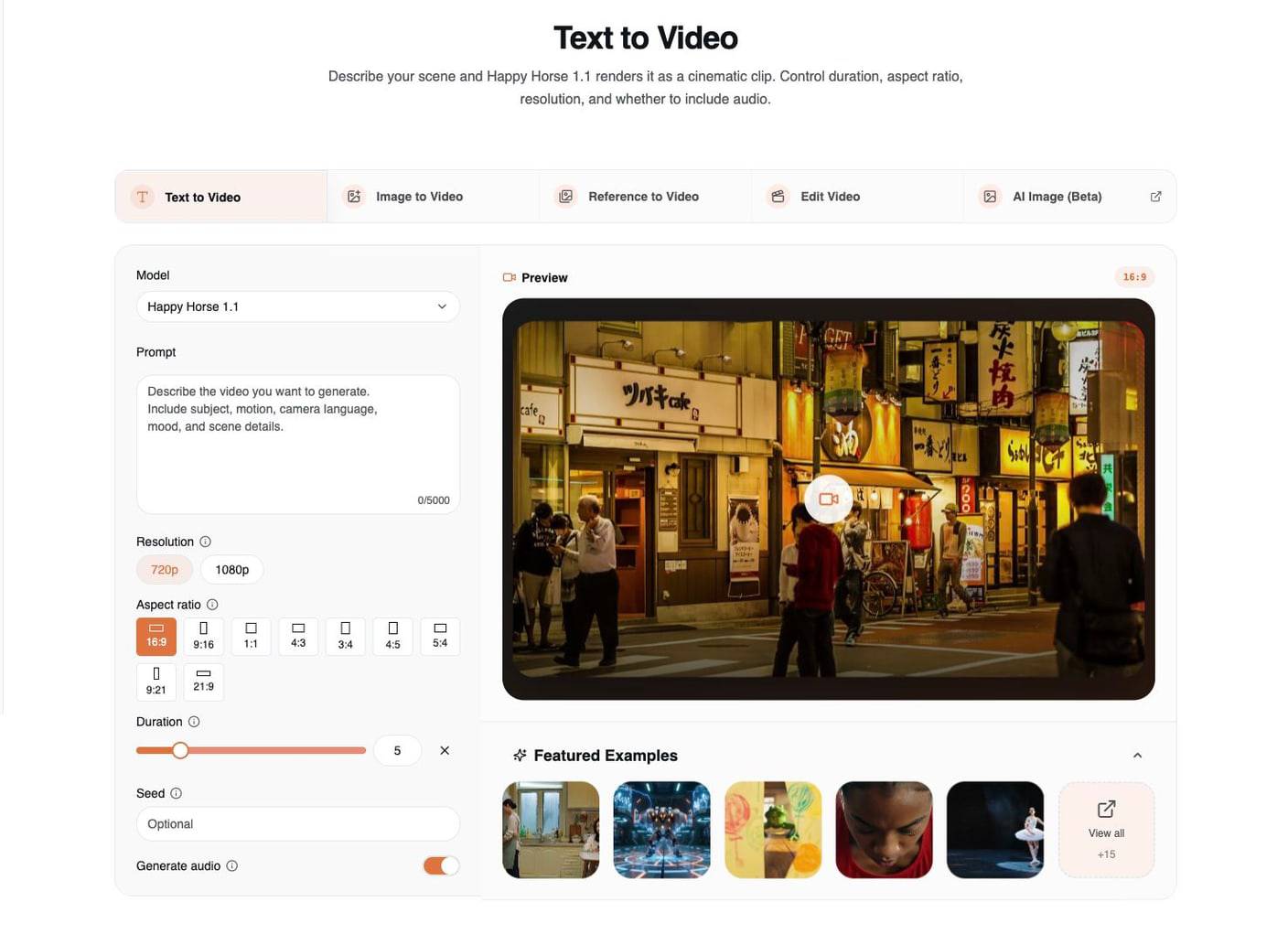
Les contrôles les plus importants sur cette page sont :
| Contrôle | Utilisation pratique |
|---|---|
| Model | Choisissez Happy Horse 1.1 pour les nouveaux travaux T2V. |
| Prompt | Décrivez la scène visible, le mouvement de caméra, l’ambiance et l’audio. |
| Resolution | Utilisez 720p pour itérer plus rapidement et 1080p pour des rendus finaux plus solides. |
| Aspect ratio | Choisissez le format cible avant la génération : 16:9, 9:16, 1:1, 4:3, 3:4, 4:5, 5:4, 9:21, ou 21:9. |
| Duration | Choisissez une durée de clip courte de 3 à 15 secondes. |
| Seed | Réutilisez un seed lorsque vous voulez un chemin de variation plus reproductible. |
| Generate audio | Laissez cette option activée lorsque la scène bénéficie de dialogues, d’ambiance ou de sons d’action. |
La formule de prompt text-to-video la plus propre est :
Sujet + action + environnement + mouvement de caméra + éclairage + ambiance + indication audio + format
Exemple :
Une danseuse de ballet professionnelle exécute un grand jeté puissant sur une scène faiblement éclairée, les bras tendus, le tutu flottant au ralenti. La caméra suit depuis un angle latéral bas, des projecteurs chauds créent de longues ombres sur le sol, éclairage de scène cinématographique, mouvement subtil du tissu, 10 secondes, 16:9.
Les exemples T2V actuellement mis en avant sont utiles parce qu’ils montrent différents types de contrôle : dialogue entre plusieurs personnes, chorégraphie de combat, mouvement en un seul plan, mouvement sportif et ballet. En les étudiant, regardez moins le sujet que la structure : les meilleurs exemples décrivent qui est dans la scène, comment la caméra bouge, ce qui change au fil du temps et ce que l’audio doit faire.
Exemples de text-to-video à étudier
L’exemple de ballet est un bon exemple axé sur le prompt, car le prompt fournit un sujet unique, un environnement de scène, un style de caméra et un vocabulaire de mouvement clair.
L’exemple d’interaction entre plusieurs personnes est utile pour les prompts de type dialogue. Remarquez comment le prompt sépare la scène, les sujets, le mouvement et les temps forts audio au lieu de traiter tout le clip comme une instruction générique unique.
2. Image to Video : animer une première frame
Utilisez Image to Video lorsque vous avez déjà le cadre visuel souhaité. L’image téléchargée fait une grande partie du travail, donc le prompt doit guider le mouvement plutôt que réinventer la scène.
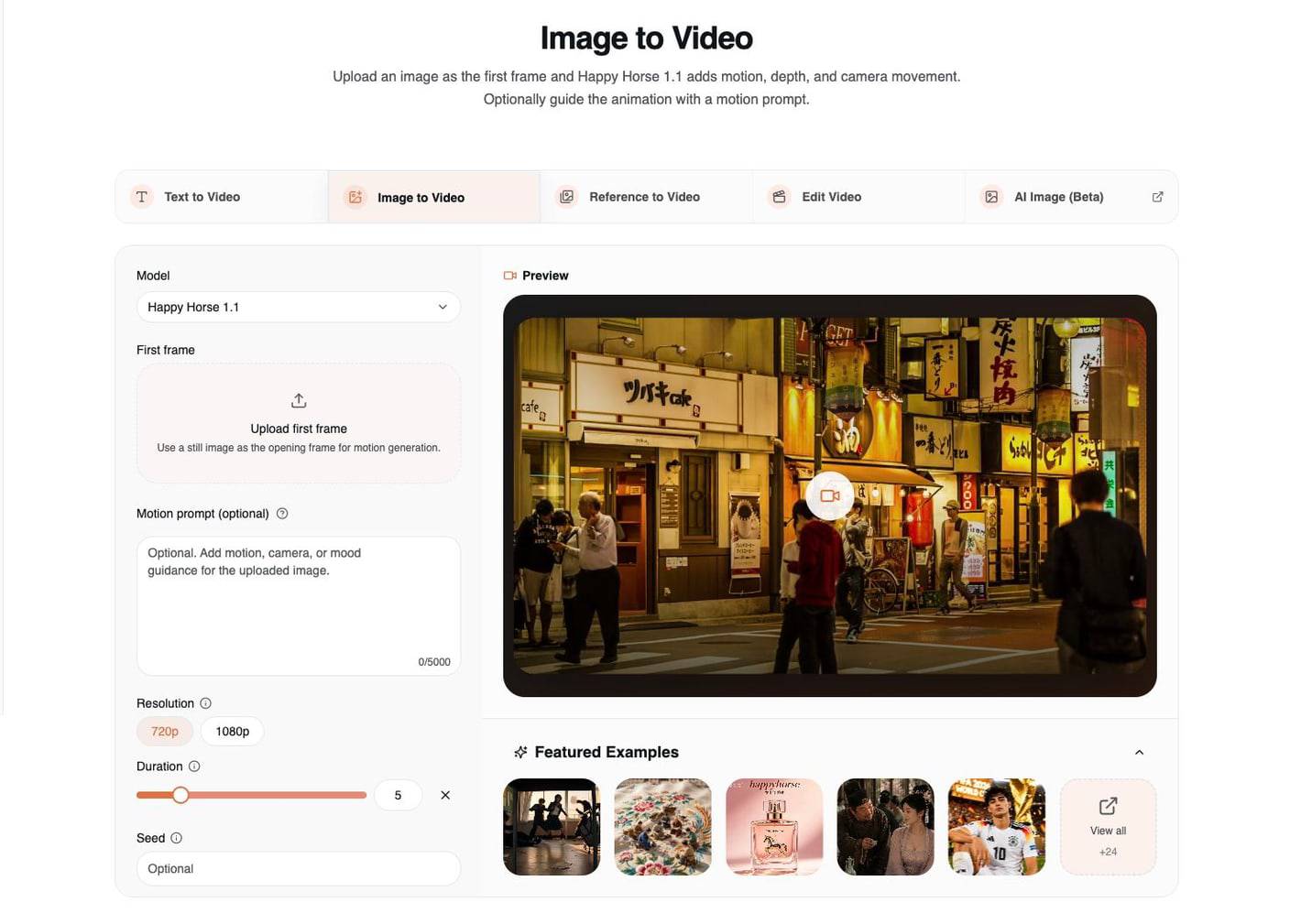
Le image-to-video est le plus efficace lorsque l’image source présente déjà :
- un sujet unique et clair
- une direction d’éclairage propre
- une profondeur lisible entre avant-plan et arrière-plan
- le cadrage souhaité pour la vidéo finale
- suffisamment de détails pour que le modèle préserve l’identité ou la forme du produit
La formule de prompt pratique est :
Préserver l’image téléchargée + ajouter un mouvement logique + ajouter un mouvement de caméra + protéger les détails clés
Exemple pour une image produit :
Animez la bouteille de parfum de la première frame avec un lent travelling avant cinématographique, une légère brume ambrée dérivant autour de la base, un subtil balayage lumineux sur le verre, des reflets réalistes, en préservant la forme de la bouteille, l’étiquette, la couleur et la composition sur la table.
Exemple pour un portrait :
Animez le portrait avec des clignements subtils, une respiration naturelle, un léger mouvement des cheveux et un lent mouvement de caméra flottant. Préservez le visage, la tenue, la composition de l’arrière-plan et l’éclairage d’origine.
Pour ce mode, effectuez le recadrage avant l’import. Si vous voulez un format vertical court, préparez une première frame verticale. Si vous voulez une boucle grand écran pour une landing page, préparez une première frame grand écran. Le image-to-video n’est pas l’endroit où demander au modèle de recadrer radicalement une composition déjà finalisée.
Les exemples I2V actuellement mis en avant sont de bonnes références pour différents usages d’image source : une scène d’action en classe, une image artisanale détaillée, une prise de vue produit de parfum et une scène de taverne ancienne. Le schéma est constant : d’abord une image source forte, ensuite un mouvement maîtrisé.
Exemples de image-to-video à étudier
L’exemple du parfum est le modèle I2V le plus facile à réutiliser pour un travail commercial : préserver le produit, ajouter de l’atmosphère, puis laisser les mouvements de caméra et de lumière créer une sensation premium.
L’exemple du combat en classe est un cas I2V plus difficile. Il est utile parce que le prompt consacre son niveau de détail aux relations de cause à effet de l’action, à l’interaction avec l’environnement et à la synchronisation de la caméra.
Pour un guide plus détaillé de ce workflow, lisez Happy Horse AI Image to Video : guide complet avec exemples.
3. Reference to Video : préserver l’identité et le style
Utilisez Reference to Video lorsqu’un prompt seul ne suffit pas. Ce mode vous permet de téléverser plusieurs références et de décrire comment elles doivent contrôler la vidéo générée.
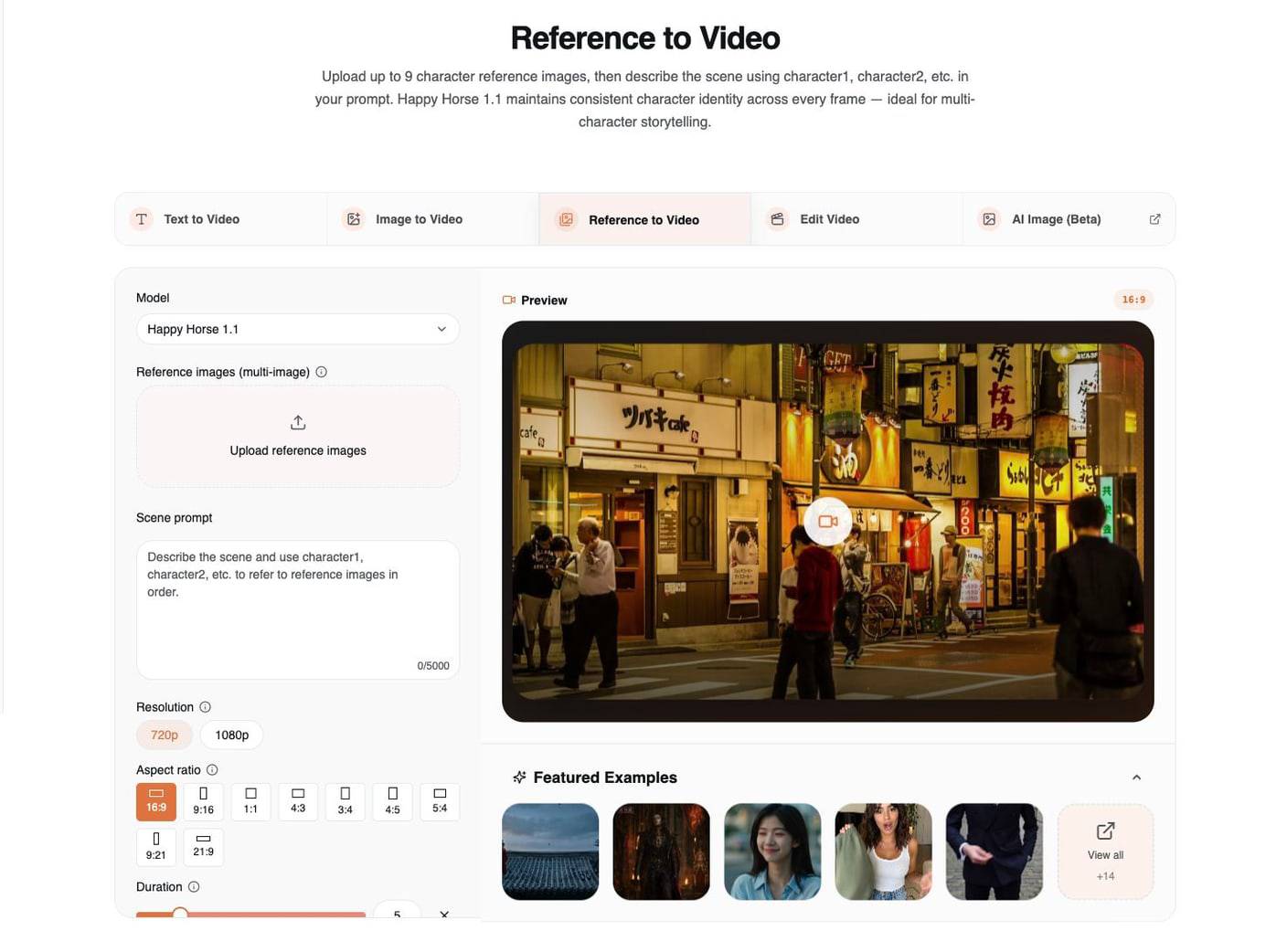
Happy Horse 1.1 prend en charge jusqu’à 9 images de référence dans ce workflow. L’important n’est pas seulement de téléverser des images ; il faut aussi nommer clairement leur rôle dans le prompt.
Utilisez cette structure :
Utilisez character1 pour [identité/visage/tenue].
Utilisez character2 pour [deuxième personne ou créature].
Utilisez image3 pour [lieu/produit/style].
Décrivez l’action, la caméra, l’éclairage et l’audio.
Exemple :
Utilisez character1 comme épéiste, en préservant son visage, sa robe noire et ses cheveux argentés. Utilisez character2 comme princesse dragon, en préservant sa couronne et son armure d’épaule semblable à des écailles. Ils se font face dans la cour d’un palais sous la pluie, avec un lent mouvement de caméra circulaire, une lumière dramatique de lanternes, un mouvement d’arts martiaux maîtrisé, un réalisme fantasy cinématographique, 16:9.
Le reference-to-video est le plus adapté pour :
- la cohérence des personnages entre plusieurs scènes
- la narration avec plusieurs personnages
- les vidéos produit où l’objet doit rester reconnaissable
- les concepts avec influenceur ou présentateur dont la tenue et le visage doivent rester stables
- les campagnes publicitaires où le même langage visuel doit être répété
Les exemples R2V actuellement mis en avant couvrent bien le bon éventail : scènes d’arts martiaux, duo de personnages fantasy, changements d’expression, présentation de live-shopping et prompts centrés sur des objets. En les étudiant, prêtez attention à la manière dont le texte attribue les rôles des références. Un prompt vague comme "use these images" est moins efficace que "use character1 for identity, image2 for outfit, and image3 for product shape."
Exemples de reference-to-video à étudier
L’exemple d’arts martiaux est un exemple direct de mappage des rôles : image1 et image2 sont traitées comme les deux combattants, tandis que le prompt définit la scène et l’action communes.
L’exemple de live-shopping montre pourquoi le R2V est utile au-delà de la fantasy ou de l’action. Le prompt associe les références à la présentatrice, à la tenue, au produit et à l’environnement domestique, puis ajoute des temps de parole minutés.
Réglages importants sur les trois pages
La plupart des générations ratées viennent d’un décalage entre l’intention et les réglages, pas d’un seul mauvais adjectif dans le prompt.
| Réglage | Utilisez-le ainsi |
|---|---|
| Duration | Commencez avec 5 secondes pour tester. Utilisez 8 à 10 secondes lorsque le mouvement a besoin de temps pour se développer. Évitez de demander trop de temps d’action en 3 secondes. |
| Resolution | Itérez en 720p, puis passez à 1080p lorsque le concept mérite d’être peaufiné. |
| Aspect ratio | Pour le text-to-video et le reference-to-video, définissez le ratio final de la plateforme avant la génération. Pour le image-to-video, préparez la première frame avec le recadrage souhaité. |
| Seed | Utilisez-le seulement après avoir trouvé une direction de prompt qui mérite d’être explorée. Il est plus utile pour des variations contrôlées que pour sauver un prompt faible. |
| Audio | Activez l’audio lorsque le dialogue, l’ambiance, la musique ou les sons d’action font partie de la scène. Si vous avez besoin d’une boucle visuelle silencieuse, indiquez-le dans le prompt. |
| Reference images | Utilisez moins de références, mais plus claires, avant d’en téléverser 9. Chaque référence doit avoir un rôle. |
Si vous rédigez des prompts à partir de zéro, gardez 50 prompts Happy Horse AI qui fonctionnent vraiment ouvert en complément. Les exemples qui s’y trouvent sont d’anciens modèles 1.0, mais leur structure de prompt se transpose toujours bien à la 1.1.
Modèles de prompt à réutiliser
Modèle text-to-video
[Sujet] est en train de [action] dans [environnement]. La caméra [mouvement], avec [éclairage] et [ambiance]. Inclure [indication audio]. Conserver [contrainte de style]. Format : [ratio d’aspect], [durée].
Modèle image-to-video
Animez l’image téléchargée avec [léger mouvement], [mouvement de caméra] et [détail environnemental]. Préservez [identité/forme du produit/composition/éclairage]. Évitez de modifier [détail protégé].
Modèle reference-to-video
Utilisez character1 comme [rôle] et préservez [détails d’identité]. Utilisez image2 comme [référence de style/lieu/produit]. Créez [action de scène] avec [mouvement de caméra], [éclairage] et [audio/ambiance]. Gardez toutes les références clés cohérentes.
Erreurs fréquentes
Erreur 1 : demander une identité fixe au text-to-video.
Si l’identité doit rester stable, utilisez plutôt le reference-to-video.
Erreur 2 : téléverser une première frame faible.
Le image-to-video ne peut pas corriger de manière fiable un mauvais éclairage, une composition confuse ou une identité de sujet peu claire.
Erreur 3 : utiliser toutes les images de référence simplement parce que c’est possible.
Neuf références sont disponibles, mais trois références claires surpassent souvent neuf références redondantes.
Erreur 4 : oublier le format cible.
Une vidéo verticale de style TikTok et un clip grand écran de style YouTube ne devraient pas partir du même ratio.
Erreur 5 : surcharger les durées courtes.
Ne demandez pas cinq mouvements de caméra, trois émotions et une séquence d’action complète dans un clip de 5 secondes. Choisissez le seul moment qui compte.
Recettes de départ recommandées
| Objectif | Page | Réglages de départ | Direction du prompt |
|---|---|---|---|
| Scène conceptuelle rapide | Text to Video | 720p, 5 s, ratio cible | Sujet clair, une action, un mouvement de caméra |
| Boucle produit pour pub sociale | Image to Video | Image produit, rendu final en 1080p | Préserver le produit, ajouter brume/balayage lumineux/lent travelling avant |
| Temps fort narratif d’un personnage | Reference to Video | 2 à 4 références, 5 à 8 s | Associer character1, character2, lieu/style |
| Test de dialogue ou d’ambiance | Text or Reference | Audio activé, 5 à 8 s | Écrire directement la réplique ou le fond sonore |
| Cohérence de campagne | Reference to Video | Même ensemble de références entre les essais | Garder les rôles de référence stables, faire varier l’action de scène |
FAQ
Quel est le meilleur mode Happy Horse 1.1 pour commencer ?
Commencez par le text-to-video si vous n’avez qu’une idée, le image-to-video si vous avez déjà une image fixe finalisée, et le reference-to-video si l’identité, la forme du produit, la tenue ou la cohérence du style sont importantes.
Happy Horse 1.1 prend-il en charge le image-to-video ?
Oui. Happy Horse 1.1 prend en charge le image-to-video sur la page dédiée Image to Video. Téléversez une première frame, puis utilisez le prompt de mouvement pour décrire le mouvement de caméra et le mouvement de la scène.
Combien d’images de référence puis-je utiliser ?
Le workflow Happy Horse 1.1 reference-to-video prend en charge jusqu’à 9 images de référence. Utilisez des étiquettes de rôle claires comme character1, character2 ou image3 dans le prompt afin que le modèle sache ce que chaque référence contrôle.
Dois-je utiliser le 720p ou le 1080p ?
Utilisez le 720p pour tester plus rapidement vos prompts et le 1080p lorsque vous êtes prêt à peaufiner une direction solide. La résolution ne corrige pas un prompt faible, donc itérez d’abord sur la structure de la scène avant d’investir davantage dans la qualité finale.
Happy Horse 1.1 remplace-t-il video edit ?
Pas encore pour tous les workflows. Happy Horse 1.1 est le mode par défaut pour le text-to-video, le image-to-video et le reference-to-video. Si vous devez modifier une vidéo existante, utilisez le workflow actuel de video-edit jusqu’à ce que la prise en charge de l’édition 1.1 fasse partie du flux public du générateur.
Essayez les trois pages Happy Horse 1.1
L’étape suivante la plus simple consiste à ouvrir la page qui correspond à votre élément de départ :
- Générer une vidéo à partir de texte
- Animer une image de première frame
- Créer une vidéo à partir d’images de référence
Si vous hésitez encore sur ce qui a changé dans le modèle lui-même, commencez par le guide de sortie de Happy Horse 1.1, puis revenez ici pour tester les trois workflows côte à côte.