
Z Happy Horse 1.1 najłatwiej pracuje się wtedy, gdy zaczniesz od właściwej strony generatora. Użyj text-to-video, gdy pomysł istnieje tylko jako prompt, image-to-video, gdy masz już mocną pierwszą klatkę, oraz reference-to-video, gdy spójność postaci, produktu lub stylu ma większe znaczenie niż pełna swoboda promptu.
Zrzuty ekranu w tym przewodniku wykonaliśmy z działającego generatora TryHappyHorseAI 24 czerwca 2026 roku, po pełnym załadowaniu publicznych stron. Jeśli chcesz najpierw zapoznać się z szerszym omówieniem wydania, przeczytaj Happy Horse 1.1 już działa: co się zmieniło i jak z niego korzystać. Możesz też zacząć od centrum generatora wideo Happy Horse AI, jeśli chcesz porównać wszystkie tryby tworzenia przed wybraniem dedykowanej strony. Ten artykuł jest praktycznym uzupełnieniem: którą stronę otworzyć, których ustawień dotknąć, jak napisać prompt i które przykłady przeanalizować.
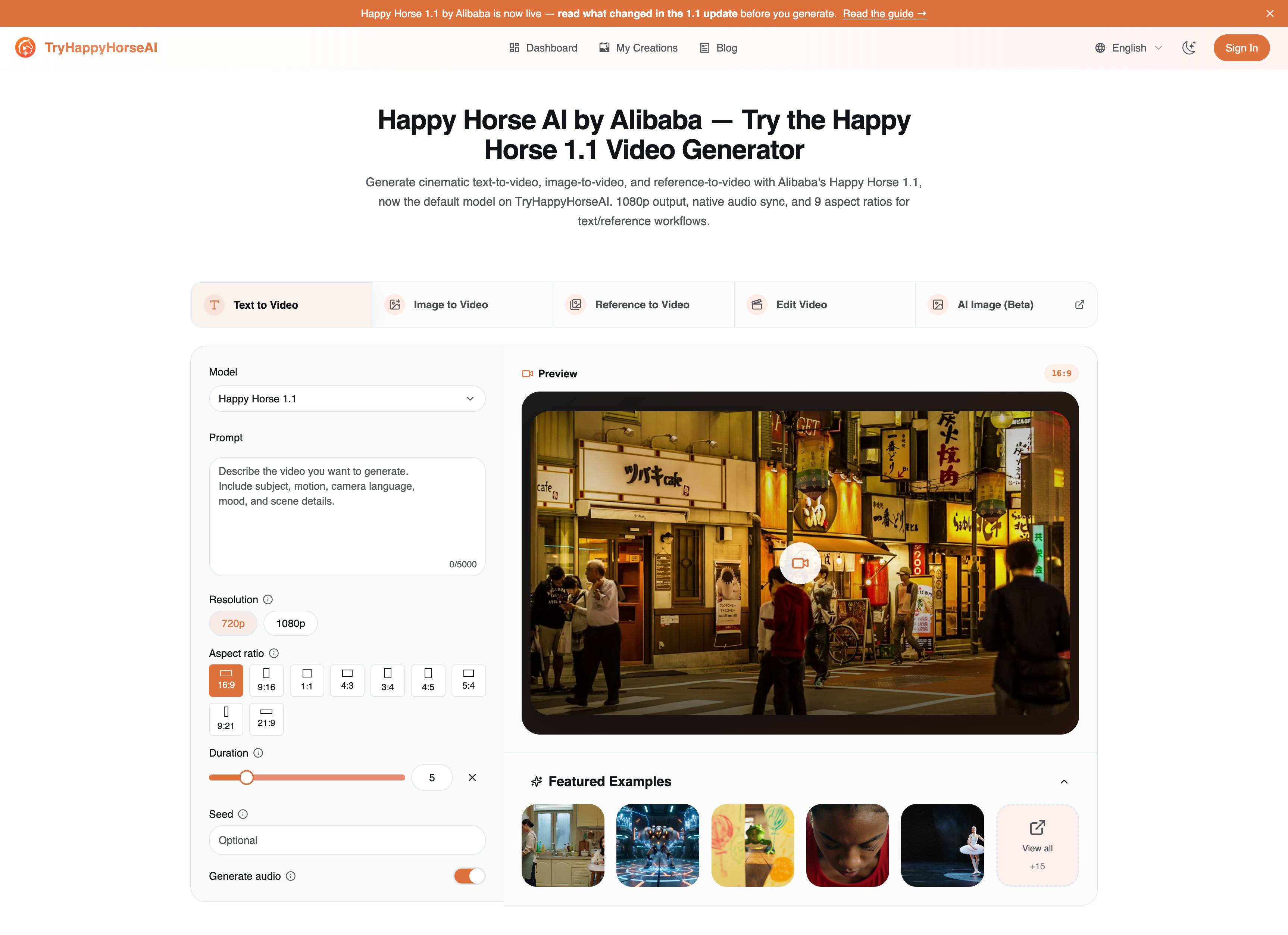
Szybka mapa workflow
Trzy strony tworzenia w Happy Horse 1.1 są rozdzielone nie bez powodu. Wszystkie generują wideo, ale każda z nich oczekuje innego materiału startowego.
| Strona | Zacznij od | Najlepsze zastosowanie | Otwórz tutaj |
|---|---|---|---|
| Text to Video | Opisanej sceny | Klipy koncepcyjne, testy filmowe, pomysły social media, warianty reklam | Text to Video |
| Image to Video | Jednego obrazu pierwszej klatki | Animacja produktu, portrety, plakaty, wizualne pętle | Image to Video |
| Reference to Video | Do 9 obrazów referencyjnych | Tożsamość postaci, garderoba, detale produktu, powtarzalny styl kampanii | Reference to Video |
Błąd, którego należy unikać, to używanie dłuższego promptu, aby zrekompensować zły tryb. Jeśli masz już dokładne zdjęcie produktu, image-to-video zwykle da lepszy rezultat niż text-to-video. Jeśli potrzebujesz zachować tę samą osobę lub strój w nowej scenie, reference-to-video zwykle będzie lepsze niż oba pozostałe tryby.
1. Text to Video: zbuduj scenę od zera
Użyj Text to Video, gdy scena jest jeszcze elastyczna. To najszybszy tryb do eksplorowania pomysłów, ponieważ prompt niesie całe ujęcie: temat, akcję, kamerę, otoczenie, oświetlenie, nastrój i kierunek audio.
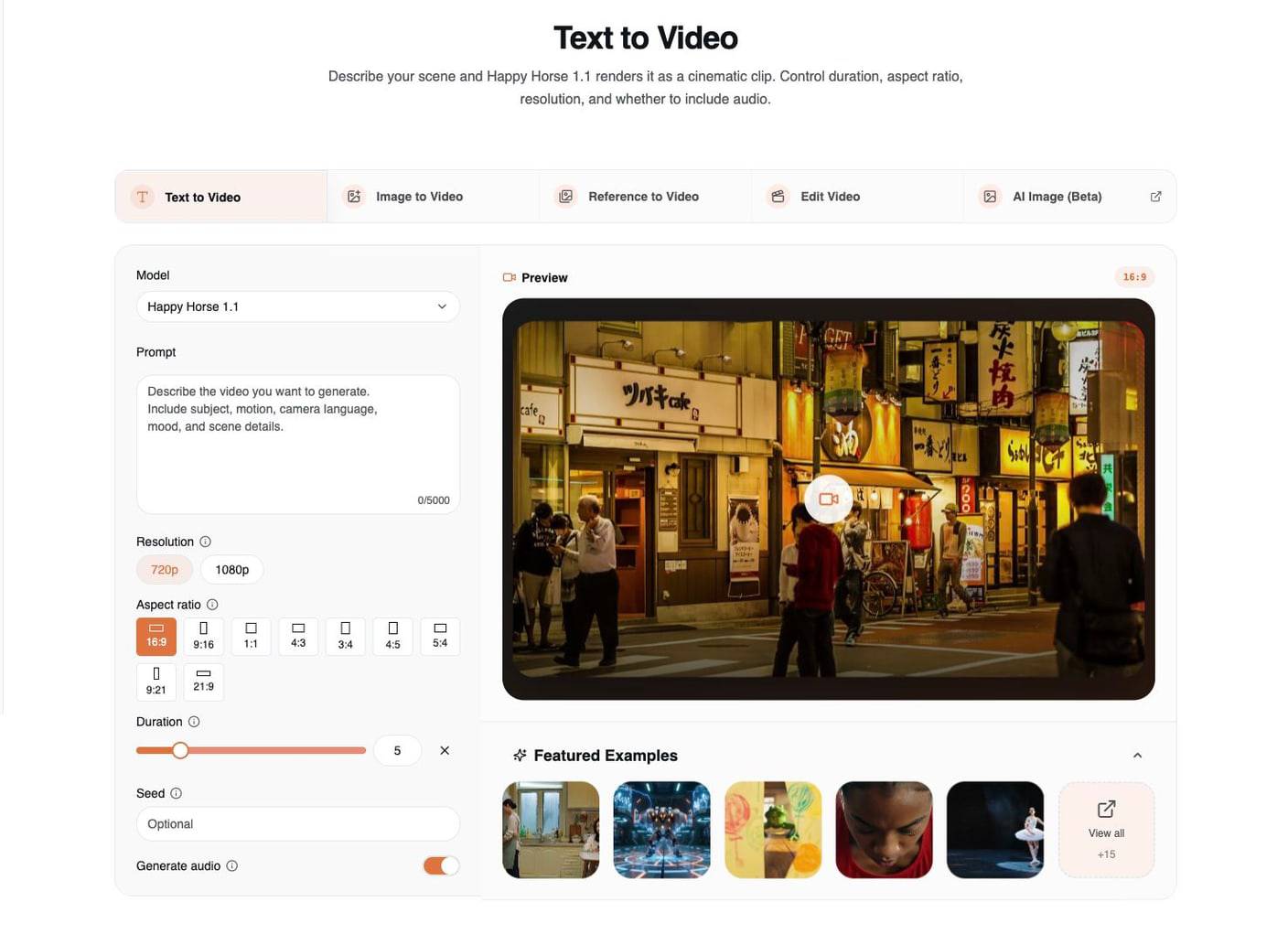
Najważniejsze elementy sterujące na tej stronie to:
| Ustawienie | Zastosowanie praktyczne |
|---|---|
| Model | Wybierz Happy Horse 1.1 do nowych projektów T2V. |
| Prompt | Opisz widoczną scenę, ruch kamery, nastrój i dźwięk. |
| Resolution | Użyj 720p do szybszej iteracji, a 1080p do mocniejszych finalnych renderów. |
| Aspect ratio | Wybierz docelowy format przed generowaniem: 16:9, 9:16, 1:1, 4:3, 3:4, 4:5, 5:4, 9:21 lub 21:9. |
| Duration | Wybierz krótki czas klipu od 3 do 15 sekund. |
| Seed | Użyj ponownie seeda, gdy chcesz uzyskać bardziej powtarzalną ścieżkę wariacji. |
| Generate audio | Pozostaw włączone, gdy scena zyskuje na dialogu, ambiencie lub dźwiękach akcji. |
Najczystsza formuła promptu do text-to-video wygląda tak:
Temat + akcja + otoczenie + ruch kamery + oświetlenie + nastrój + wskazówka audio + format
Przykład:
Profesjonalna tancerka baletowa wykonuje potężny grand jeté przez słabo oświetloną scenę, z wyciągniętymi ramionami, a jej tutu płynie w zwolnionym tempie. Kamera śledzi ją z niskiego bocznego kąta, ciepłe reflektory rzucają długie cienie na podłogę, filmowe oświetlenie sceniczne, subtelny ruch tkaniny, 10 sekund, 16:9.
Obecne wyróżnione przykłady T2V są przydatne, ponieważ pokazują różne rodzaje kontroli: dialog wielu osób, choreografię walki, ruch w jednym ujęciu, dynamikę sportową i balet. Analizując je, zwracaj mniejszą uwagę na sam temat, a większą na strukturę: mocniejsze przykłady opisują, kto jest w scenie, jak porusza się kamera, co zmienia się w czasie i co powinno dziać się w warstwie audio.
Przykłady text-to-video warte analizy
Próbka baletowa to czysty przykład podejścia prompt-first, ponieważ prompt określa jeden temat, środowisko sceniczne, styl pracy kamery i wyraźny słownik ruchu.
Próbka interakcji wielu osób jest przydatna przy promptach w stylu dialogowym. Zwróć uwagę, jak prompt rozdziela scenę, postacie, ruch i akcenty audio, zamiast traktować cały klip jako jedną ogólną instrukcję.
2. Image to Video: ożyw pierwszą klatkę
Użyj Image to Video, gdy masz już gotową klatkę wizualną, której chcesz użyć. Przesłany obraz wykonuje dużą część pracy, więc prompt powinien prowadzić ruch, a nie wymyślać ujęcie od nowa.
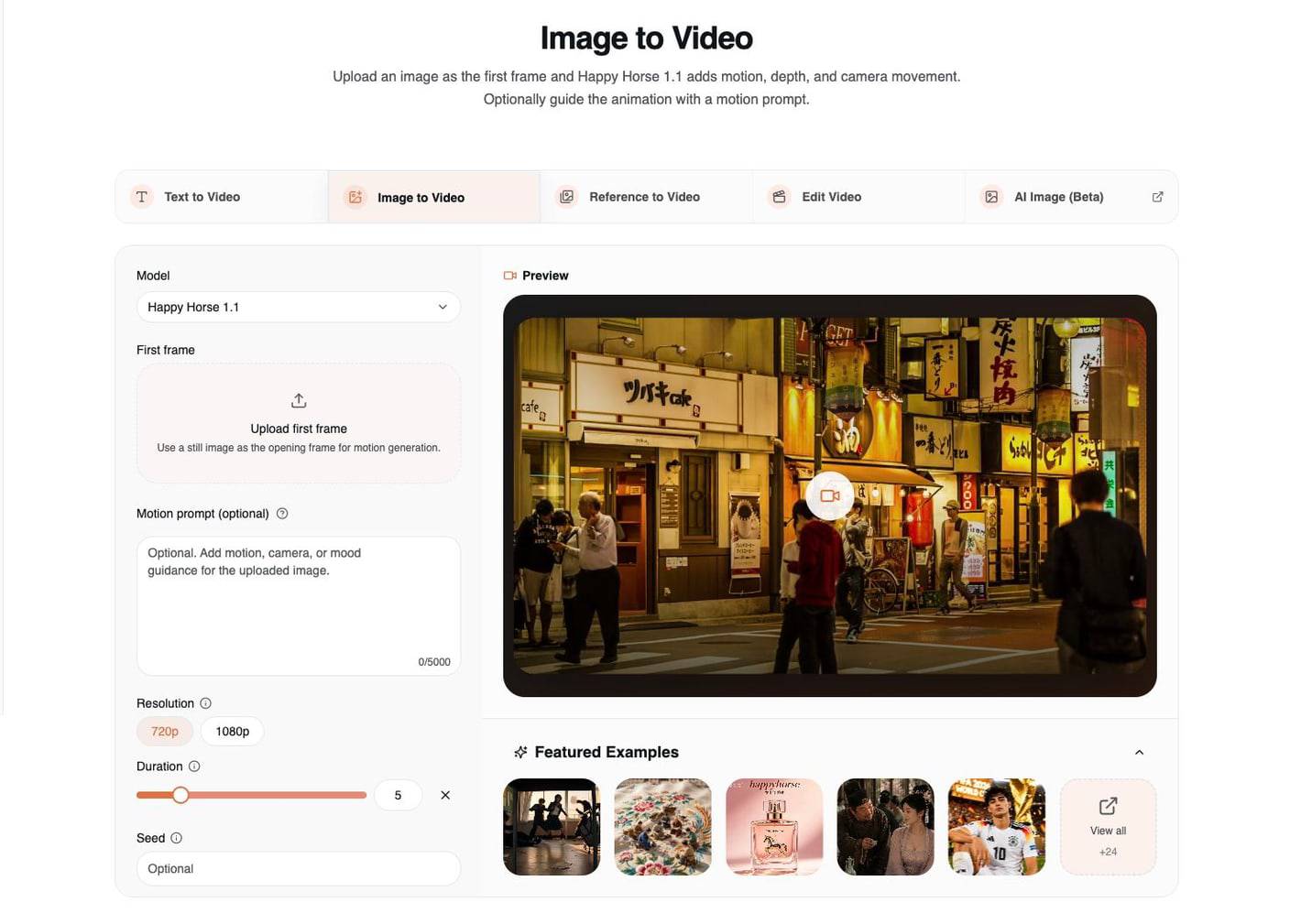
Image-to-video działa najlepiej, gdy obraz źródłowy ma już:
- jeden wyraźny temat
- czysty kierunek światła
- czytelną głębię pierwszego planu i tła
- kadr, którego chcesz użyć w finalnym wideo
- wystarczająco dużo detali, by model zachował tożsamość lub kształt produktu
Praktyczna formuła promptu to:
Zachowaj przesłany obraz + dodaj logiczny ruch + dodaj ruch kamery + chroń kluczowe detale
Przykład dla zdjęcia produktu:
Zaanimuj pierwszoplanowy flakon perfum powolnym filmowym najazdem, z miękką bursztynową mgłą unoszącą się wokół podstawy, subtelnym przesunięciem światła po szkle, realistycznymi odbiciami, zachowaj kształt flakonu, etykietę, kolor i kompozycję na blacie.
Przykład dla portretu:
Zaanimuj portret subtelnym mruganiem, naturalnym oddechem, delikatnym ruchem włosów i powolnym dryfem kamery. Zachowaj twarz, strój, kompozycję tła i oryginalne oświetlenie.
W tym trybie wykonaj kadrowanie przed przesłaniem. Jeśli chcesz pionowy short, przygotuj pionową pierwszą klatkę. Jeśli chcesz szerokoekranową pętlę na landing page, przygotuj szerokoekranową pierwszą klatkę. Image-to-video nie jest miejscem, w którym warto prosić model o radykalne przekadrowanie gotowej kompozycji.
Obecne wyróżnione przykłady I2V są dobrymi referencjami dla różnych typów obrazów źródłowych: sceny akcji w klasie, szczegółowego obrazu rękodzieła, ujęcia produktu perfum i sceny w stylu starożytnej tawerny. Wzorzec jest spójny: najpierw mocny obraz źródłowy, potem powściągliwy ruch.
Przykłady image-to-video warte analizy
Próbka perfum to najłatwiejszy schemat I2V do ponownego użycia w pracy komercyjnej: zachowaj produkt, dodaj atmosferę, a następnie pozwól, by ruch kamery i światła stworzył premium feeling.
Próbka walki w klasie to trudniejszy przypadek I2V. Jest przydatna, ponieważ prompt wykorzystuje swój budżet szczegółów na akcję przyczynowo-skutkową, interakcję z otoczeniem i synchronizację kamery.
Aby zapoznać się z bardziej szczegółowym przewodnikiem po tym workflow, przeczytaj Happy Horse AI Image to Video: kompletny przewodnik z przykładami.
3. Reference to Video: zachowaj tożsamość i styl
Użyj Reference to Video, gdy sam prompt nie wystarcza. Ten tryb pozwala przesłać wiele referencji i opisać, jak mają kontrolować generowane wideo.
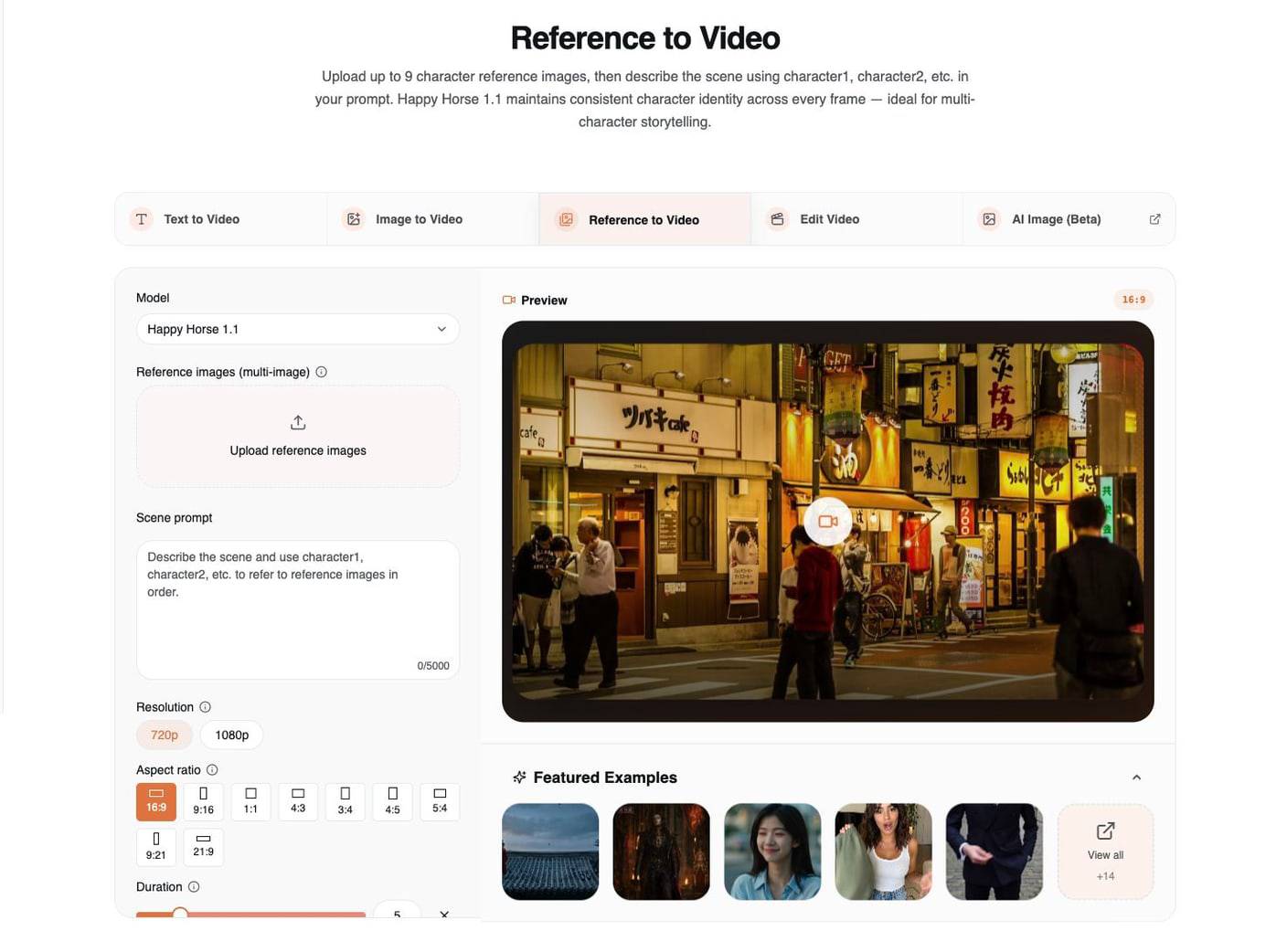
Happy Horse 1.1 obsługuje w tym workflow do 9 obrazów referencyjnych. Kluczowe jest nie tylko przesłanie obrazów, ale też jasne nazwanie ich ról w prompcie.
Użyj tej struktury:
Użyj character1 dla [tożsamości/twarzy/stroju].
Użyj character2 dla [drugiej osoby lub stworzenia].
Użyj image3 dla [lokacji/produktu/stylu].
Opisz akcję, kamerę, oświetlenie i audio.
Przykład:
Użyj character1 jako szermierza, zachowując jego twarz, czarną szatę i srebrne włosy. Użyj character2 jako smoczej księżniczki, zachowując jej koronę i przypominającą łuski zbroję na ramionach. Stoją naprzeciw siebie na deszczowym dziedzińcu pałacowym, powolny ruch kamery po okręgu, dramatyczne światło latarni, stonowany ruch sztuk walki, filmowy realizm fantasy, 16:9.
Reference-to-video najlepiej sprawdza się w przypadku:
- spójności postaci między scenami
- opowiadania historii z wieloma postaciami
- filmów produktowych, w których przedmiot musi pozostać rozpoznawalny
- konceptów z influencerem lub prezenterem, ze stabilnymi detalami stroju i twarzy
- kampanii reklamowych, w których ten sam język wizualny ma się powtarzać
Obecne wyróżnione przykłady R2V obejmują właściwy zakres: sceny sztuk walki, pary postaci fantasy, zmiany ekspresji, prezentację live-shopping i prompty skupione na obiektach. Analizując je, zwracaj uwagę na to, jak tekst przypisuje role referencjom. Nieprecyzyjny prompt typu „użyj tych obrazów” jest słabszy niż „użyj character1 dla tożsamości, image2 dla stroju, a image3 dla kształtu produktu”.
Przykłady reference-to-video warte analizy
Próbka sztuk walki to bezpośredni przykład mapowania ról: image1 i image2 są traktowane jako dwaj wojownicy, a prompt definiuje wspólną scenę i akcję.
Próbka live-shopping pokazuje, dlaczego R2V jest przydatne nie tylko w fantasy czy akcji. Prompt mapuje referencje na prezentera, strój, produkt i domowe otoczenie, a następnie dodaje wypowiedzi rozpisane w czasie.
Ustawienia, które mają znaczenie na wszystkich trzech stronach
Większość nieudanych generacji wynika z niedopasowania między intencją a ustawieniami, a nie z jednego złego przymiotnika w prompcie.
| Ustawienie | Używaj go w ten sposób |
|---|---|
| Duration | Zacznij od 5 sekund do testów. Użyj 8-10 sekund, gdy ruch potrzebuje czasu, by się rozwinąć. Unikaj proszenia o zbyt wiele akcentów akcji w 3 sekundy. |
| Resolution | Iteruj w 720p; przejdź do 1080p, gdy koncepcja jest warta dopracowania. |
| Aspect ratio | Dla text-to-video i reference-to-video ustaw docelowe proporcje platformy przed generowaniem. Dla image-to-video przygotuj pierwszą klatkę w docelowym kadrze. |
| Seed | Używaj dopiero wtedy, gdy masz kierunek promptu wart dalszej eksploracji. Lepiej nadaje się do kontrolowanej wariacji niż do ratowania słabego promptu. |
| Audio | Włącz audio, gdy dialog, ambient, muzyka lub dźwięk akcji są częścią sceny. Jeśli potrzebujesz cichej pętli wizualnej, napisz to w prompcie. |
| Reference images | Zanim prześlesz pełne 9, użyj mniejszej liczby, ale wyraźniejszych referencji. Każda referencja powinna mieć swoją funkcję. |
Jeśli piszesz prompty od zera, miej pod ręką 50 promptów Happy Horse AI, które naprawdę działają. Przykłady tam pochodzą ze starszych schematów 1.0, ale struktura promptów nadal dobrze przenosi się na 1.1.
Szablony promptów do ponownego użycia
Szablon text-to-video
[Temat] [wykonuje akcję] w [otoczeniu]. Kamera [ruch], z [oświetleniem] i [nastrojem]. Uwzględnij [wskazówkę audio]. Zachowaj [ograniczenie stylu]. Format: [proporcje], [czas trwania].
Szablon image-to-video
Zaanimuj przesłany obraz za pomocą [niewielkiego ruchu], [ruchu kamery] i [detalu środowiskowego]. Zachowaj [tożsamość/kształt produktu/kompozycję/oświetlenie]. Nie zmieniaj [chronionego detalu].
Szablon reference-to-video
Użyj character1 jako [roli] i zachowaj [detale tożsamości]. Użyj image2 jako [referencji stylu/lokacji/produktu]. Stwórz [akcję sceny] z [ruchem kamery], [oświetleniem] i [audio/nastrojem]. Zachowaj spójność wszystkich kluczowych referencji.
Typowe błędy
Błąd 1: Proszenie text-to-video o stałą tożsamość.
Jeśli tożsamość musi pozostać stabilna, użyj zamiast tego reference-to-video.
Błąd 2: Przesyłanie słabej pierwszej klatki.
Image-to-video nie potrafi niezawodnie naprawić złego oświetlenia, chaotycznej kompozycji ani nieczytelnej tożsamości tematu.
Błąd 3: Używanie każdego obrazu referencyjnego tylko dlatego, że można.
Dostępnych jest dziewięć referencji, ale trzy wyraźne referencje często dają lepszy wynik niż dziewięć zbędnych.
Błąd 4: Zapominanie o docelowym formacie.
Pionowe wideo w stylu TikToka i szerokoekranowy klip w stylu YouTube nie powinny zaczynać się od tych samych proporcji.
Błąd 5: Przeładowywanie krótkiego czasu trwania.
Nie proś o pięć ruchów kamery, trzy emocje i pełną sekwencję akcji w 5-sekundowym klipie. Wybierz jeden moment, który ma znaczenie.
Zalecane przepisy na start
| Cel | Strona | Ustawienia początkowe | Kierunek promptu |
|---|---|---|---|
| Szybka scena koncepcyjna | Text to Video | 720p, 5 s, docelowe proporcje | Wyraźny temat, jedna akcja, jeden ruch kamery |
| Pętla produktu do reklamy social | Image to Video | Obraz produktu, finalnie 1080p | Zachowaj produkt, dodaj mgłę/przesunięcie światła/powolny najazd |
| Moment historii postaci | Reference to Video | 2-4 referencje, 5-8 s | Przypisz character1, character2, lokację/styl |
| Test dialogu lub ambientu | Text lub Reference | Audio włączone, 5-8 s | Napisz bezpośrednio kwestie mówione lub tło dźwiękowe |
| Spójność kampanii | Reference to Video | Ten sam zestaw referencji w kolejnych próbach | Zachowaj stabilne role referencji, zmieniaj akcję sceny |
FAQ
Jaki tryb Happy Horse 1.1 najlepiej wybrać na start?
Zacznij od text-to-video, jeśli masz tylko pomysł, image-to-video, jeśli masz już gotowy nieruchomy obraz, oraz reference-to-video, jeśli ważna jest tożsamość, kształt produktu, garderoba lub spójność stylu.
Czy Happy Horse 1.1 obsługuje image-to-video?
Tak. Happy Horse 1.1 obsługuje image-to-video na dedykowanej stronie Image to Video. Prześlij pierwszą klatkę, a następnie użyj promptu ruchu, aby opisać ruch kamery i ruch w scenie.
Ilu obrazów referencyjnych mogę użyć?
Workflow reference-to-video w Happy Horse 1.1 obsługuje do 9 obrazów referencyjnych. Używaj w prompcie czytelnych etykiet ról, takich jak character1, character2 lub image3, aby model wiedział, co kontroluje każda referencja.
Czy powinienem używać 720p czy 1080p?
Użyj 720p do szybszego testowania promptów, a 1080p, gdy jesteś gotowy dopracować mocny kierunek. Rozdzielczość nie naprawi słabego promptu, więc najpierw iteruj nad strukturą sceny, zanim zainwestujesz więcej w jakość końcową.
Czy Happy Horse 1.1 zastępuje video edit?
Jeszcze nie we wszystkich workflow. Happy Horse 1.1 jest domyślnym wyborem dla text-to-video, image-to-video i reference-to-video. Jeśli chcesz edytować istniejące wideo, użyj obecnego workflow video-edit, dopóki obsługa edycji w 1.1 nie stanie się częścią publicznego flow generatora.
Wypróbuj trzy strony Happy Horse 1.1
Najłatwiejszy kolejny krok to otwarcie strony odpowiadającej Twojemu materiałowi startowemu:
Jeśli nadal zastanawiasz się, co dokładnie zmieniło się w samym modelu, zacznij od przewodnika po wydaniu Happy Horse 1.1, a potem wróć tutaj i przetestuj trzy workflow obok siebie.