
Happy Horse 1.1 は、適切なジェネレーターページから始めると最も使いやすくなります。アイデアがまだプロンプトとしてしか存在しない場合は text-to-video、すでに強力な最初のフレームがある場合は image-to-video、キャラクター・商品・スタイルの一貫性がプロンプトの自由度より重要な場合は reference-to-video を使ってください。
このガイドのスクリーンショットは、公開ページの読み込み完了後、2026年6月24日時点の稼働中の TryHappyHorseAI ジェネレーターから取得しました。まずより広いリリース概要を知りたい場合は、Happy Horse 1.1 公開:何が変わり、どう使うか をご覧ください。専用ページを選ぶ前にすべての作成モードを比較したい場合は、Happy Horse AI 動画ジェネレーター ハブから始めることもできます。この記事は実践向けの補助ガイドです。どのページを開くべきか、どの設定を触るべきか、どうプロンプトを書くべきか、どの例を参考にすべきかを解説します。
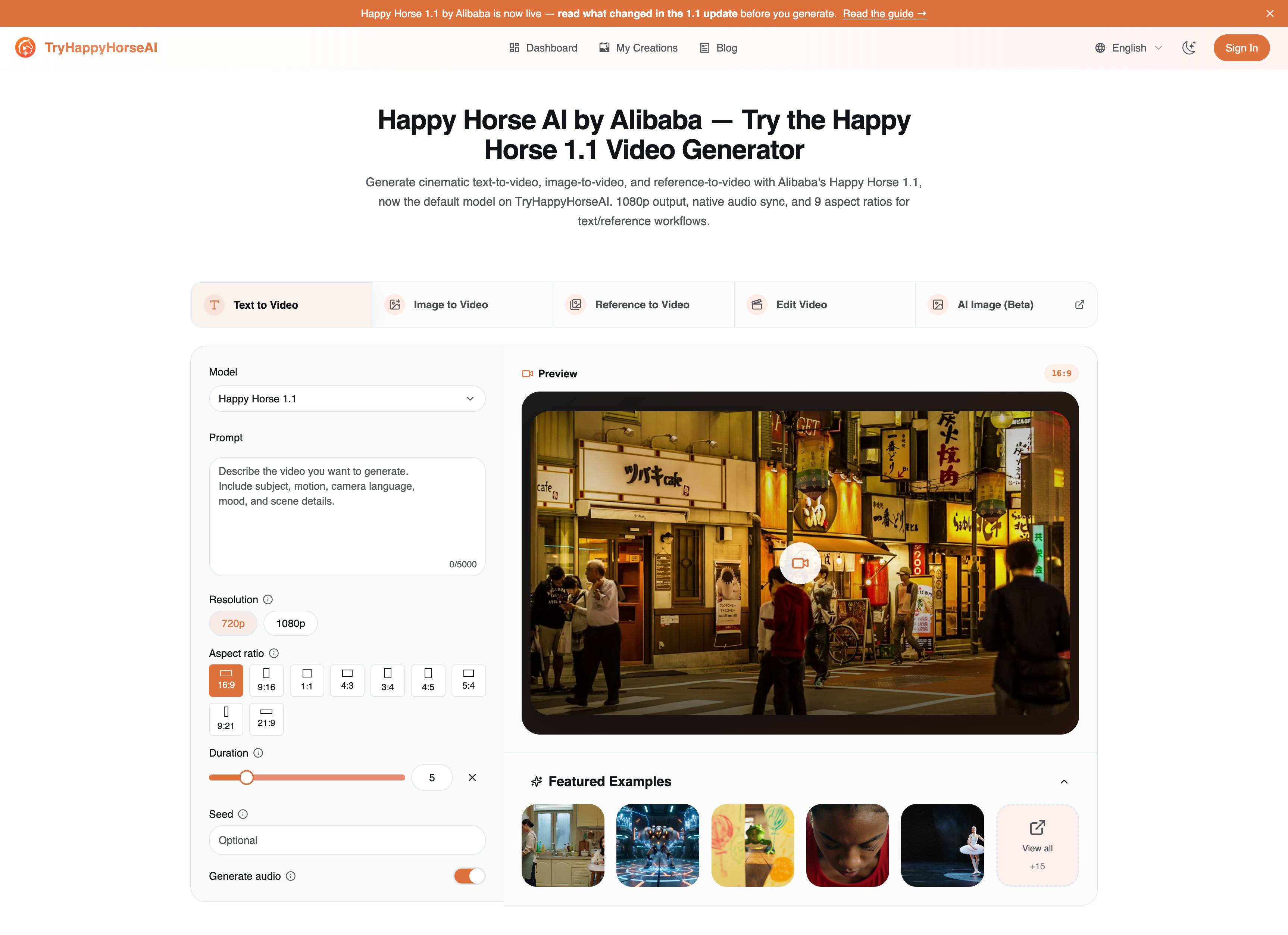
すばやくわかるワークフローマップ
Happy Horse 1.1 の3つの作成ページが分かれているのには理由があります。どれも動画を生成しますが、それぞれ異なる開始素材を前提としています。
| Page | Start with | Best for | Open it |
|---|---|---|---|
| Text to Video | A written scene | Concept clips, cinematic tests, social ideas, ad variants | テキストから動画へ |
| Image to Video | One first-frame image | Product motion, portraits, posters, visual loops | 画像から動画へ |
| Reference to Video | Up to 9 reference images | Character identity, wardrobe, product details, repeated campaign style | リファレンスから動画へ |
避けるべきミスは、モード選択を誤ったのを長いプロンプトで補おうとすることです。すでに正確な商品写真があるなら、通常は image-to-video のほうが text-to-video より優れた結果になります。同じ人物や衣装を新しいシーンでも維持したいなら、通常は reference-to-video のほうが両者より適しています。
1. Text to Video:シーンをゼロから作る
シーンにまだ柔軟性があるなら、Text to Video を使ってください。これはアイデア探索に最も速いモードです。プロンプトがショット全体、つまり被写体、動作、カメラ、環境、ライティング、ムード、音声の方向性まで担うからです。
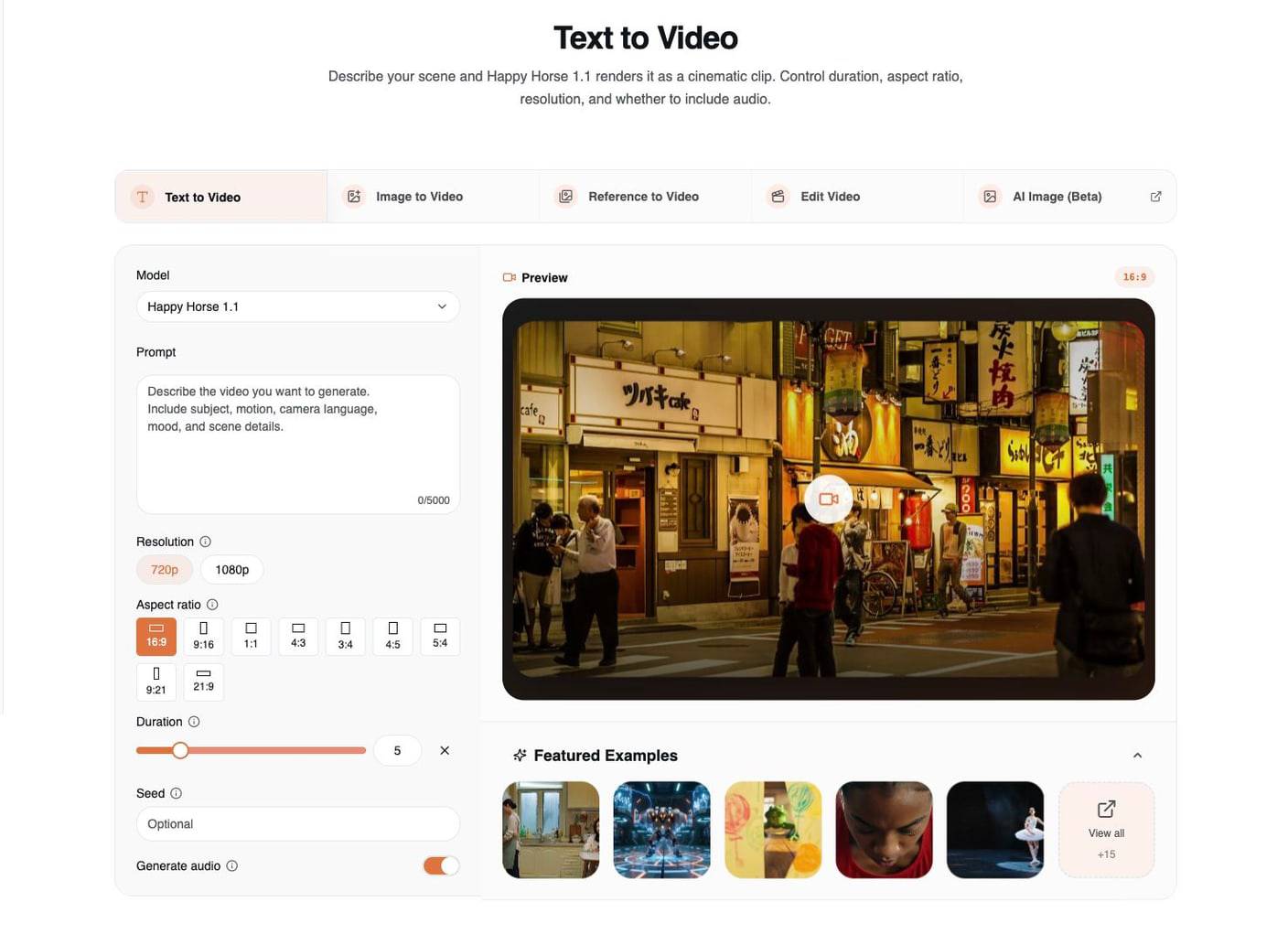
このページで特に重要なコントロールは次のとおりです。
| Control | Practical use |
|---|---|
| Model | 新しい T2V 制作では Happy Horse 1.1 を選びます。 |
| Prompt | 見えるシーン、カメラワーク、ムード、音声を記述します。 |
| Resolution | 試行を速く回すなら 720p、最終レンダリング品質を高めるなら 1080p を使います。 |
| Aspect ratio | 生成前に目的のフォーマットを選びます:16:9、9:16、1:1、4:3、3:4、4:5、5:4、9:21、21:9。 |
| Duration | 3〜15秒の短いクリップ長を選びます。 |
| Seed | より再現性の高いバリエーションを得たいときはシードを再利用します。 |
| Generate audio | セリフ、環境音、アクション音があると効果的なシーンではオンにします。 |
最もすっきりした text-to-video 用プロンプトの公式は次のとおりです。
Subject + action + environment + camera movement + lighting + mood + audio cue + format
例:
A professional ballet dancer performs a powerful grand jeté across a dimly lit stage, arms extended, tutu flowing in slow motion. The camera tracks from a low side angle, warm spotlights create long shadows on the floor, cinematic stage lighting, subtle fabric movement, 10 seconds, 16:9.
現在の注目 T2V 例が参考になるのは、異なる種類のコントロールを示しているからです。複数人の会話、戦闘の振付、ワンテイクの動き、スポーツのモーション、そしてバレエです。これらを学ぶときは、題材そのものより構造に注目してください。優れた例ほど、誰がシーンにいるのか、カメラがどう動くのか、時間とともに何が変化するのか、音声がどうあるべきかを明確に記述しています。
参考にしたい text-to-video の例
バレエのサンプルは、単一の被写体、舞台環境、カメラスタイル、明確な動きの語彙がプロンプトに与えられている、わかりやすいプロンプト主導の例です。
複数人のやり取りのサンプルは、会話スタイルのプロンプト作成に役立ちます。シーン、登場人物、動き、音の流れを分けて記述しており、クリップ全体を1つの曖昧な指示として扱っていない点に注目してください。
2. Image to Video:最初のフレームをアニメーション化する
欲しい画作りがすでにあるなら、Image to Video を使ってください。アップロードした画像が作業の大部分を担うため、プロンプトはショットを作り直すのではなく、動きを導く役割を果たすべきです。
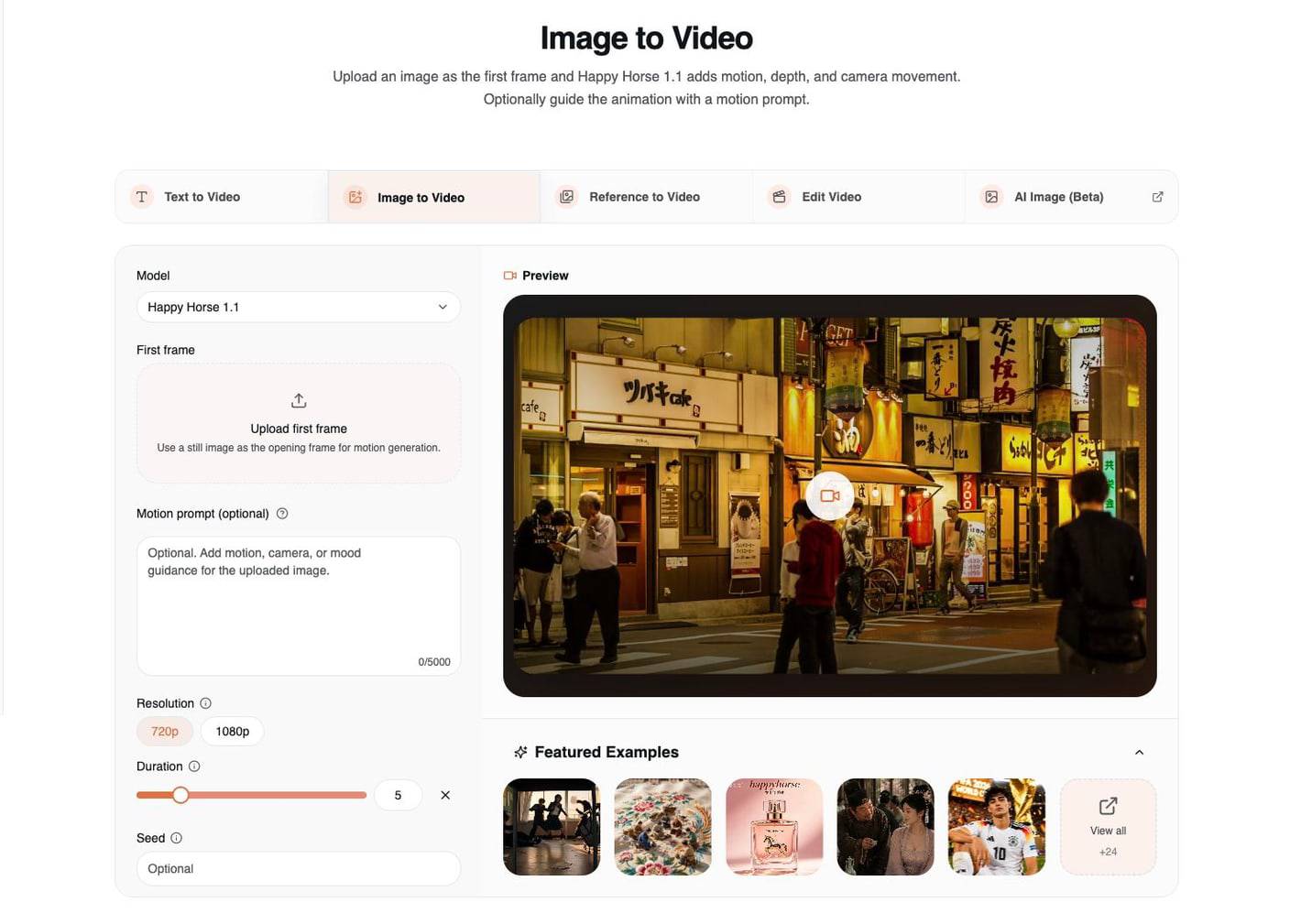
image-to-video が最も力を発揮するのは、元画像にすでに次の要素がある場合です。
- 明確な被写体が1つある
- ライティングの方向がはっきりしている
- 前景と背景の奥行きが読み取りやすい
- 最終動画で使いたいトリミングになっている
- アイデンティティや商品の形状を保持するのに十分なディテールがある
実用的なプロンプトの公式は次のとおりです。
Preserve the uploaded image + add logical motion + add camera movement + protect key details
商品画像の例:
Animate the first-frame perfume bottle with a slow cinematic push-in, soft amber mist drifting around the base, subtle light sweep across the glass, realistic reflections, preserve the bottle shape, label, color, and tabletop composition.
ポートレートの例:
Animate the portrait with subtle blinking, natural breathing, gentle hair movement, and a slow camera drift. Preserve the face, outfit, background composition, and original lighting.
このモードでは、アップロード前にトリミングを済ませてください。縦型ショートが欲しいなら縦型の最初のフレームを用意し、ワイドスクリーンのランディングページ用ループが欲しいならワイドスクリーンの最初のフレームを用意します。image-to-video は、完成した構図をモデルに大きく再構成させるための場ではありません。
現在の注目 I2V 例は、元画像の用途ごとに良い参考になります。教室でのアクションシーン、精巧なクラフト画像、香水の商品ショット、古い酒場風のシーンです。パターンは一貫しています。まず強い元画像があり、その次に抑制された動きが加わります。
参考にしたい image-to-video の例
香水のサンプルは、商用制作で最も再利用しやすい I2V パターンです。商品を保持し、雰囲気を加え、そこにカメラと光の動きで高級感を生み出しています。
教室での格闘サンプルは、より難しい I2V のケースです。この例が有用なのは、プロンプトの情報量を因果関係のあるアクション、環境との相互作用、カメラ同期に集中させているからです。
このワークフローをさらに深く知りたい場合は、Happy Horse AI Image to Video:作例付き完全ガイド をご覧ください。
3. Reference to Video:アイデンティティとスタイルを保つ
プロンプトだけでは不十分な場合は、Reference to Video を使ってください。このモードでは複数のリファレンスをアップロードし、それらが生成動画をどう制御するかを記述できます。
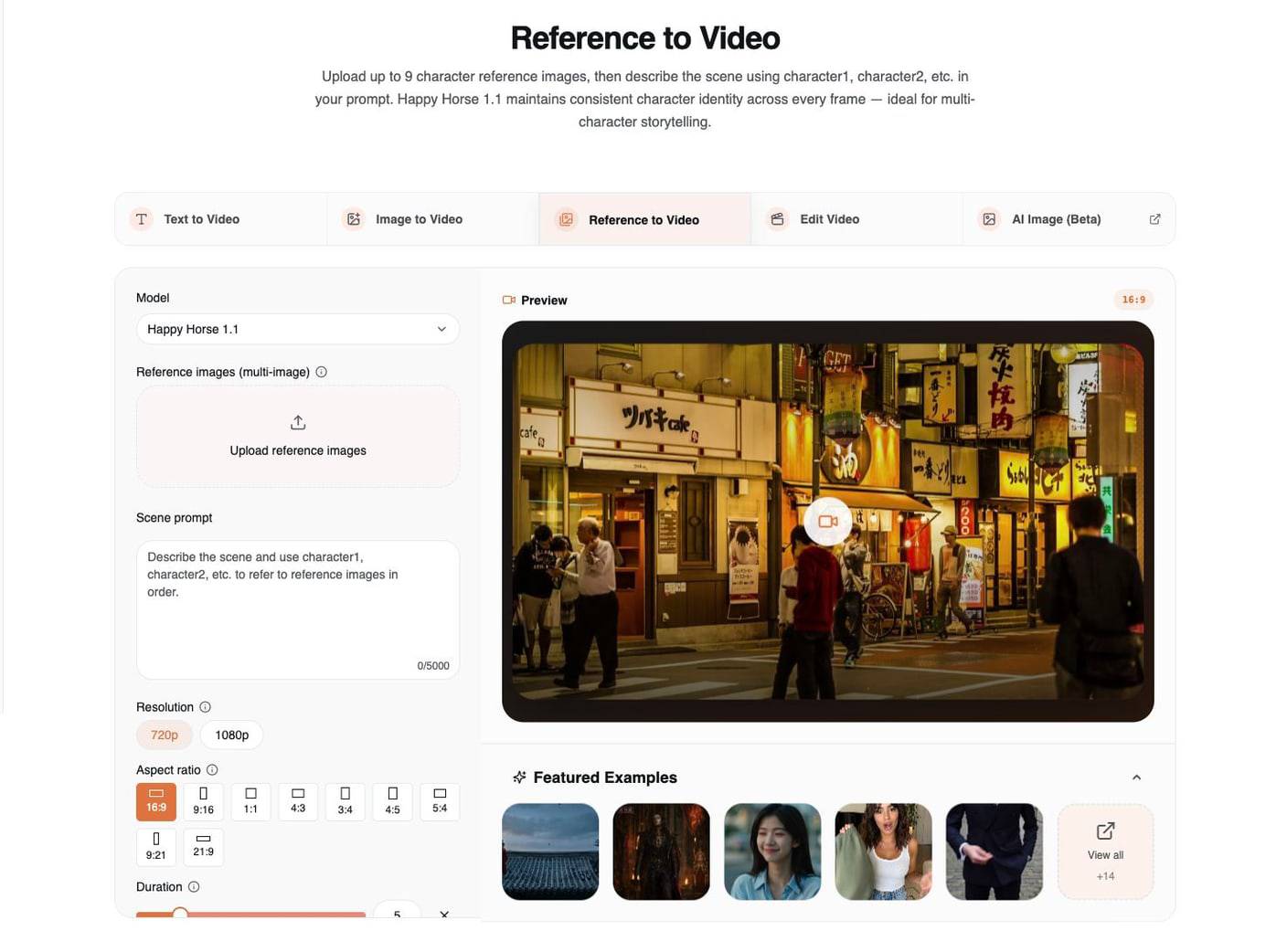
Happy Horse 1.1 はこのワークフローで最大 9 枚のリファレンス画像をサポートしています。重要なのは、画像をアップロードすることだけではなく、プロンプト内でそれぞれの役割を明確に名付けることです。
次の構造を使ってください。
Use character1 for [identity/face/outfit].
Use character2 for [second person or creature].
Use image3 for [location/product/style].
Describe the action, camera, lighting, and audio.
例:
Use character1 as the swordsman, preserving his face, black robe, and silver hair. Use character2 as the dragon princess, preserving her crown and scale-like shoulder armor. They face each other in a rainy palace courtyard, slow circular camera movement, dramatic lantern light, restrained martial arts motion, cinematic fantasy realism, 16:9.
reference-to-video が最適なのは次のようなケースです。
- シーンをまたいでキャラクターの一貫性を保ちたいとき
- 複数キャラクターによるストーリーテリング
- 商品が識別可能なままである必要がある商品動画
- 衣装や顔のディテールを安定させたいインフルエンサーやプレゼンターの企画
- 同じビジュアル言語を繰り返し使う必要がある広告キャンペーン
現在の注目 R2V 例は、適切な範囲をカバーしています。武術シーン、ファンタジーのキャラクターペア、表情変化、ライブコマース風プレゼンテーション、物体に焦点を当てたプロンプトです。これらを学ぶときは、テキストがどうリファレンスの役割を割り当てているかに注目してください。「これらの画像を使う」という曖昧なプロンプトより、「identity には character1、衣装には image2、商品の形状には image3 を使う」としたほうが効果的です。
参考にしたい reference-to-video の例
武術のサンプルは、役割マッピングが直接的な例です。image1 と image2 を2人の戦士として扱い、共有されるシーンとアクションをプロンプトが定義しています。
ライブコマースのサンプルは、R2V がファンタジーやアクション以外でも有用である理由を示しています。プロンプトは、プレゼンター、衣装、商品、自宅風の設定にリファレンスを割り当てたうえで、時間指定のあるセリフ展開を与えています。
3つのページすべてで重要な設定
生成に失敗する原因の多くは、プロンプト中の形容詞1つではなく、意図と設定の不一致にあります。
| Setting | Use it this way |
|---|---|
| Duration | テストは 5 秒から始めます。動きが展開する時間が必要なら 8〜10 秒を使います。3 秒でアクションの山場を詰め込みすぎないでください。 |
| Resolution | 720p で試行し、仕上げる価値のあるコンセプトになったら 1080p に上げます。 |
| Aspect ratio | text-to-video と reference-to-video では、生成前に最終的なプラットフォーム比率を設定します。image-to-video では、欲しいトリミングで最初のフレームを準備します。 |
| Seed | 探る価値のあるプロンプトの方向性が定まってから使います。弱いプロンプトを救うためではなく、制御されたバリエーション作成に向いています。 |
| Audio | セリフ、環境音、音楽、アクション音がシーンの一部なら音声をオンにします。無音のビジュアルループが必要なら、プロンプトでそう指定してください。 |
| Reference images | いきなり 9 枚すべてを上げる前に、少数で明確なリファレンスを使います。各リファレンスには役割が必要です。 |
ゼロからプロンプトを書くなら、実際に使える Happy Horse AI プロンプト 50 選 を補助資料として開いておくと便利です。そこにある例は古い 1.0 のパターンですが、プロンプト構造は 1.1 にも十分応用できます。
再利用できるプロンプトテンプレート
Text-to-video テンプレート
[Subject] is [action] in [environment]. The camera [movement], with [lighting] and [mood]. Include [audio cue]. Keep [style constraint]. Format: [aspect ratio], [duration].
Image-to-video テンプレート
Animate the uploaded image with [small motion], [camera movement], and [environmental detail]. Preserve [identity/product shape/composition/lighting]. Avoid changing [protected detail].
Reference-to-video テンプレート
Use character1 as [role] and preserve [identity details]. Use image2 as [style/location/product reference]. Create [scene action] with [camera movement], [lighting], and [audio/mood]. Keep all key references consistent.
よくあるミス
ミス 1:固定されたアイデンティティを text-to-video に求めること。
アイデンティティを安定させる必要があるなら、代わりに reference-to-video を使ってください。
ミス 2:弱い最初のフレームをアップロードすること。
image-to-video は、悪いライティング、雑然とした構図、不明瞭な被写体アイデンティティを確実に修正することはできません。
ミス 3:使えるからという理由だけで、すべてのリファレンス画像を使うこと。
9 枚使えますが、冗長な 9 枚よりも明確な 3 枚のほうが優れた結果になることはよくあります。
ミス 4:ターゲット形式を忘れること。
TikTok 風の縦型動画と YouTube 風のワイドスクリーンクリップは、同じ比率から始めるべきではありません。
ミス 5:短い尺に詰め込みすぎること。
5 秒のクリップに、5 回のカメラ移動、3 つの感情変化、完全なアクションシーケンスを求めないでください。重要な1つの瞬間に絞りましょう。
推奨スタートレシピ
| Goal | Page | Starting settings | Prompt direction |
|---|---|---|---|
| Fast concept scene | Text to Video | 720p, 5s, target ratio | 明確な被写体、1つのアクション、1つのカメラ移動 |
| Social ad product loop | Image to Video | Product image, 1080p final | 商品を保持し、ミストやライトスイープ、ゆっくりした寄りを追加 |
| Character story beat | Reference to Video | 2-4 references, 5-8s | character1、character2、location/style を割り当てる |
| Dialogue or ambience test | Text or Reference | Audio on, 5-8s | セリフや音のベッドをそのまま直接書く |
| Campaign consistency | Reference to Video | Same reference set across attempts | リファレンスの役割を安定させ、シーンのアクションだけ変える |
FAQ
Happy Horse 1.1 では、どのモードから始めるのが最適ですか?
アイデアしかないなら text-to-video、完成した静止画がすでにあるなら image-to-video、アイデンティティ、商品の形状、衣装、スタイルの一貫性が重要なら reference-to-video から始めてください。
Happy Horse 1.1 は image-to-video をサポートしていますか?
はい。Happy Horse 1.1 は専用の Image to Video ページで image-to-video をサポートしています。最初のフレームをアップロードし、モーションプロンプトでカメラワークとシーンの動きを記述してください。
リファレンス画像は何枚使えますか?
Happy Horse 1.1 の reference-to-video ワークフローでは、最大 9 枚のリファレンス画像を使用できます。character1、character2、image3 のような明確な役割ラベルをプロンプト内で使い、各リファレンスが何を制御するのかモデルに伝えてください。
720p と 1080p のどちらを使うべきですか?
プロンプトのテストを速く回すなら 720p、有望な方向性を仕上げる段階なら 1080p を使ってください。解像度は弱いプロンプトを補ってはくれないため、最終品質にコストをかける前にシーン構造を十分に詰めることが大切です。
Happy Horse 1.1 は video edit を置き換えますか?
現時点では、すべてのワークフローを置き換えるわけではありません。Happy Horse 1.1 は text-to-video、image-to-video、reference-to-video の標準ですが、既存動画を編集したい場合は、1.1 の編集サポートが公開ジェネレーターフローに組み込まれるまで、現在の video-edit ワークフローを使用してください。
3つの Happy Horse 1.1 ページを試す
次の最も簡単なステップは、自分の開始素材に合ったページを開くことです。
モデル自体で何が変わったのかをまだ判断中なら、まずは Happy Horse 1.1 リリースガイド を確認し、その後ここに戻って3つのワークフローを並べて試してください。