
Si vous voulez la réponse courte tout de suite, la meilleure façon d'utiliser un générateur vidéo IA est de choisir le bon workflow de démarrage avant de toucher à la boîte de prompt. La plupart des gens pensent encore que "générateur vidéo IA" signifie une seule fonctionnalité. En pratique, les workflows utiles sont différents : parfois, vous devriez commencer par du texte, parfois par une image, parfois par des images de référence, et parfois par une vidéo existante que vous souhaitez styliser.
Sur tryhappyhorseai.com, le produit en direct prend désormais en charge quatre workflows pratiques au sein du même générateur :
text-to-videoimage-to-videoreference-to-videovideo-edit
C'est important car choisir le mauvais mode génère la plupart des mauvais résultats que les gens attribuent au modèle. Le problème n'est souvent pas "la vidéo IA est mauvaise". Le problème est "le workflow ne correspondait pas à l'entrée".
Si vous voulez essayer l'outil pendant que vous lisez, commencez ici : Générateur de vidéo IA pour les créateurs.
La réponse rapide
Utilisez ces quatre modes comme suit :
| Mode | Commencer ici quand... | Idéal pour |
|---|---|---|
| Text to Video | Vous n'avez qu'une idée ou un prompt | Vidéos conceptuelles, scènes à partir de zéro, concepts publicitaires, tests d'ambiance |
| Image to Video | Vous avez déjà une image fixe | Mouvement de produit, animation de portrait, visuels phares, affiche-en-vidéo |
| Reference to Video | Vous avez besoin de cohérence d'identité ou de style | Narration de personnages, scènes multi-personnages, direction visuelle répétable |
| Video Edit | Vous avez déjà un clip et voulez le modifier | Restylage, remplacement local, améliorations visuelles, passes d d'édition |
La règle pratique est simple :
- commencez par text-to-video lorsque la scène n'existe pas encore
- commencez par image-to-video lorsque le plan existe déjà en tant qu'image fixe
- commencez par reference-to-video lorsque la cohérence est plus importante que la vitesse
- commencez par video-edit lorsque vous voulez transformer quelque chose que vous avez déjà rendu ou enregistré
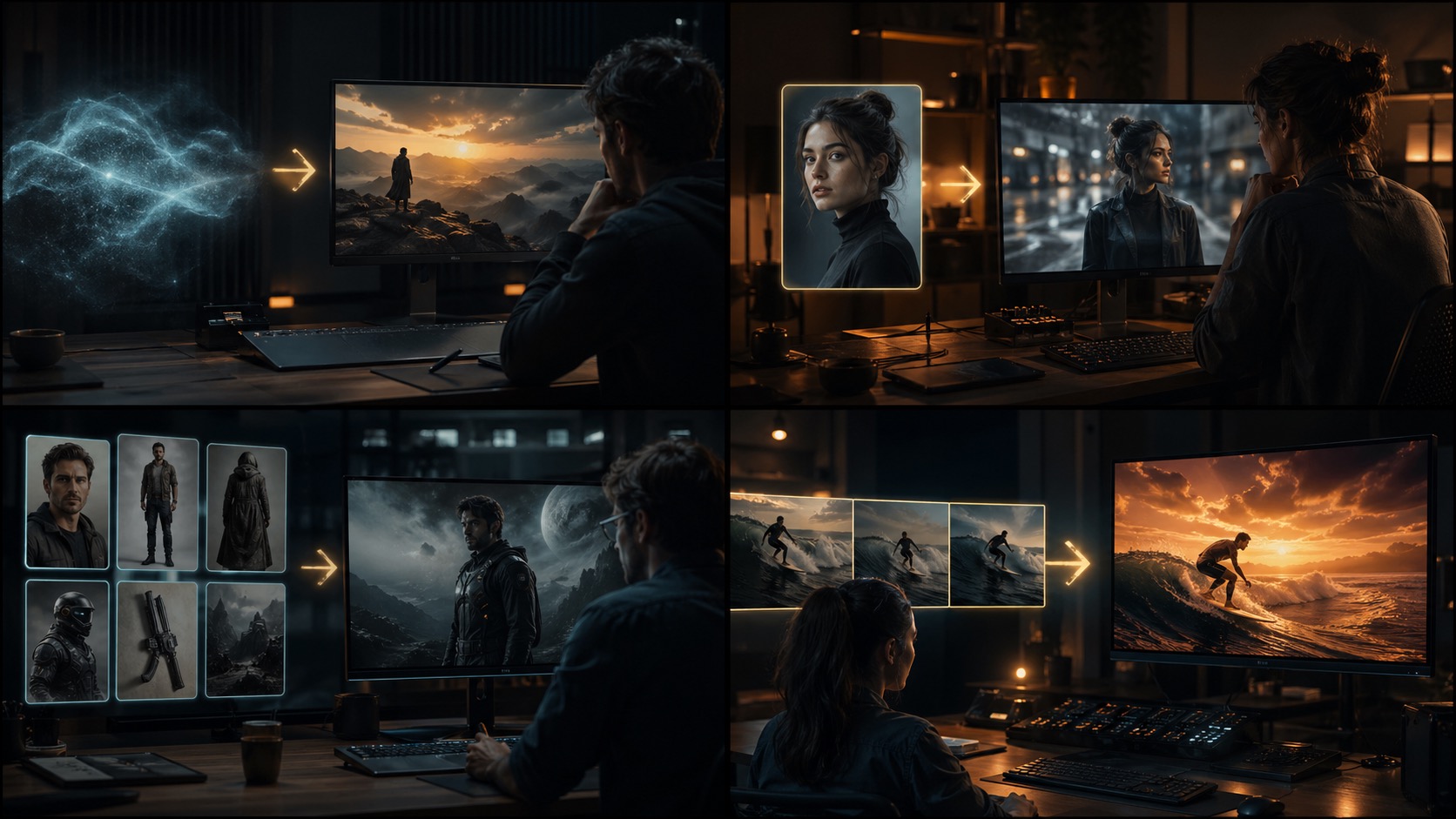
Étape 1 : Choisissez le bon workflow avant d'écrire quoi que ce soit
C'est la plus grande erreur que font les débutants. Ils se lancent dans le générateur, écrivent un long prompt cinématographique et espèrent que le système en déduira le bon point de départ pour eux.
Cela fait généralement perdre du temps.
Avant de générer quoi que ce soit, posez une question :
Qu'est-ce que j'ai déjà ?
Si vous n'avez qu'une idée, utilisez Text to Video
Utilisez Text to Video lorsque votre point de départ est :
- une idée de scène
- un concept de produit
- une mood board dans votre tête
- un angle publicitaire pour les réseaux sociaux
- un court récit
C'est le workflow le plus flexible car vous créez la scène à partir de zéro.
Si vous avez déjà une image, utilisez Image to Video
Utilisez Image to Video lorsque vous avez déjà :
- un portrait
- une photo de produit
- une image de bannière héro
- un concept art
- un cadre d'affiche
Ce workflow est généralement plus stable car la composition existe déjà.
Si la cohérence est importante, utilisez Reference to Video
Utilisez Reference to Video lorsque vous avez besoin :
- du même personnage sur plusieurs images
- de plusieurs personnages avec une identité stable
- d'un style visuel cohérent
- d'un look de campagne répétable
- d'un contrôle plus précis sur l'identité de la scène
C'est là que de nombreuses équipes devraient faire le changement avant de continuer à essayer des exécutions uniquement basées sur le prompt.
Si vous avez déjà un clip, utilisez Video Edit
Utilisez Video Edit lorsque votre point de départ est :
- un rendu existant
- un clip généré précédemment
- une vidéo source que vous souhaitez restyler
- des séquences qui nécessitent une passe visuelle
- un clip où seule une partie de l'apparence doit être modifiée
C'est le bon mode lorsque la structure est déjà bonne et que vous voulez changer l'apparence, sans reconstruire tout le plan.
Étape 2 : Créez l'entrée qui correspond au mode
Une fois que vous avez choisi le mode, la tâche suivante n'est pas "écrire un meilleur prompt". La tâche suivante est "donner au mode le type d'entrée qu'il attend réellement".
Text to Video : Commencez par le sujet, le mouvement, la caméra, l'ambiance
Pour le text-to-video, le prompt porte la majeure partie de la charge de travail. La structure de départ la plus claire est :
- sujet
- action ou mouvement
- langage de la caméra
- éclairage ou ambiance
- environnement
Exemple :
A luxury perfume bottle resting on black volcanic rock, slow cinematic camera orbit, ocean spray in the background, dramatic rim lighting, premium commercial look
Ce mode fonctionne mieux pour :
- l'exploration créative
- les concepts publicitaires courts
- l'idéation de scènes
- les tests cinématographiques
Erreur courante :
- écrire un langage marketing abstrait au lieu d'instructions visuelles
Faible :
Create a premium ad for a beauty brand
Mieux :
A glass perfume bottle on reflective black stone, soft mist drifting around the base, slow orbit shot, cool moonlit lighting with warm highlights, premium luxury commercial style
Image to Video : Gardez le mouvement petit et logique
Pour l'image-to-video, l'image fait déjà la moitié du travail. Votre prompt doit guider le mouvement, pas réinventer le plan.
Ce mode fonctionne particulièrement bien pour :
- les images de produits
- les portraits
- les images fixes de campagne
- les keyframes de scène
Meilleur modèle d'entrée :
- téléchargez une image fixe forte
- ajoutez un court prompt de mouvement uniquement si nécessaire
Bon prompt de mouvement :
Subtle push-in, gentle hair movement, natural blink, soft background drift
Mauvais prompt de mouvement :
Turn this portrait into a fast action scene with explosions and dramatic camera flips
Si l'image source semble déjà terminée, restez conservateur. L'image-to-video devient généralement plus forte lorsque le mouvement se développe naturellement à partir de l'image.
Si vous voulez un guide plus approfondi sur ce mode spécifiquement, lisez Happy Horse AI Image to Video: Guide complet avec exemples.
Reference to Video : Utilisez les références pour l'identité, pas la décoration
Le reference-to-video est l'endroit où de nombreux utilisateurs avancés obtiennent enfin le contrôle qu'ils recherchaient de la génération basée uniquement sur le prompt.
Dans ce workflow, l'objectif est généralement :
- maintenir un personnage cohérent
- maintenir la reconnaissance de plusieurs personnages
- préserver l'apparence d'un produit ou d'une marque
- maintenir le style sur plusieurs sorties
Le modèle de travail est :
- téléchargez les images de référence
- écrivez le prompt en utilisant
character1,character2, etc. - décrivez la scène, le mouvement et la caméra autour de ces références
Exemple :
character1 walks through a rainy neon market at night, character2 follows a few steps behind, handheld cinematic tracking shot, wet street reflections, subtle crowd motion
Ce mode est plus fort que le text-to-video lorsque votre vrai problème est la cohérence plutôt que l'imagination.
Video Edit : Changez l'apparence, préservez la structure
Le video-edit est le bon choix lorsque vous ne voulez pas reconstruire le timing, le cadrage ou la logique de plan à partir de zéro.
Bons cas d'utilisation :
- appliquer un nouveau style visuel
- restyler un clip pour une nouvelle ambiance de campagne
- remplacer une partie de l'apparence
- rendre un plan existant plus cinématographique
Bon modèle d'instruction :
Restyle the scene with warmer golden-hour lighting, stronger contrast, shallow depth-of-field feel, and a premium commercial finish while preserving the original subject motion
Mauvais modèle d'instruction :
Make it better
Plus vous dites clairement ce qu'il faut préserver et ce qu'il faut changer, plus ce mode devient utilisable.
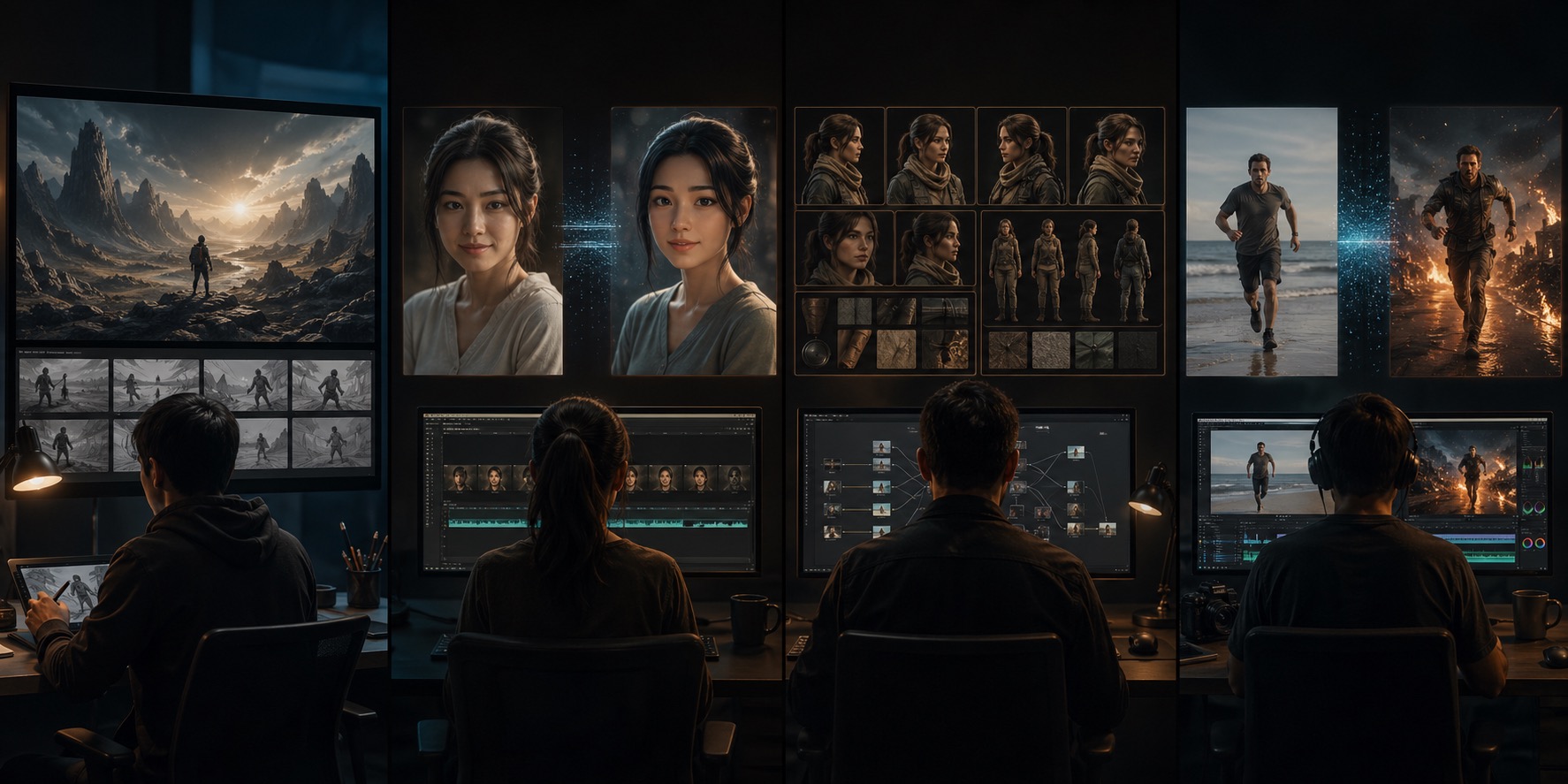
Étape 3 : Utilisez le workflow complet à 4 modes comme le font les vraies équipes
La plupart des bons résultats ne proviennent pas d'une seule génération parfaite. Ils proviennent du choix de la bonne séquence.
Un flux de production pratique ressemble à ceci :
Workflow A : Du concept à l'annonce finale
- Commencez en
text-to-videopour explorer les directions de scène - Gardez le meilleur cadre ou la meilleure variation
- Passez à
image-to-videosi vous voulez une version plus contrôlée d'une image fixe choisie - Utilisez
video-editpour restyler le clip final si nécessaire
Workflow B : Du tableau de personnages à la scène d'histoire
- Téléchargez des images de référence en
reference-to-video - Générez le plan de personnage cohérent
- Si un clip est proche mais non poli, passez-le en
video-edit
Workflow C : D'une image de produit fixe à une promo sociale
- Commencez par
image-to-video - Animez l'image fixe avec un mouvement modéré
- Si la première passe semble trop simple, affinez avec un prompt de mouvement plus précis ou une passe d'édition visuelle
Le but n'est pas de tout forcer à travers un seul mode. Le but est d'utiliser chaque mode pour la tâche à laquelle il est bon.
Erreurs courantes et comment les corriger
Erreur 1 : Utiliser text-to-video alors que vous avez déjà une image fixe parfaite
Correction :
- passez à l'image-to-video au lieu de réécrire le prompt 20 fois
Erreur 2 : Utiliser image-to-video pour une scène qui nécessite une cohérence d'identité sur de nombreux plans
Correction :
- passez au reference-to-video et téléchargez les références réelles
Erreur 3 : Utiliser video-edit lorsque la structure du plan original est incorrecte
Correction :
- revenez en arrière et régénérez d'abord le plan de base
Erreur 4 : Écrire du "texte marketing" au lieu d'instructions visuelles
Correction :
- décrivez le sujet, le mouvement, la caméra, l'éclairage et l'environnement
Erreur 5 : Demander trop de mouvement à partir d'une image statique
Correction :
- réduisez la demande de mouvement et maintenez-la physiquement plausible
Quel workflow devriez-vous choisir pour commencer ?
Utilisez ce raccourci :
| Si votre ressource de départ est... | Commencez ici |
|---|---|
| seulement une idée écrite | Text to Video |
| une image fixe | Image to Video |
| des images de référence que vous devez garder cohérentes | Reference to Video |
| un clip existant | Video Edit |
Si vous n'êtes toujours pas sûr, partez de la question pratique la plus sûre :
Est-ce que je crée une scène, anime une scène, contrôle une scène, ou change une scène ?
- créer = text-to-video
- animer = image-to-video
- contrôler = reference-to-video
- changer = video-edit
Notre recommandation
Si vous débutez dans la génération de vidéos IA, commencez d'abord par text-to-video ou image-to-video.
Si vous rencontrez des problèmes de cohérence, ne continuez pas à forcer la génération uniquement par prompt. Passez au reference-to-video.
Si votre clip fonctionne déjà et que seul l'aspect doit changer, arrêtez de le régénérer à partir de zéro et utilisez video-edit.
C'est la manière la plus pratique d'utiliser un générateur vidéo IA en 2026 : choisissez le workflow qui correspond à la ressource que vous avez déjà, puis itérez dans le bon mode au lieu de combattre le mauvais.
Si vous voulez essayer les quatre workflows en un seul endroit, rendez-vous sur le générateur de vidéo IA avec les quatre workflows.
FAQ
Quelle est la meilleure façon d'utiliser un générateur vidéo IA ?
Commencez par choisir le bon workflow. Utilisez text-to-video pour les nouvelles idées, image-to-video pour les images fixes existantes, reference-to-video pour la cohérence, et video-edit pour modifier un clip existant.
Quelle est la différence entre text-to-video et image-to-video ?
Text-to-video crée une scène à partir d'un prompt écrit. Image-to-video part d'une image fixe et y ajoute du mouvement. Si la composition existe déjà, image-to-video est généralement le meilleur point de départ.
Quand dois-je utiliser reference-to-video ?
Utilisez-le lorsque la cohérence d'identité est importante, en particulier pour les personnages récurrents, les scènes multi-personnages ou une direction visuelle stable sur les sorties.
Quand dois-je utiliser video-edit au lieu de générer à nouveau ?
Utilisez video-edit lorsque la structure du plan original est déjà bonne et que vous voulez seulement changer l'apparence, le style ou une partie du traitement visuel.
Image-to-video est-il meilleur pour les vidéos de produits ?
Généralement, oui. Si vous avez déjà une image de produit forte, image-to-video est souvent le moyen le plus rapide et le plus stable de créer un mouvement contrôlé.
Quelle est la plus grande erreur que font les débutants avec les générateurs vidéo IA ?
Ils choisissent le mauvais mode de départ. De nombreux mauvais résultats proviennent du fait de forcer un workflow basé uniquement sur le prompt pour une tâche qui nécessitait réellement une image, un ensemble de références ou une passe d'édition.
Lectures recommandées
- Générateur vidéo IA pour texte, image, référence et édition vidéo
- Happy Horse AI Image vers Vidéo : Guide complet avec exemples
- 50 Prompts Happy Horse AI qui fonctionnent réellement
- Meilleurs générateurs vidéo IA en 2026 : Classement complet pour les créateurs